Xmind思维导图的基本用法与操作

 时间:2026-04-23 03:39:23

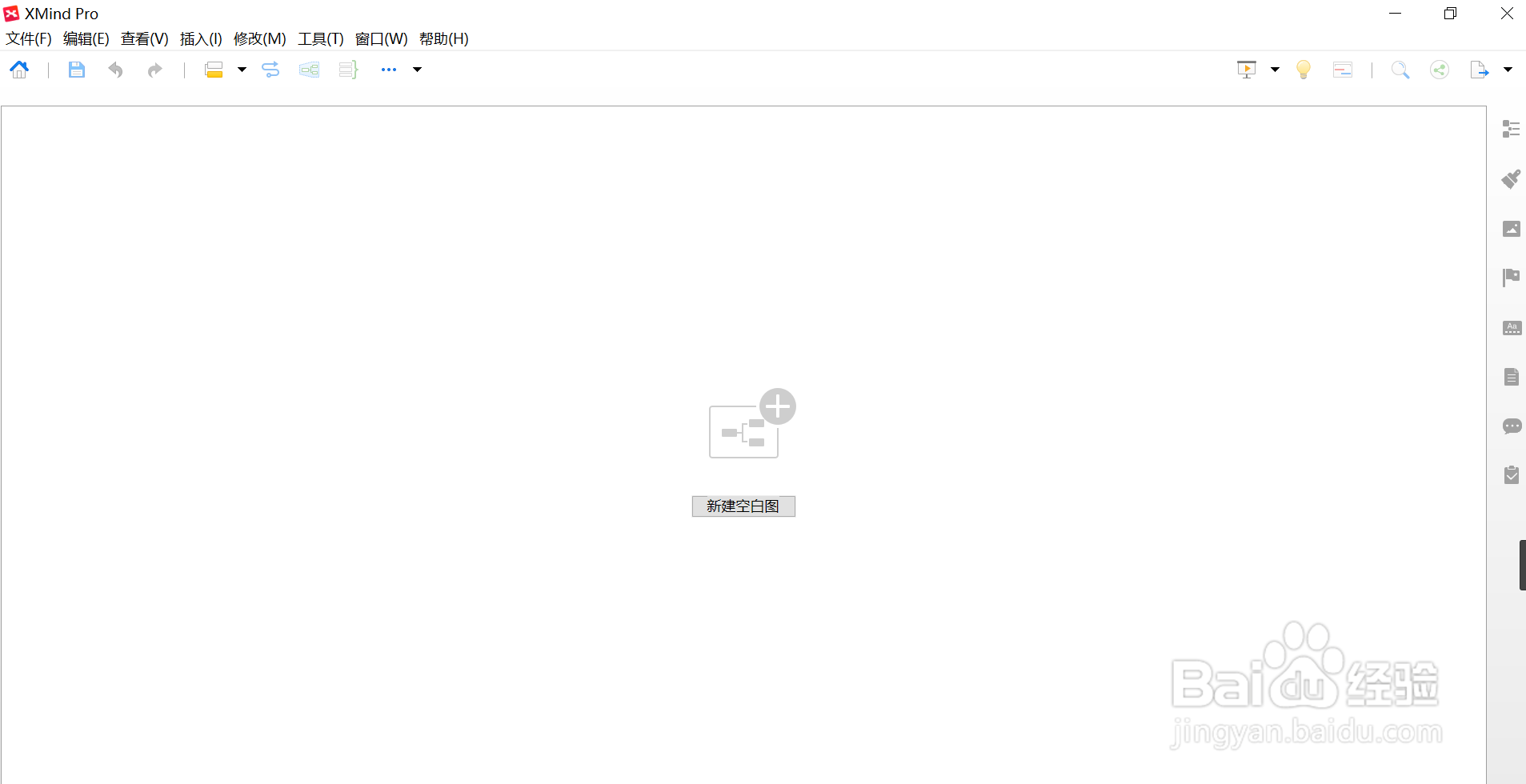
1、1)进入【XMind】:双击快捷方式或右键打开 ,进入软件界面

Xmind思维导图的基本用法与操作

2、新建思维导图:在XMind界面点击文件——新建,将进入主页

Xmind思维导图的基本用法与操作

3、使用模板:在主页点击【模板】,将进入模板选择页

Xmind思维导图的基本用法与操作

4、选择一个模板作为开始:在模板界面点击选择任意一种 (示例选择“商业计划”),将进入脑图编辑界面

Xmind思维导图的基本用法与操作

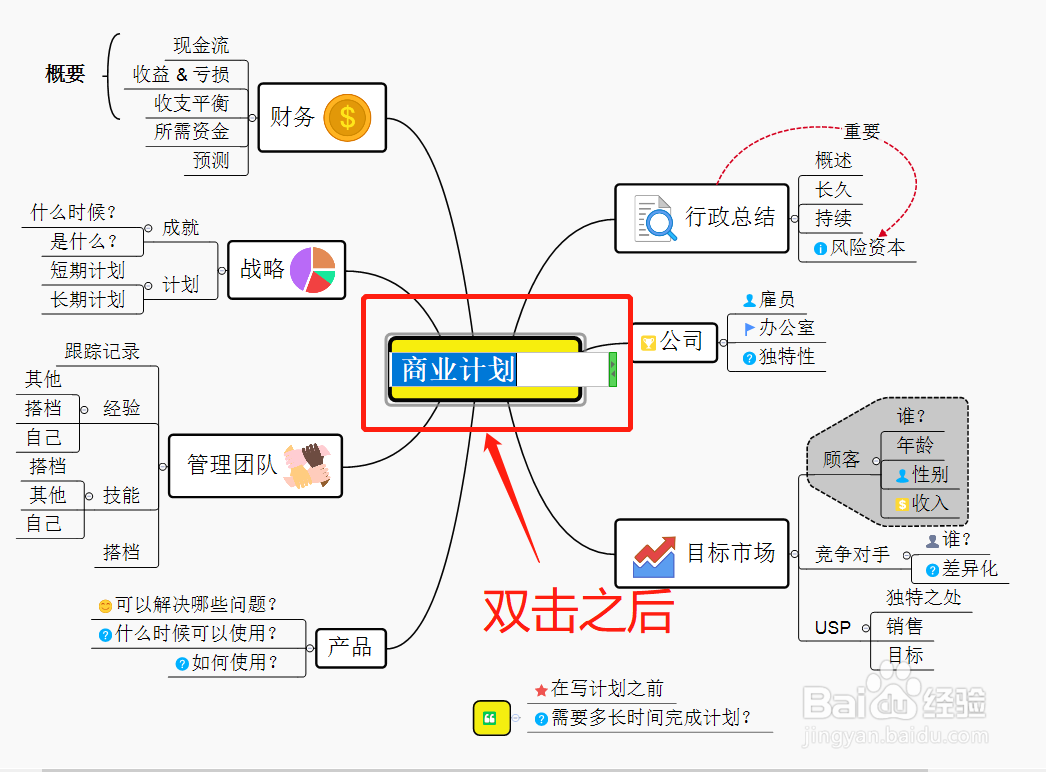
5、按模板,改内容:在任意一个框中双击,即可进入编辑状态。把文字修改为自己的即可。
Xmind思维导图的基本用法与操作

6、保存: 修改之后,点击文件——保存全部

Xmind思维导图的基本用法与操作

7、保存的文件位置和名称: 确认位置——修改名称——保存(保存的文件是.XMind格式,只有XMind能打开)

Xmind思维导图的基本用法与操作

8、导出: 点击文件——导出。在弹出的导出窗口可以看见XMind可以导出为文本文件、HTML、甘特图、EXCEL等多种形式的文件。案例选择图片,其他形式的可自行摸索。

依次选择图片——(下拉菜单中)PDF思维图[Pro]——下一步

Xmind思维导图的基本用法与操作

Xmind思维导图的基本用法与操作

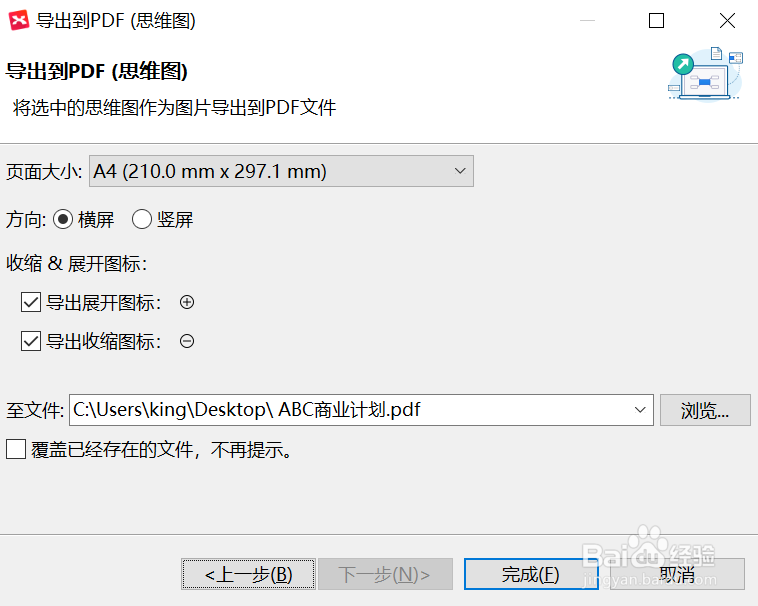
9、导出设置:选择要导出的页面大小、横竖屏、文件位置和名称等——完成

Xmind思维导图的基本用法与操作

Xmind思维导图的基本用法与操作

  • 苹果Mac版Excel 2016如何打开直接进入表格界面
  • PPT如何设置自动替换文字?
  • 怎样快速删除重复值
  • PPT中怎样使用空心弧工具绘制圆环图
  • 电脑桌面倒了怎么设置回来
  • 热门搜索
    mpi是什么意思 怀念啊我们的青春啊是什么歌 冰心的原名是什么 鲁迅被誉为什么 手办是什么意思 自考是什么意思 黄经是什么意思 sad什么意思 乌衣巷位于什么地方 孝的本义是什么