Excel怎样插入一个格子

 时间:2024-10-12 08:28:55

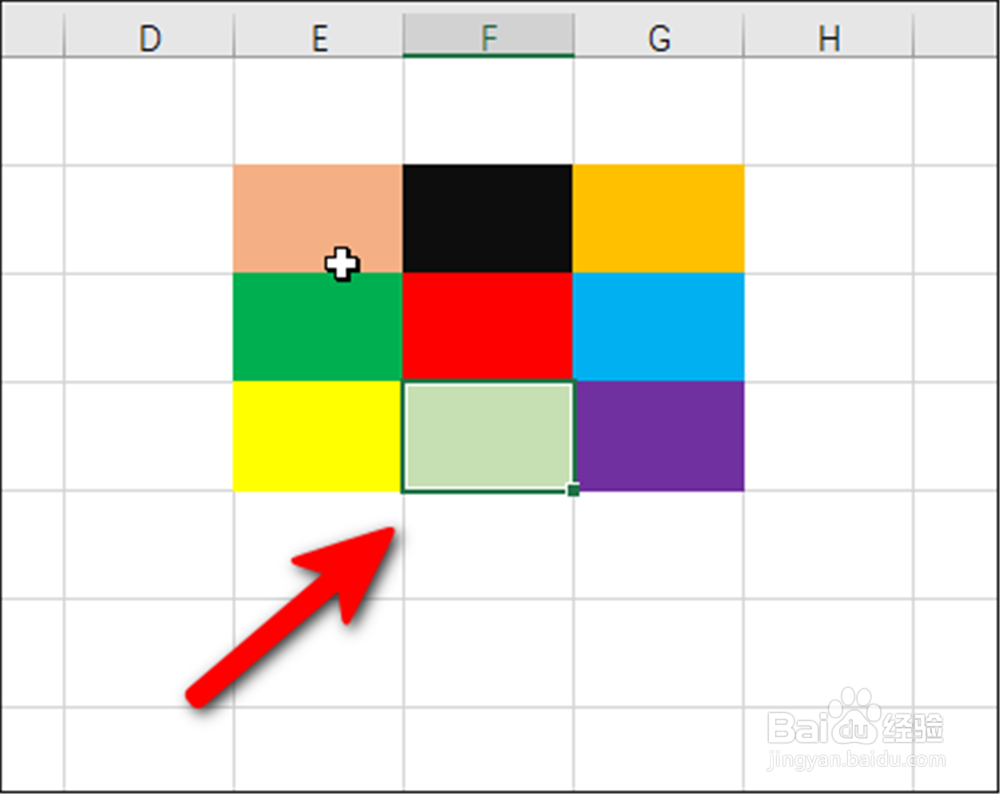
1、比如下图,先来看看在红色下面插入一个格子。
Excel怎样插入一个格子

2、选择红色下面的格子,如下图。

Excel怎样插入一个格子

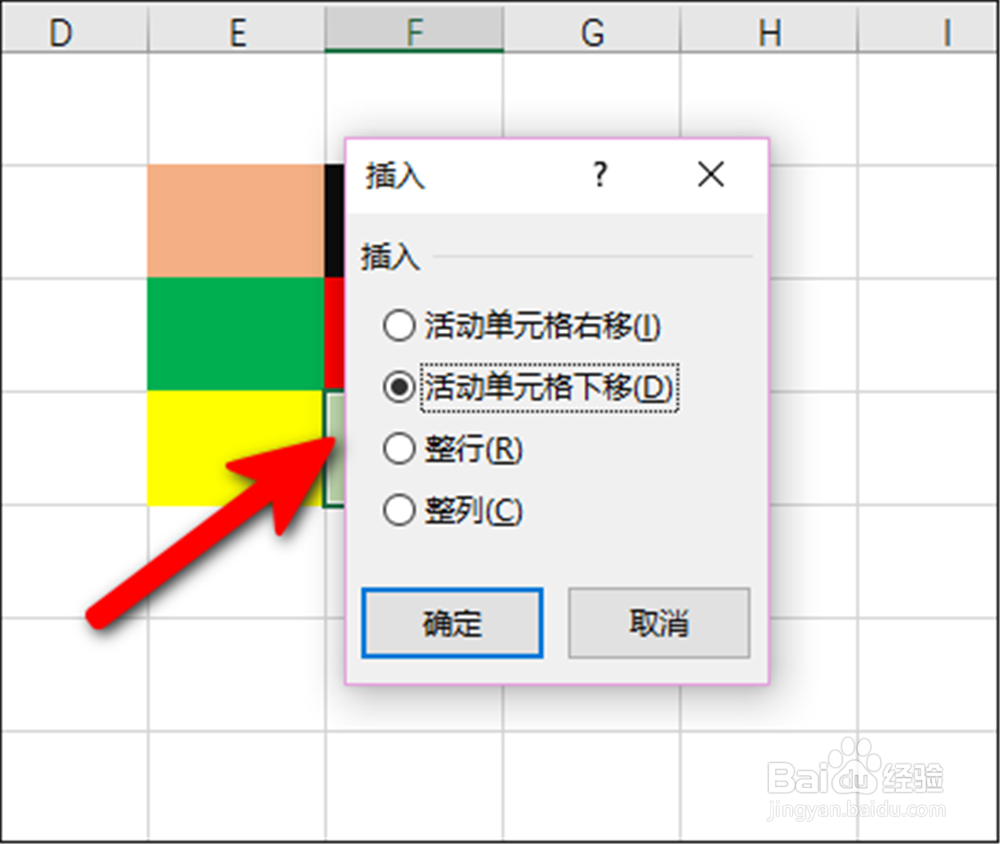
3、然后右键选中的格子,选择“插入”。

Excel怎样插入一个格子

4、就会打开如下图的小窗,在上方插入,就选择“活动单元格下移”。再点击“确定”。
Excel怎样插入一个格子

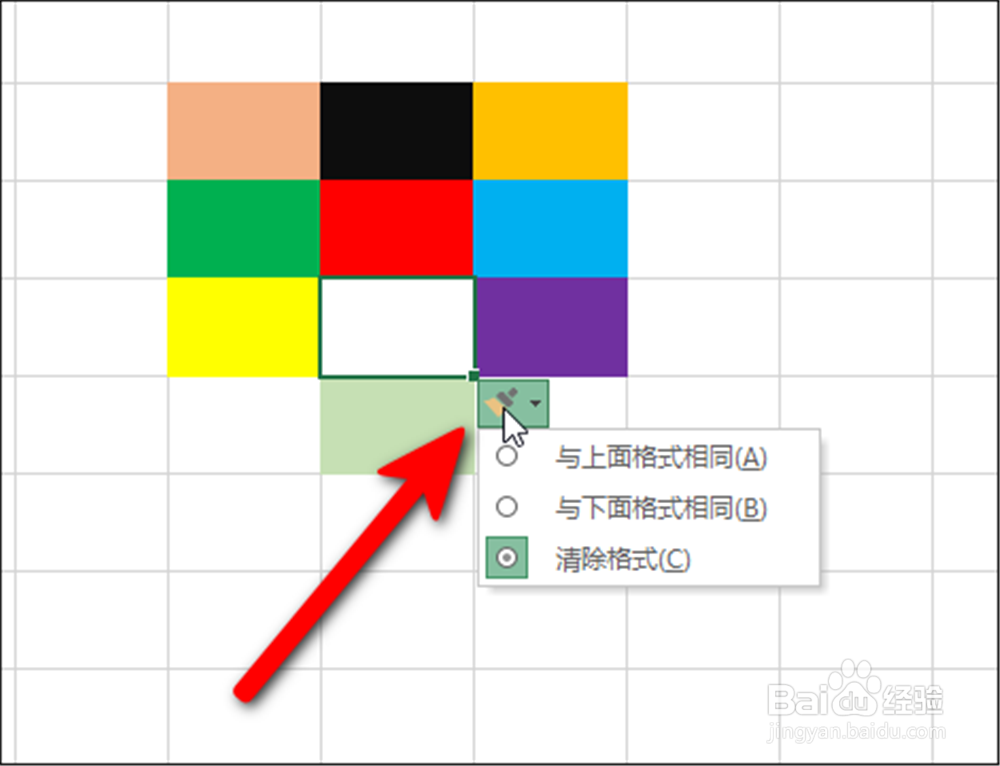
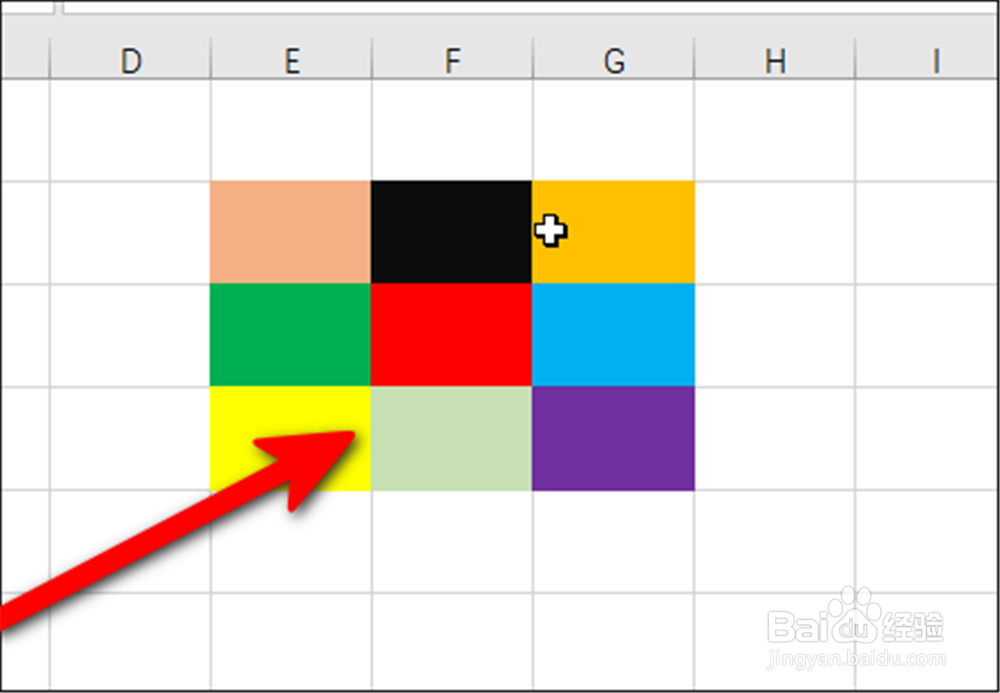
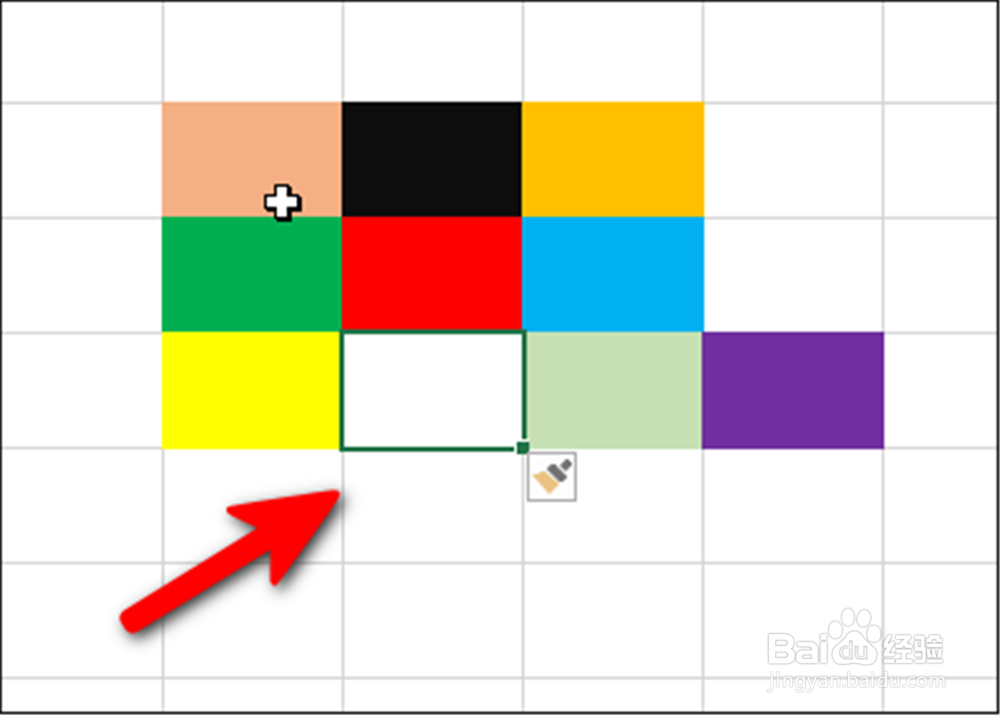
5、这样就能在红色下方插入一个格子了。下面的格子全部下移一格。

Excel怎样插入一个格子

6、如果要修改格式,可以点击右下角的“刷子”图标进行修改。

Excel怎样插入一个格子

7、如果是在右侧插入格子,比如在黄色右侧插入一个格子。那么就选择黄色右侧的格子,右键“活动单元格右移”,再“确定”,如下图。

Excel怎样插入一个格子

8、这样就可以在黄色右侧插入一个格子了,格式修改也是点击右下角的“刷子”进行修改。
Excel怎样插入一个格子
  • 批注文字如何设置为红色
  • excel表格怎么截图?
  • 表格不要的格子怎么删
  • 什么是数字资产?
  • excel三斜线表头怎么做
  • 热门搜索
    做衣柜用什么板材好 幼儿园运动会方案 什么叫平面设计 什么是幻听 灰指甲用什么药好 地球的运动 邮箱打不开是什么原因 什么是基金净值 直通车是什么 运动衣