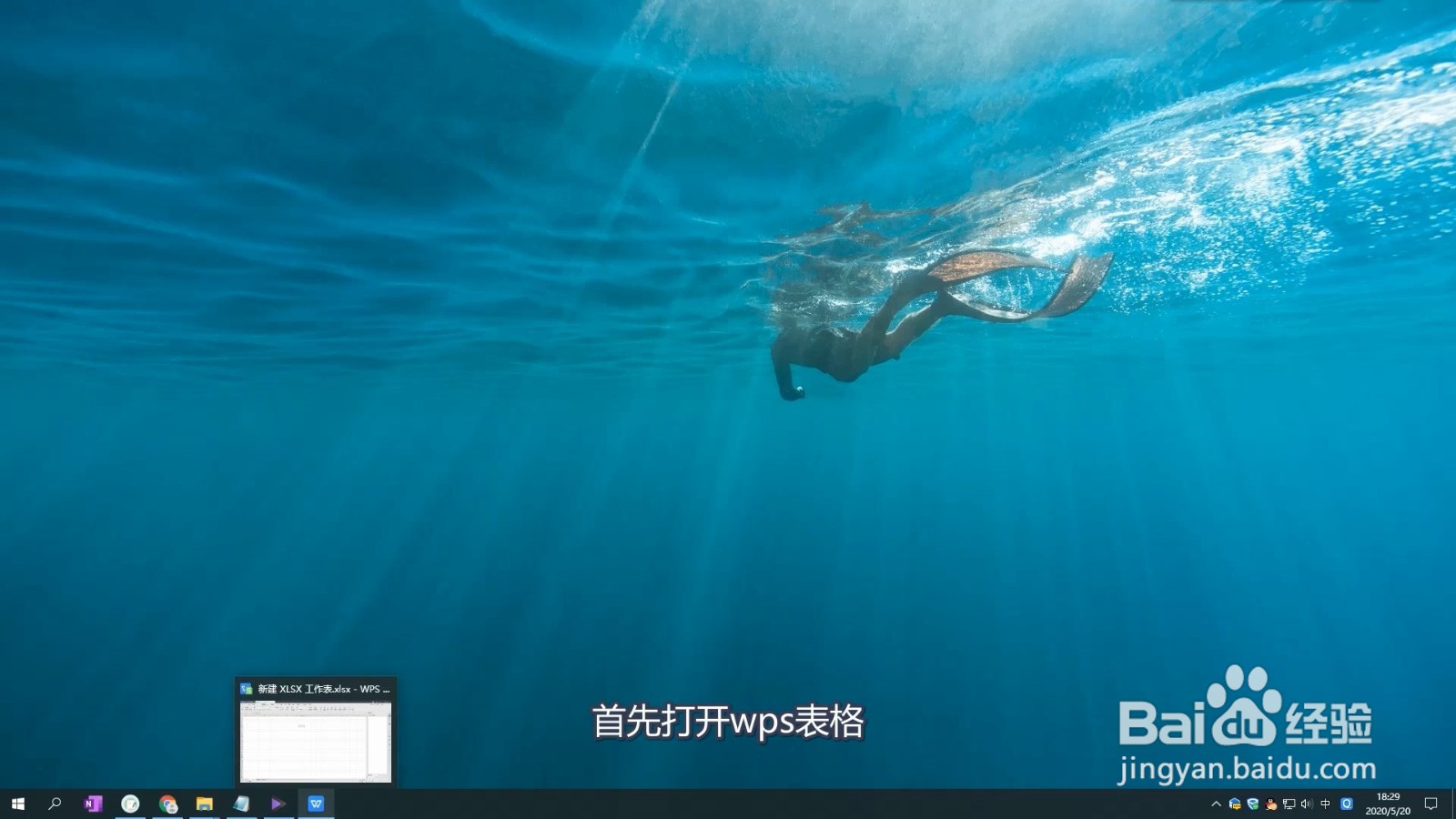
1、首先打开wps表格。
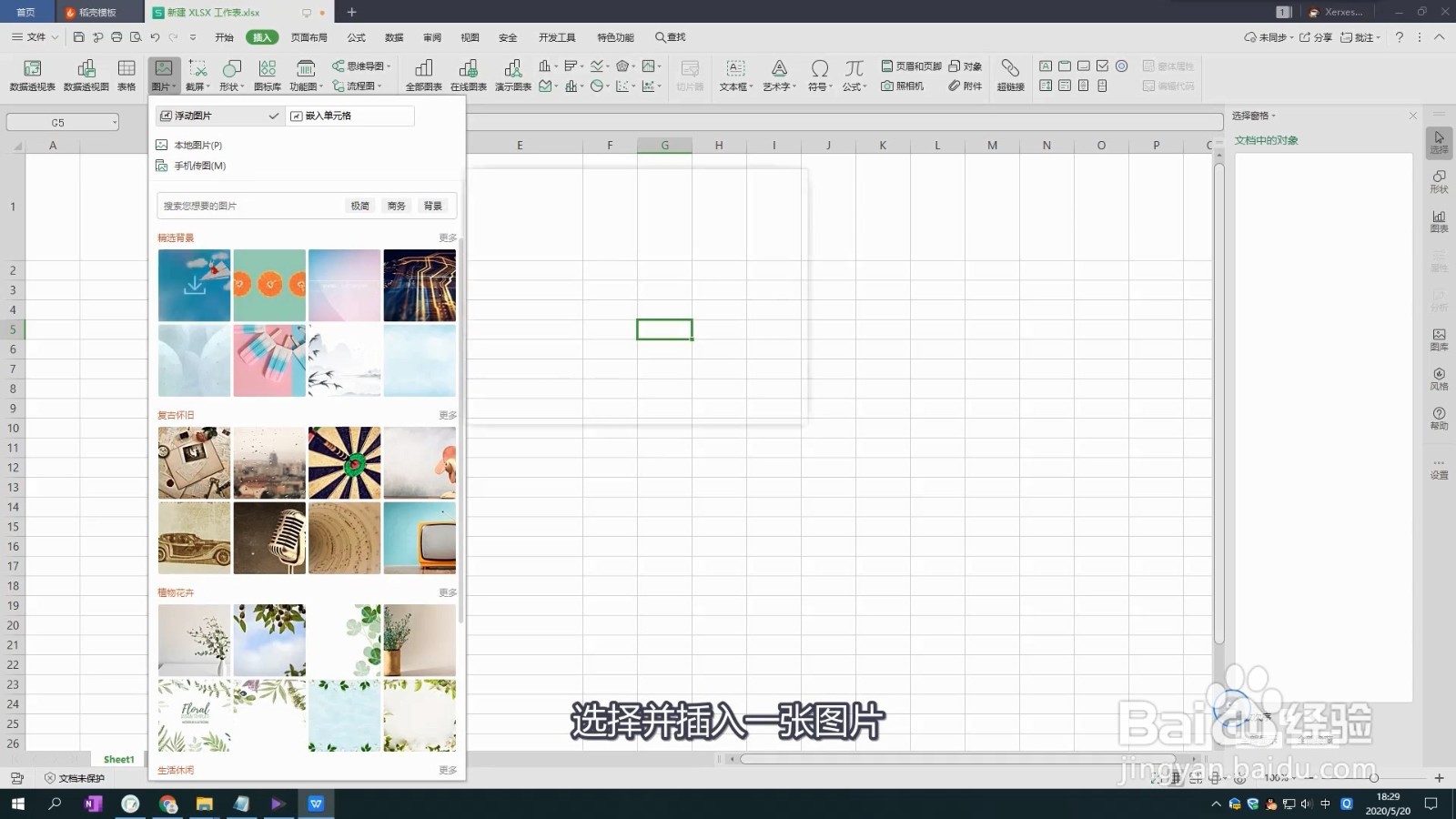
2、在菜单栏里点击插入。

3、然后点击图片。

4、选择并插入一张图片。
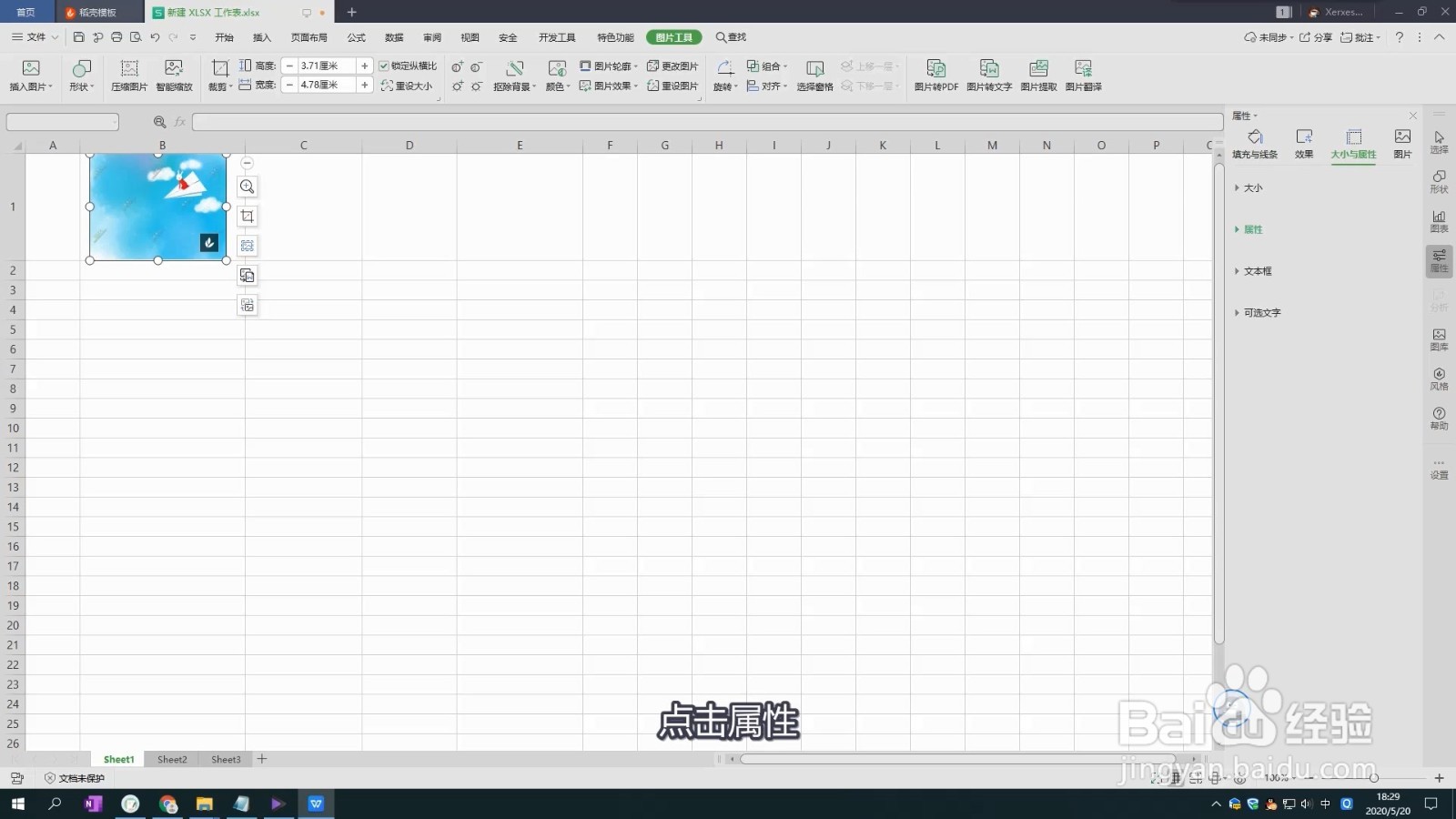
5、双击图片在右侧菜单栏里找到并点击大小与属性。

6、点击属性。
7、勾选大小和位置随单元格而改变。

1、1、首先打开wps表格。
2、在菜单栏里点击插入。
3、然后点击图片。
4、选择并插入一张图片。
5、双击图片在右侧菜单栏里找到并点击大小与属性。
6、点击属性。
7、勾选大小和位置随单元格而改变。
时间:2026-04-22 08:09:51
1、首先打开wps表格。
2、在菜单栏里点击插入。
3、然后点击图片。
4、选择并插入一张图片。
5、双击图片在右侧菜单栏里找到并点击大小与属性。
6、点击属性。
7、勾选大小和位置随单元格而改变。
1、1、首先打开wps表格。
2、在菜单栏里点击插入。
3、然后点击图片。
4、选择并插入一张图片。
5、双击图片在右侧菜单栏里找到并点击大小与属性。
6、点击属性。
7、勾选大小和位置随单元格而改变。
