使用Excel插入图形来画圆或正方形,相信很多人都用过,但如果不掌握方法,会很难画好一个圆或正方形。那么,如何在Excel中快速插入圆形或正方形呢?一起来看看吧~

工具/原料
Excel版本:Microsoft Office 专业增强版 2016
电脑系统:windows 10
方法/步骤
1.打开Excel工作表。

2.找到插入菜单下的“插图”。

3.在插图的形状中找到一个椭圆。

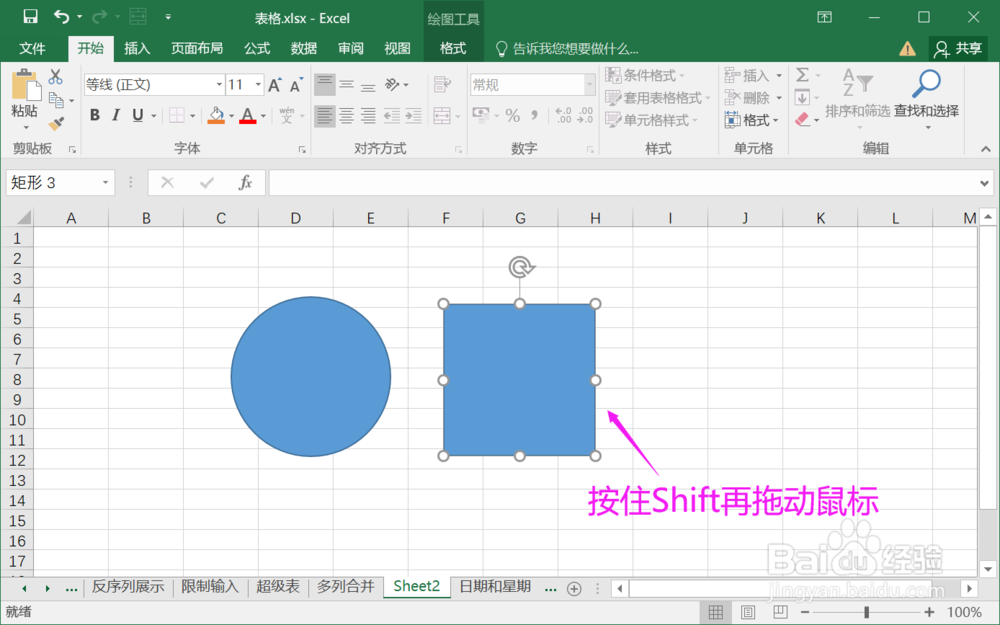
4.按住Shift再拖动鼠标,就画出了圆。

5.同样,在形状中找到个矩形。

6.最后,还是按住Shift再拖动鼠标,就画出了正方形。
总结:
1.打开Excel工作表。
2.找到插入菜单下的“插图”。
3.在插图的形状中找到一个椭圆。
4.按住Shift再拖动鼠标,就画出了圆。
5.同样,在形状中找到个矩形。
6.最后,还是按住Shift再拖动鼠标,就画出了正方形。
注意事项
Tips:按住Shift再拖动鼠标,对于正方形、圆等图形的插入非常容易。
