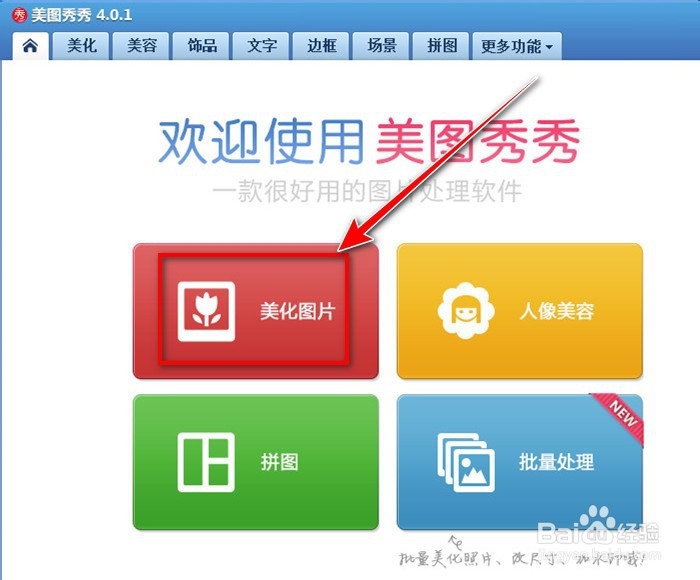
1、打开美图秀秀后,点击“美化图片”。
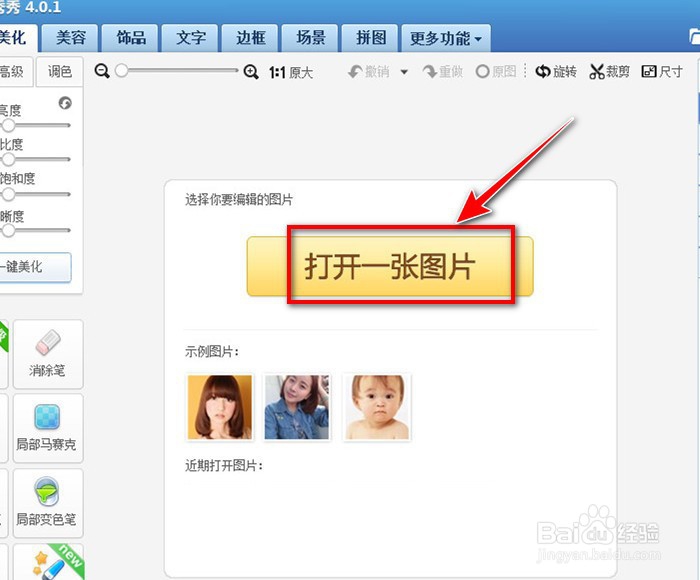
2、点击“打开一张图片”,选择图片并打开。
3、图片打开后,点击图片上面的“尺寸”按钮。

4、我们看到该图片的大小,是1018*626像素。
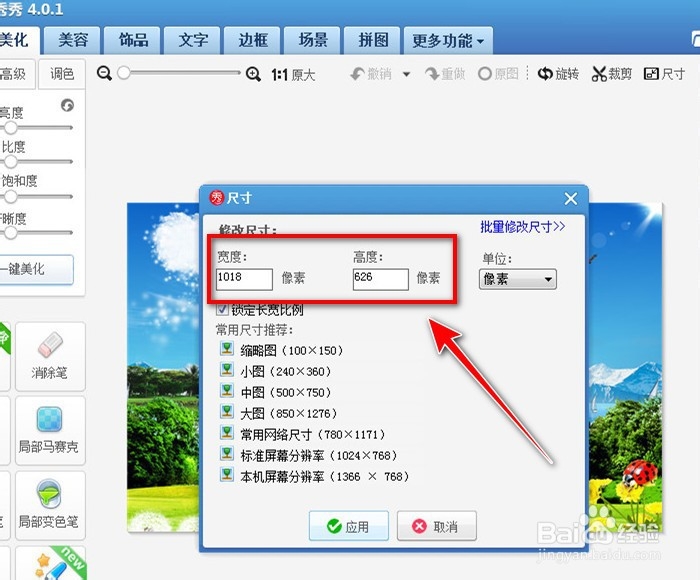
5、最好在“锁定长宽比例”前面点击一下,使其被勾选,这样修改后的图片就不会变形。接着就进行修改长宽,比如宽度输入800,我们可以看到高度相应变成491。然后点击“确定”。
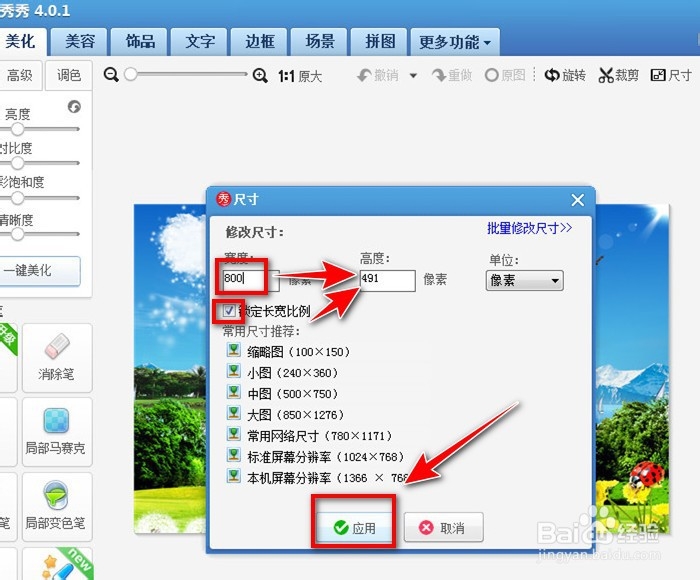
6、此时,我们看到打开的图片四周都向里面缩小了些,这样就修改成功。

时间:2026-05-04 09:55:46
1、打开美图秀秀后,点击“美化图片”。
2、点击“打开一张图片”,选择图片并打开。
3、图片打开后,点击图片上面的“尺寸”按钮。
4、我们看到该图片的大小,是1018*626像素。
5、最好在“锁定长宽比例”前面点击一下,使其被勾选,这样修改后的图片就不会变形。接着就进行修改长宽,比如宽度输入800,我们可以看到高度相应变成491。然后点击“确定”。
6、此时,我们看到打开的图片四周都向里面缩小了些,这样就修改成功。
