2016版Outlook配置163邮箱失败

 时间:2026-02-15 10:49:03

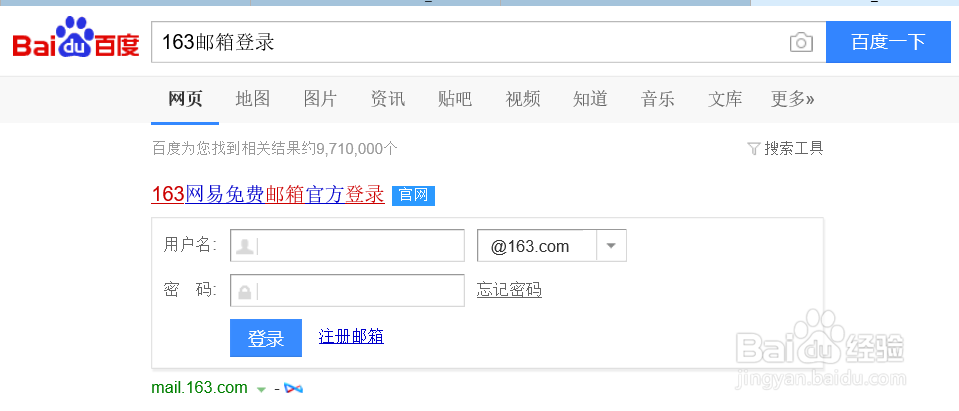
1、登陆你的163邮箱配置端口,输入你的163邮箱账号和密码进行登录
2016版Outlook配置163邮箱失败

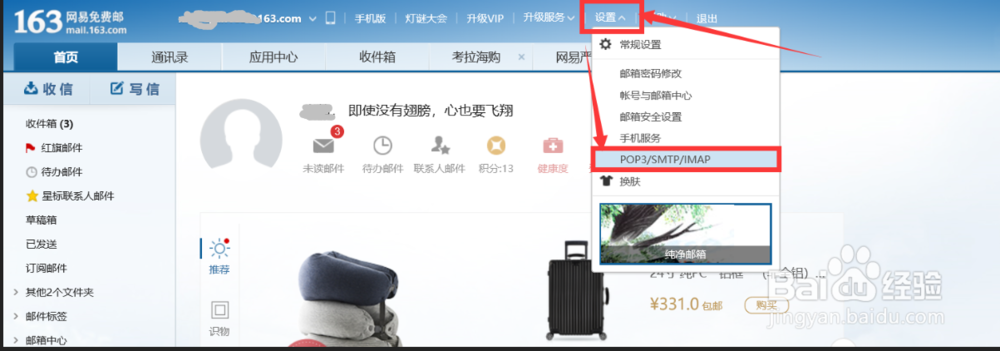
2、找到“设置”下的“POP3/SMIP/IMAP”

2016版Outlook配置163邮箱失败

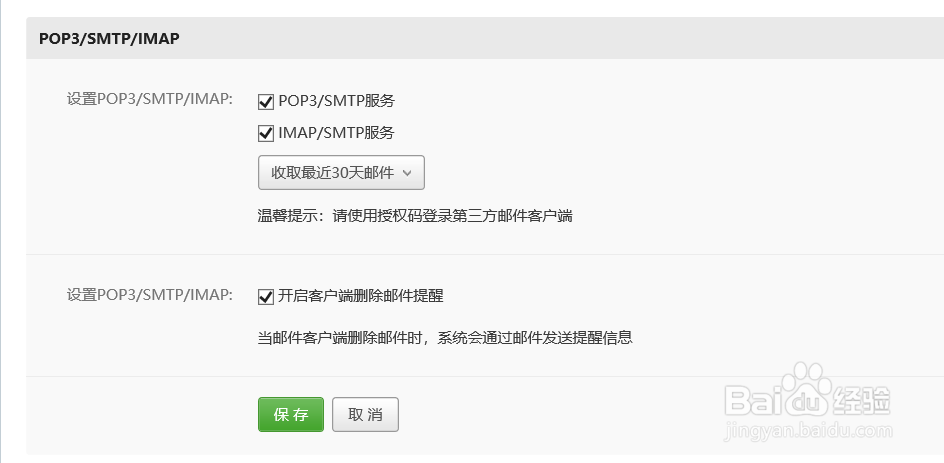
3、如图所示设置,点击“保存”

2016版Outlook配置163邮箱失败

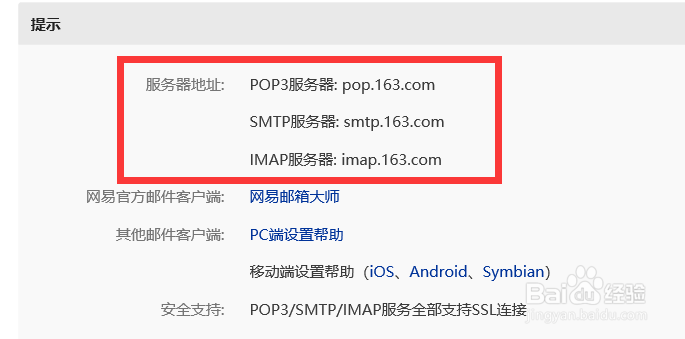
4、查看当前页面的“提示”,如图表示设置成功。下面红色区域的部分涉及到我们在outlook中的配置
2016版Outlook配置163邮箱失败

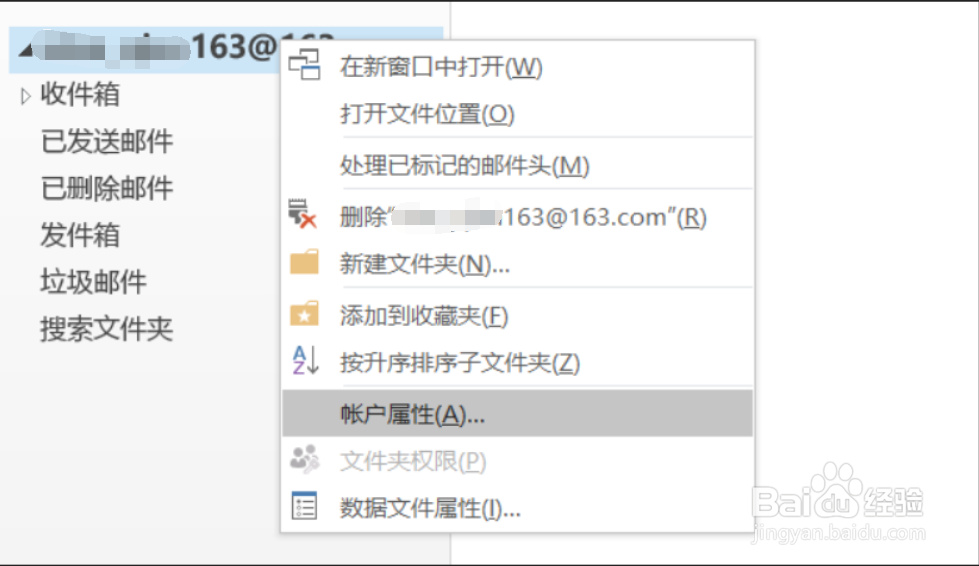
1、返回outlook,选中我们之前配置的163邮箱,鼠标右键点击,选择“账户属性”
2016版Outlook配置163邮箱失败

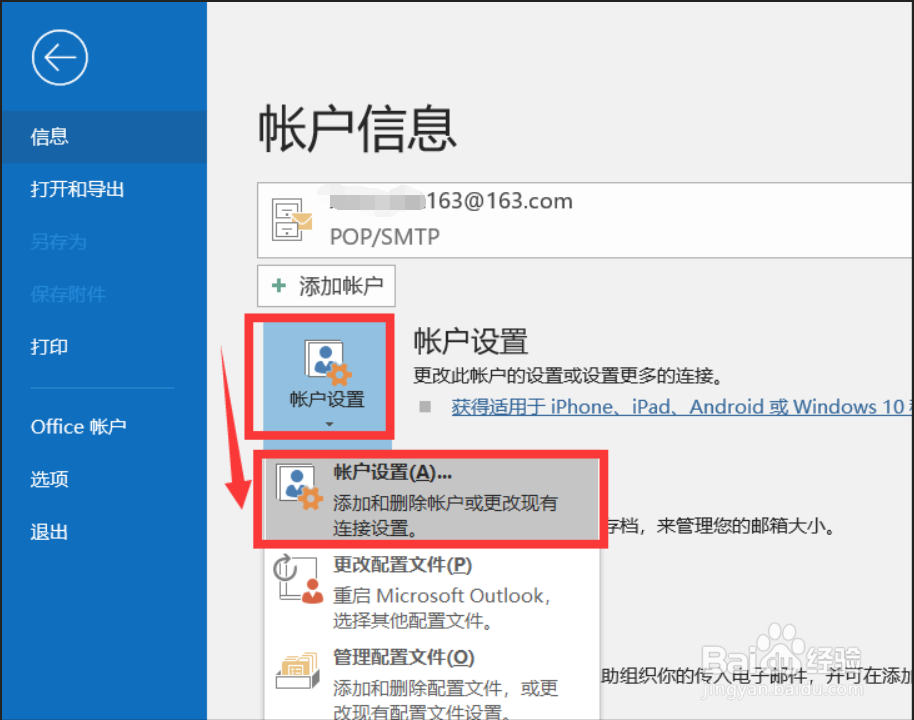
2、进行“账户设置”

2016版Outlook配置163邮箱失败

3、重新配置163账户,选中我们建立的163邮箱账户,进行“删除”操作。

2016版Outlook配置163邮箱失败

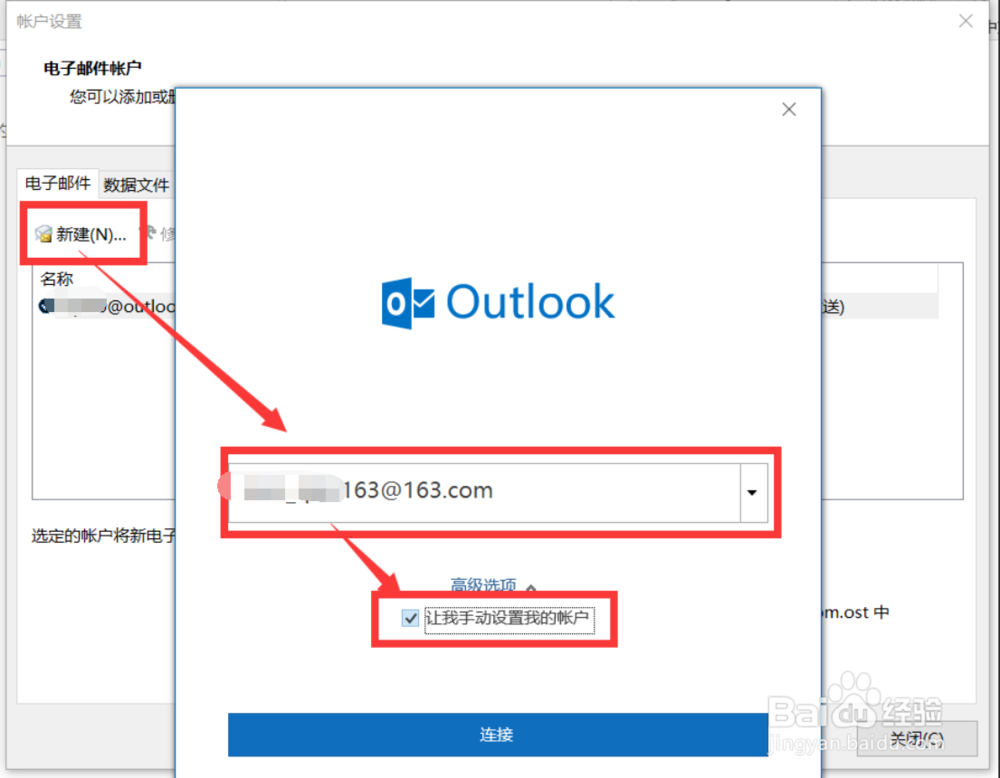
4、建立我们的163账户,注意需选择“让我手动设置我的账户”

2016版Outlook配置163邮箱失败

5、在这里可选POP和IMA的进行配置。我们选择POP进行设置

2016版Outlook配置163邮箱失败

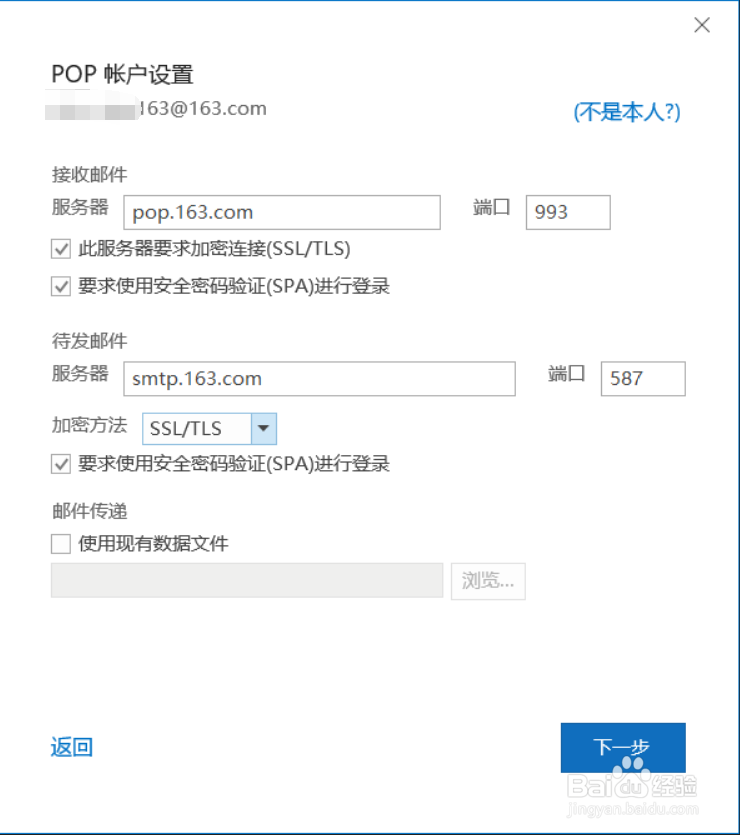
6、如果服务器端口smtp的端口号25行不通,就改为587,如图所示,进行“下一步”
2016版Outlook配置163邮箱失败

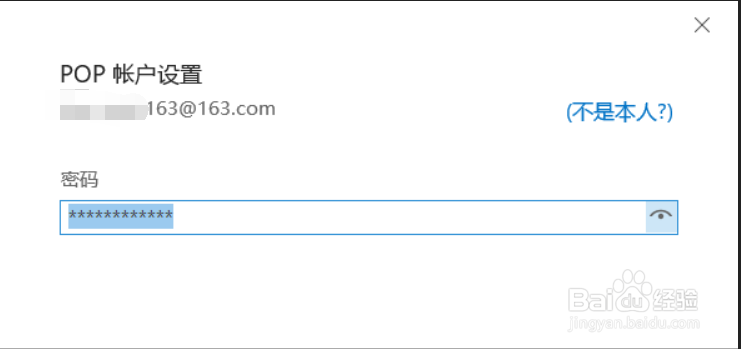
7、输入你设置的密码,点击“连接”

2016版Outlook配置163邮箱失败

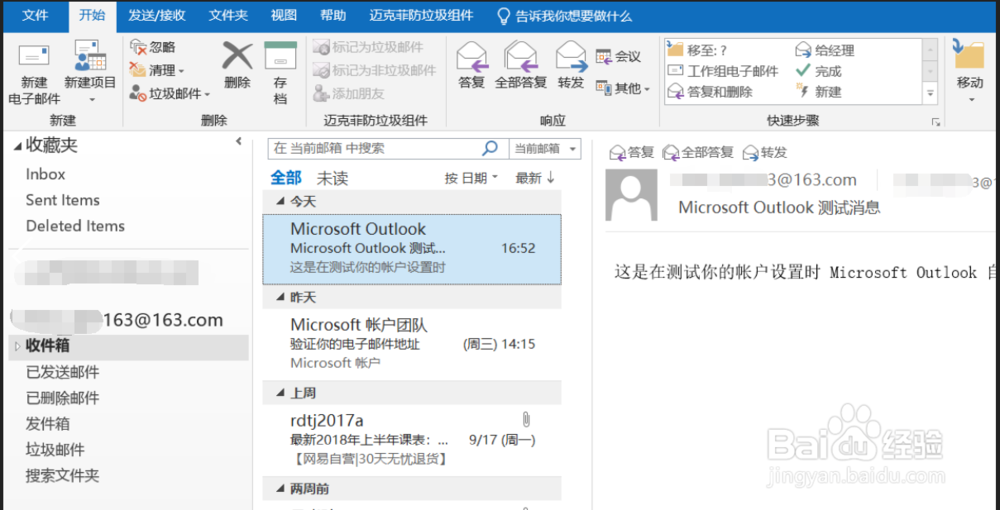
8、刷新发送/接收邮件,即可看到发件箱已成功显示

2016版Outlook配置163邮箱失败

  • Win10系统如何关闭用户通知
  • 如何更改用户帐户控制设置保护电脑安全性
  • CentOS 7 下实现双网卡
  • 天堂2黑暗巫师加点
  • 远程桌面连接如何显示本地磁盘
  • 热门搜索
    香港航空怎么样 有红血丝怎么办 怎么给mp3下载歌曲 云南师范大学怎么样 起亚k3怎么样 斯柯达明锐怎么样 圆面积怎么算 mg5怎么样 银行卡号怎么看 小腿粗怎么办