1、打开开始菜单,点击左下角的“设置”图标。

2、转到“设置”页面,选择“时间和语言”

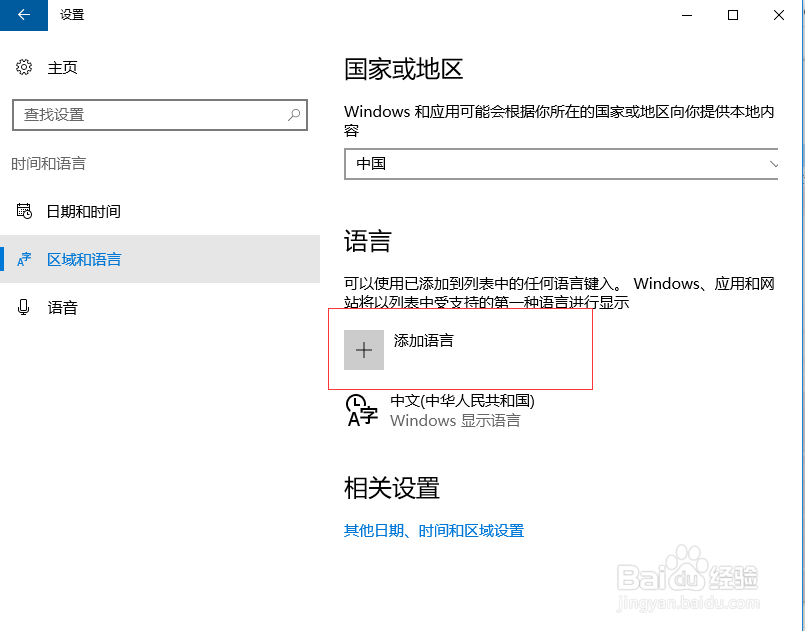
3、进入到“时间和语言”界面后,选择左侧的“区域和语言”,并点击“添加语言”
4、下拉,找到“English”并左键单击选择

5、找到“英语(美国)”,并左键单击选择

6、这时,我们会发现,右下角会多出来一个“M”字样的图标,左键单击它,选择“英语(美国)”

7、这时,我们已经关闭了中文输入了~玩游戏的时候也不会弹出输入框了~

时间:2026-04-30 00:17:47
1、打开开始菜单,点击左下角的“设置”图标。
2、转到“设置”页面,选择“时间和语言”
3、进入到“时间和语言”界面后,选择左侧的“区域和语言”,并点击“添加语言”
4、下拉,找到“English”并左键单击选择
5、找到“英语(美国)”,并左键单击选择
6、这时,我们会发现,右下角会多出来一个“M”字样的图标,左键单击它,选择“英语(美国)”
7、这时,我们已经关闭了中文输入了~玩游戏的时候也不会弹出输入框了~
