Word2016如何设置奇偶页不同的页码

 时间:2024-10-16 00:04:10

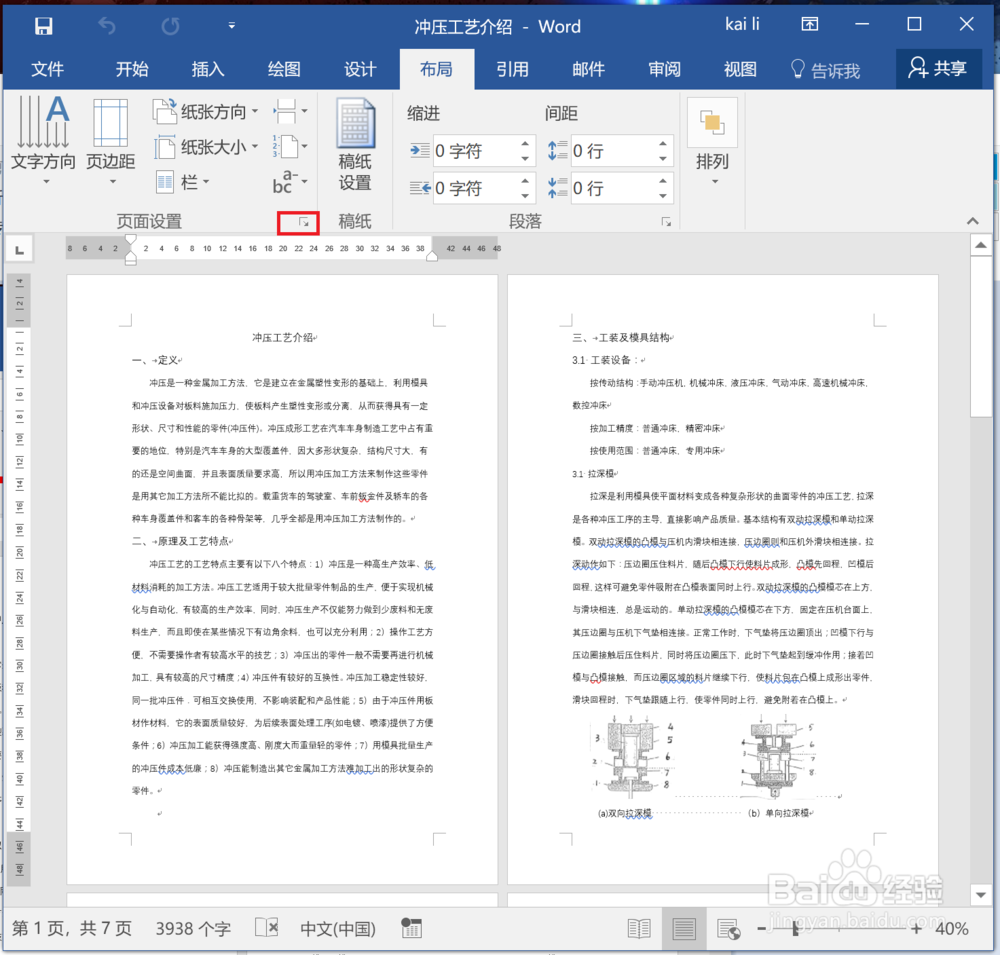
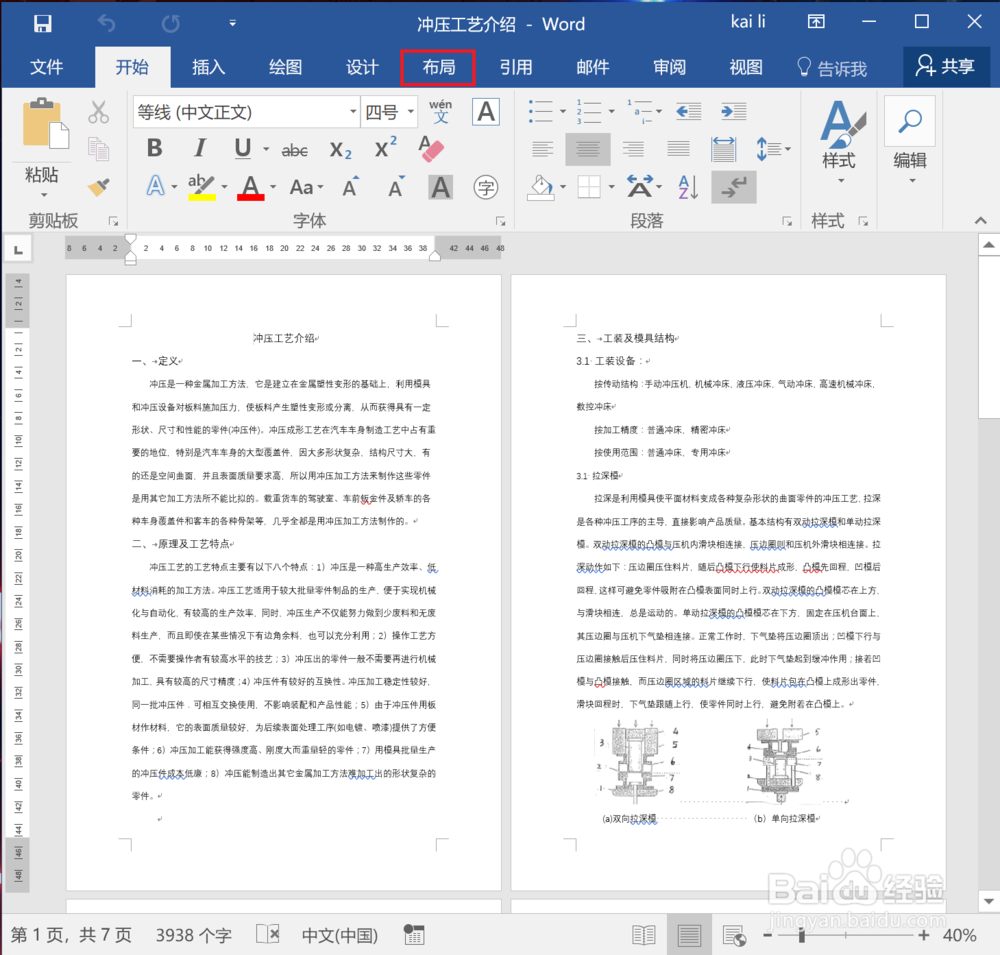
1、当我们给文档编辑页码时,有时候出于打印的酋篚靶高需要,我们需要设置奇偶页不同的页码设置,一个偏左,一个偏右,下面介绍如何设置,首先打开文档,点击红框中的布局。
Word2016如何设置奇偶页不同的页码

2、点击布局中,页面设置功能区右下角的小箭头,如图红框所示。

Word2016如何设置奇偶页不同的页码

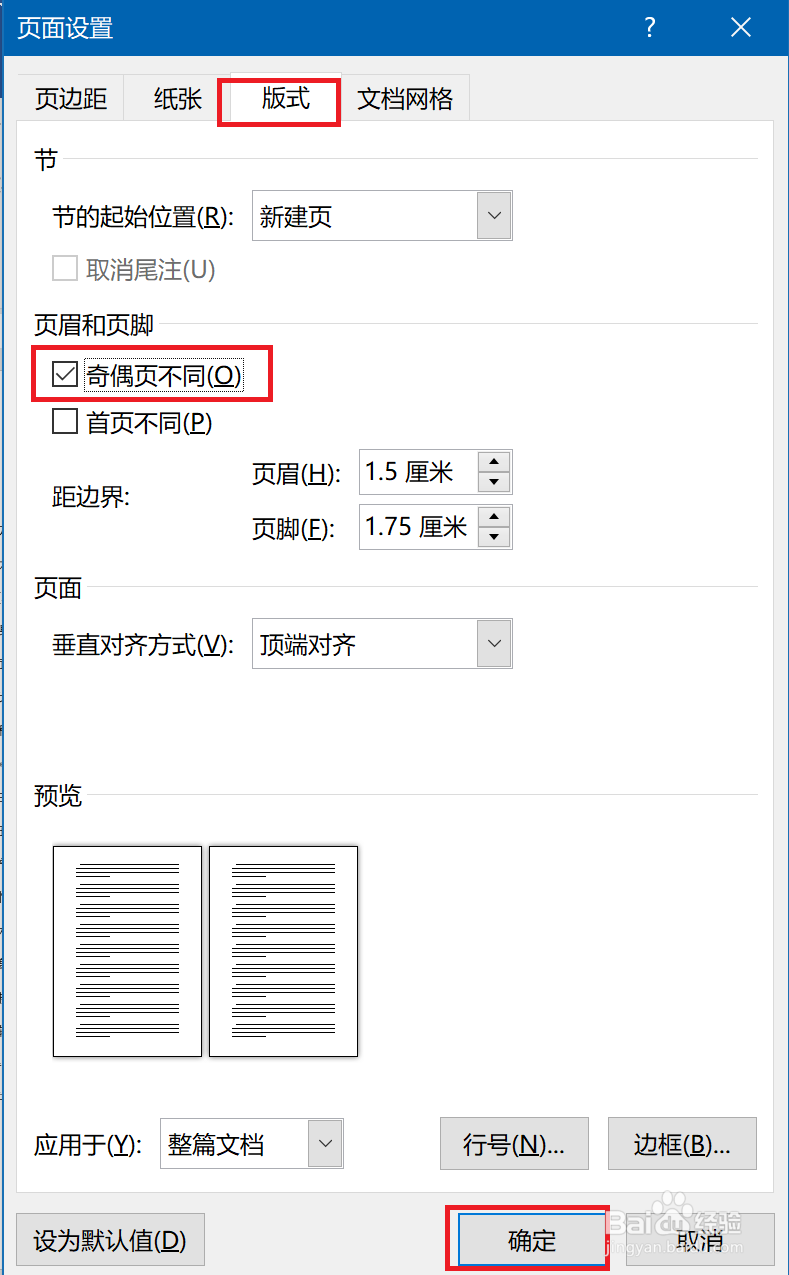
3、在弹出的设置窗口中选择版式选项卡,然后将页眉和页脚中的奇偶页不同一项进行选中。
Word2016如何设置奇偶页不同的页码

4、将光标定位到文档的奇数页位置,依次点击插入,页码,页面底端,选择普通数字3.
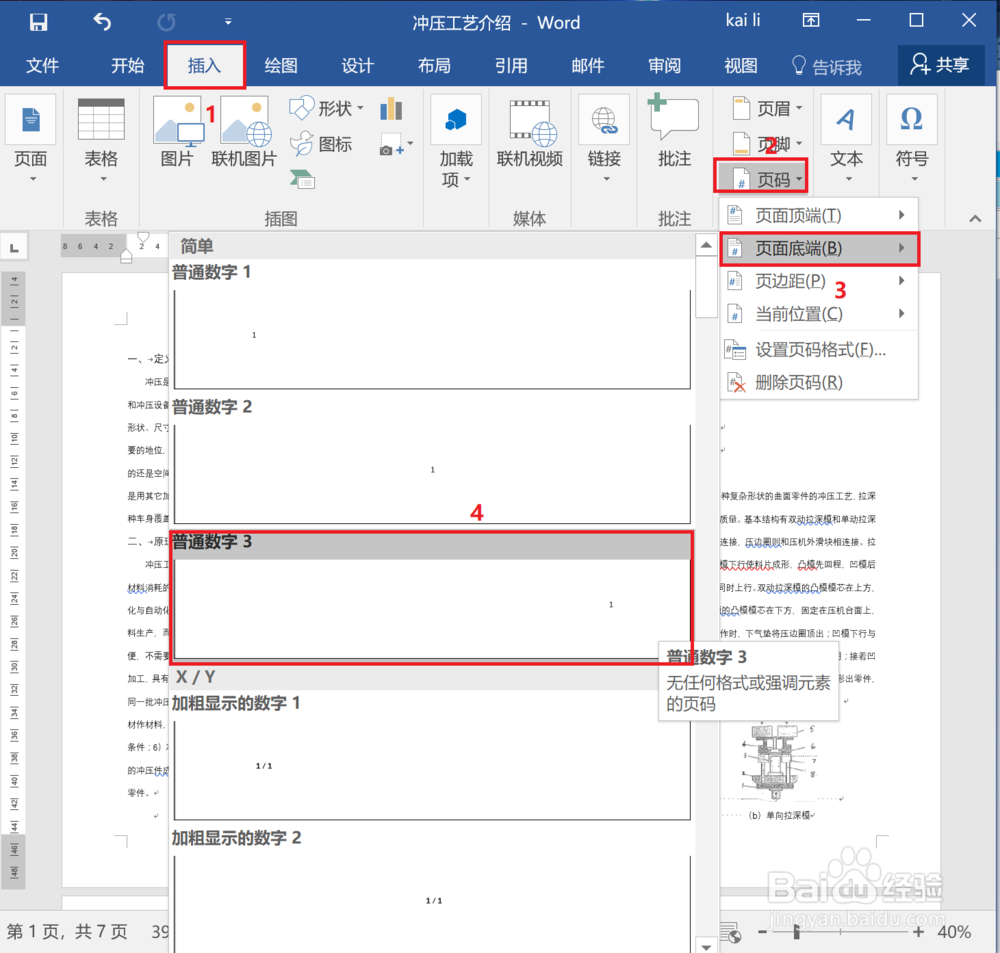
Word2016如何设置奇偶页不同的页码

5、将光标定位到文档的偶数页位置,依次点击插入,页码,页面底端,选择普通数字1
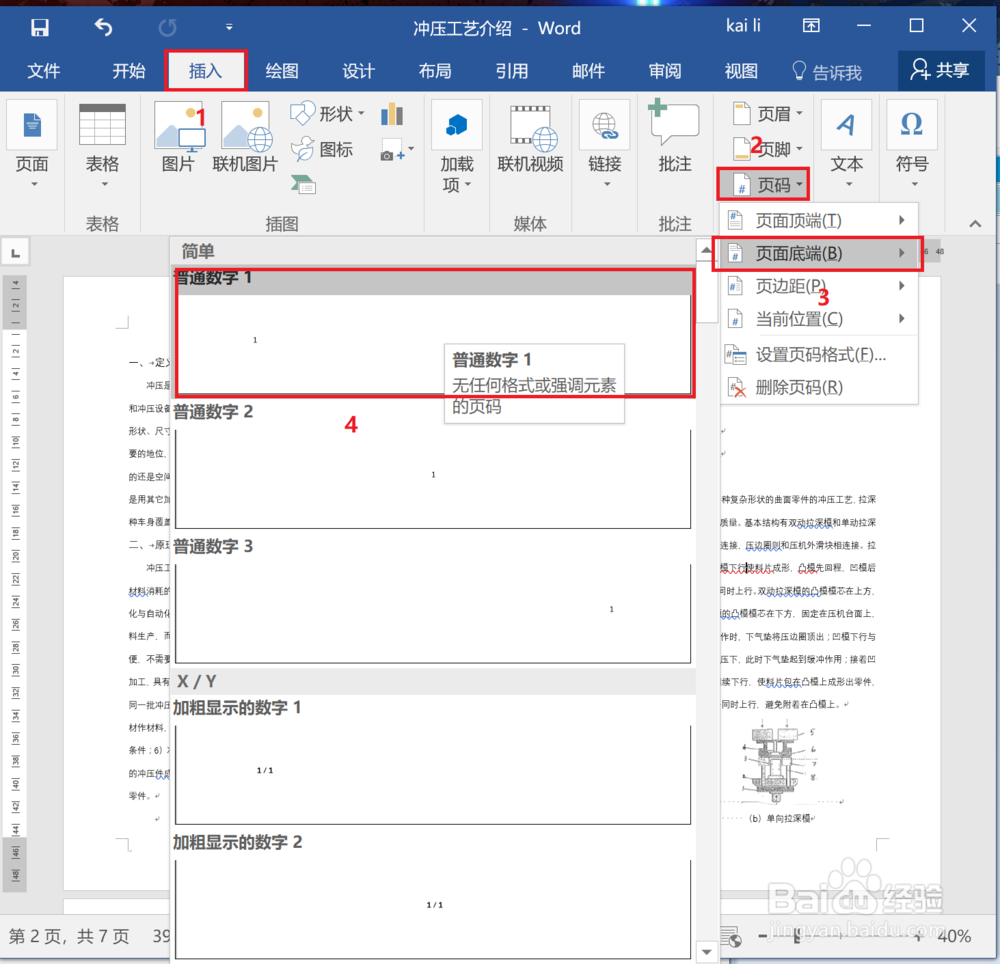
Word2016如何设置奇偶页不同的页码

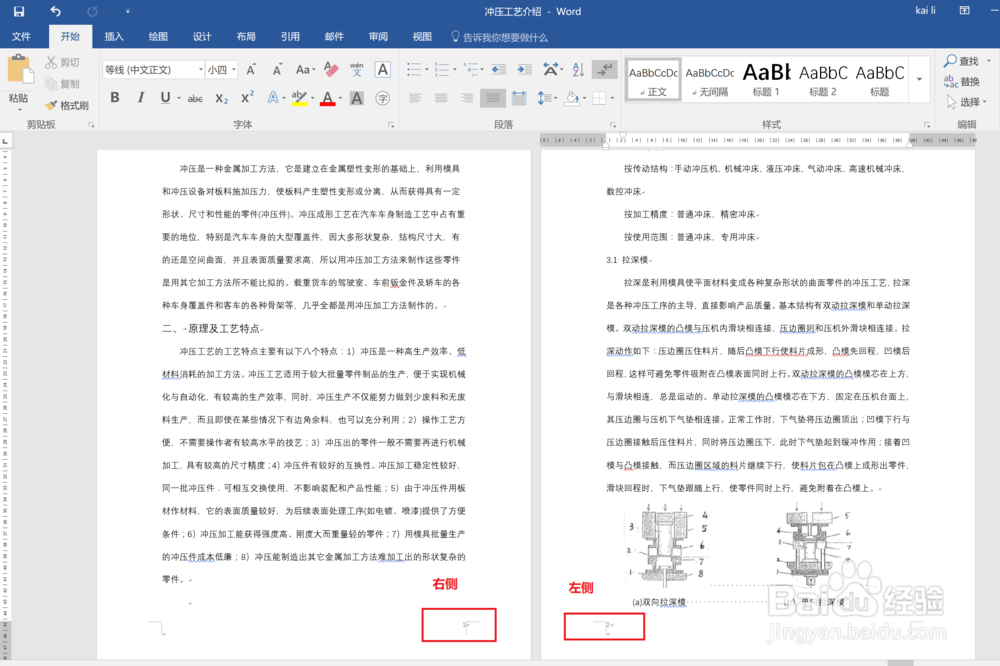
6、设置完成后的效果如下图所示,此时打印装订后效果就比较好。

Word2016如何设置奇偶页不同的页码
  • word如何设置奇数页和偶数页
  • word文档页码奇偶页不同怎么设置?
  • 页码怎么设置奇数页在右偶数页在左
  • word怎么设置奇偶页
  • Word如何设置奇数页和偶数页使用不同的页脚
  • 热门搜索
    碧螺春属于什么茶 什么意思英文 有什么花 圆脸适合什么发型女 圈存是什么意思 1986年属什么生肖 ld是什么意思 李奥林小音是什么电视剧 初拥是什么意思 阿胶什么时候吃最好