怎么用电脑画的画图工具进行擦除、填充、替换

 时间:2026-02-14 13:51:16

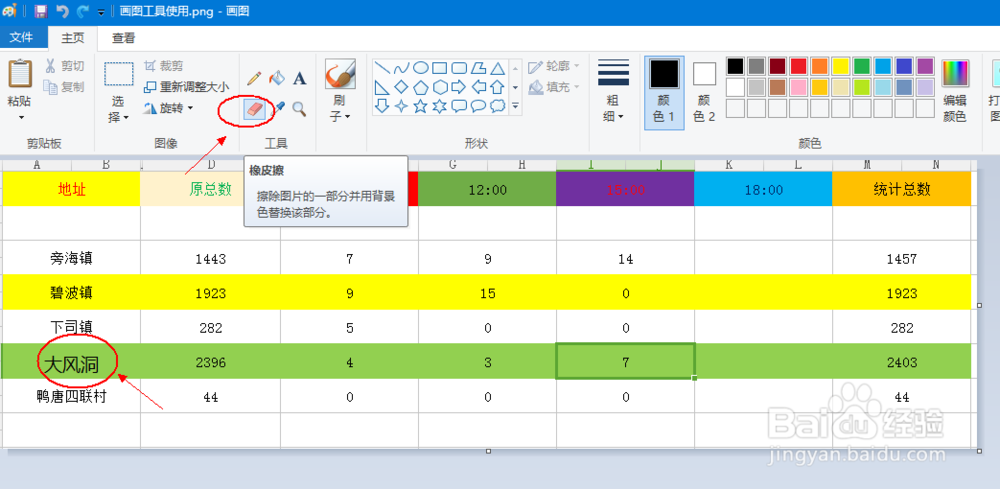
1、将鼠标放在需要编辑的图片,然后单击右键,在弹出的菜单中选择打开方式为“画图工具”,如图所示

怎么用电脑画的画图工具进行擦除、填充、替换

2、图片打开之后,可看到绘图工具面板上有很多工具,修剪、画笔、颜色、等如图所示。

怎么用电脑画的画图工具进行擦除、填充、替换

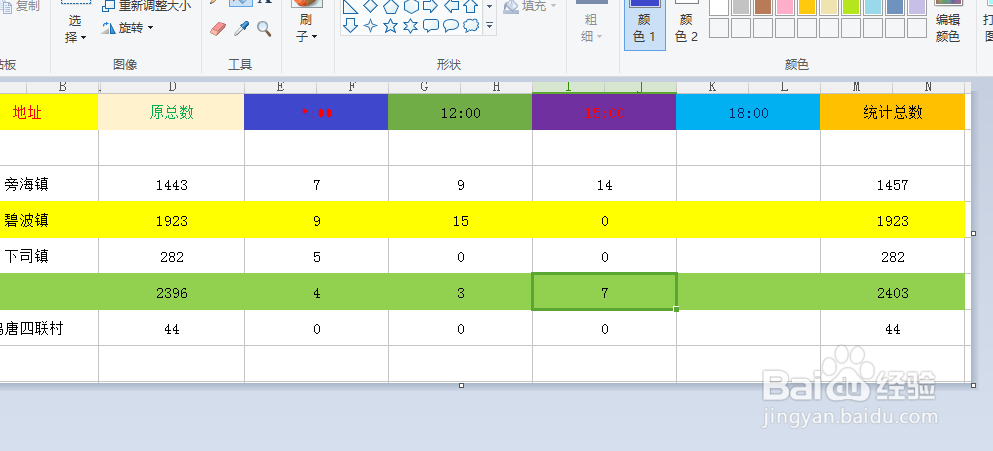
3、选择菜单工具的“橡皮擦”工具,将图片中的“大风洞”擦掉,会发现绿色的背景也被擦掉了,如图所示
怎么用电脑画的画图工具进行擦除、填充、替换

怎么用电脑画的画图工具进行擦除、填充、替换

4、使用工具栏的“拾取”工具,然后在大风洞一栏的背景色点击一下,拾取背景色,背景颜色被拾取到了“颜色1”中,如图所示

怎么用电脑画的画图工具进行擦除、填充、替换

5、然后点击选工具栏的“填充”工具,然后点击大风洞被擦除的地方,然后背景色被添加进去了,如图所示

怎么用电脑画的画图工具进行擦除、填充、替换

6、颜色替换页一样的,使用颜色“拾取”工具和“填充”工具即可实现。

怎么用电脑画的画图工具进行擦除、填充、替换

  • 电脑自带画图软件怎么涂色
  • 电脑画图怎么添加文字
  • 电脑画图工具在哪里
  • 画图软件怎样分割出自定义形状的图片?
  • Windows 7 画图工具怎么填充颜色?
  • 热门搜索
    北京冬季旅游攻略 mds文件怎么打开 如何剪窗花 狼牙山在哪里 宋城在哪里 如何理财 新鞋子挤脚怎么办 邓超是哪里人 如何制作二维码 qq主题怎么换