1、我们打开PS软件,将准备好的素材图拖入到PS中。

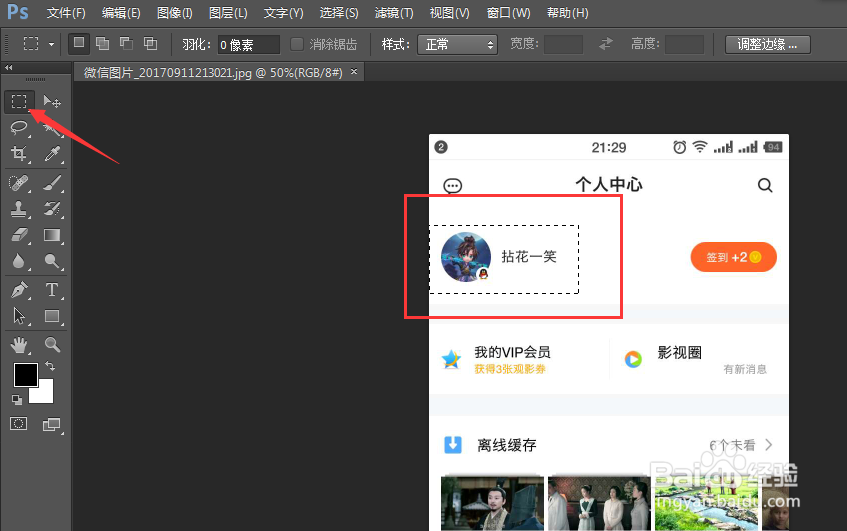
2、然后我们选择工具箱中的“选框工具”,将需要打马赛克的地方框选起来。
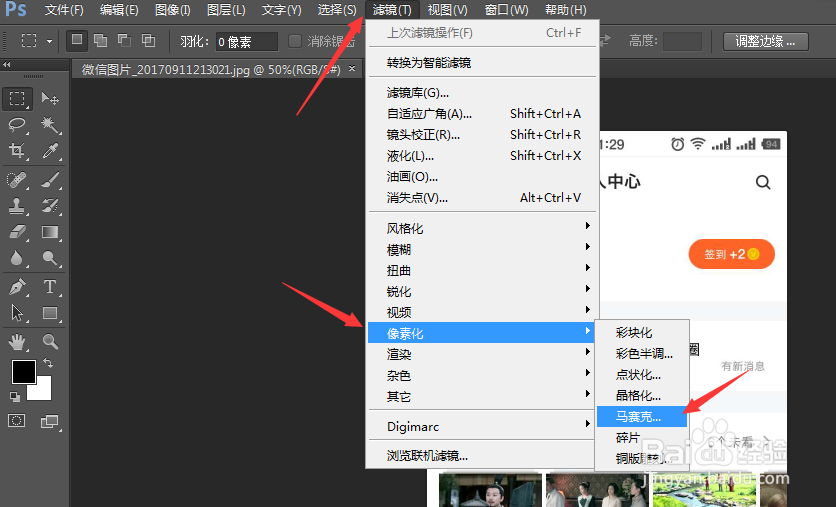
3、然后选择菜单栏上的“滤镜”——“像素化“——“马赛克”。
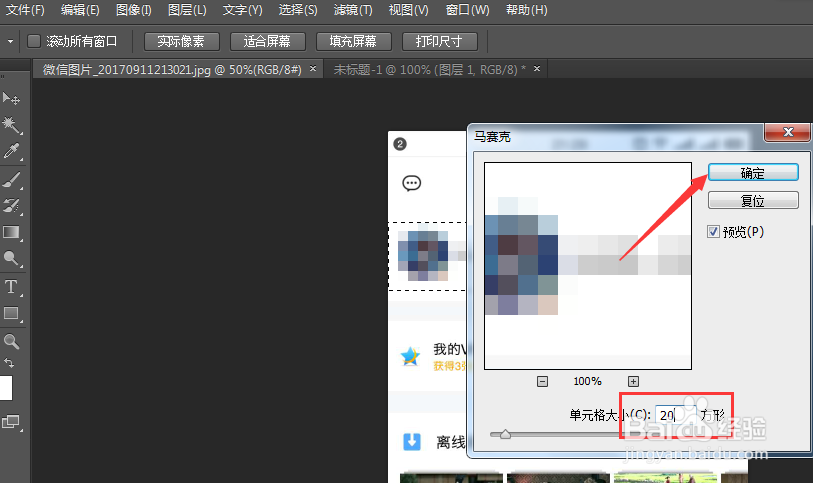
4、在弹出的设置窗口,设置单元格的大小,点击确定。
5、这是马赛克就打上去了,如果感觉效果不明显的话,我们可以直接利用Ctrl+F(执行上一次的滤镜),多操作几次就可以了。

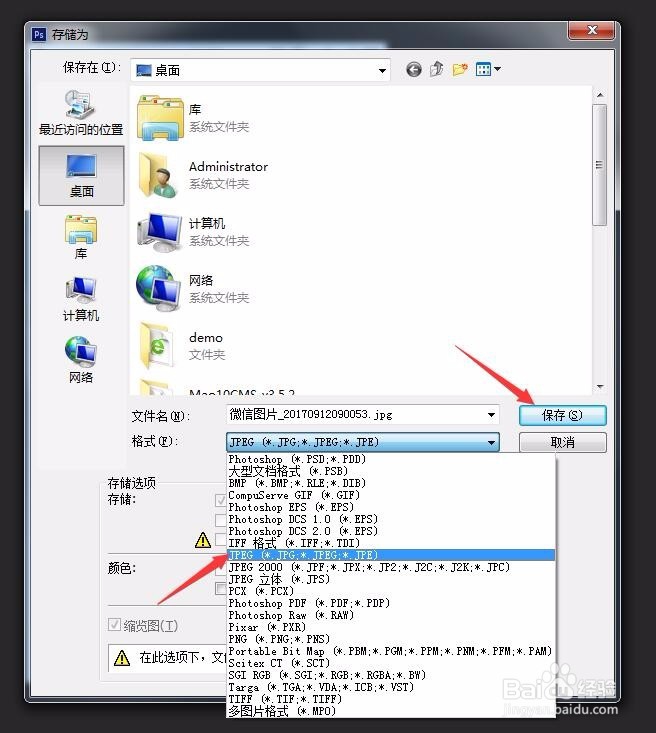
6、最后执行一下Ctrl+D(取消选取),然后文件——存储为——选择图片格式,这样就大功告成了。
时间:2026-04-23 23:23:43
1、我们打开PS软件,将准备好的素材图拖入到PS中。
2、然后我们选择工具箱中的“选框工具”,将需要打马赛克的地方框选起来。
3、然后选择菜单栏上的“滤镜”——“像素化“——“马赛克”。
4、在弹出的设置窗口,设置单元格的大小,点击确定。
5、这是马赛克就打上去了,如果感觉效果不明显的话,我们可以直接利用Ctrl+F(执行上一次的滤镜),多操作几次就可以了。
6、最后执行一下Ctrl+D(取消选取),然后文件——存储为——选择图片格式,这样就大功告成了。
