如何利用Edraw Max设计软件中的演示制作手册

 时间:2026-02-19 04:51:27

1、第一步,双击打开Edraw Max设计软件,按照下面的步骤操作

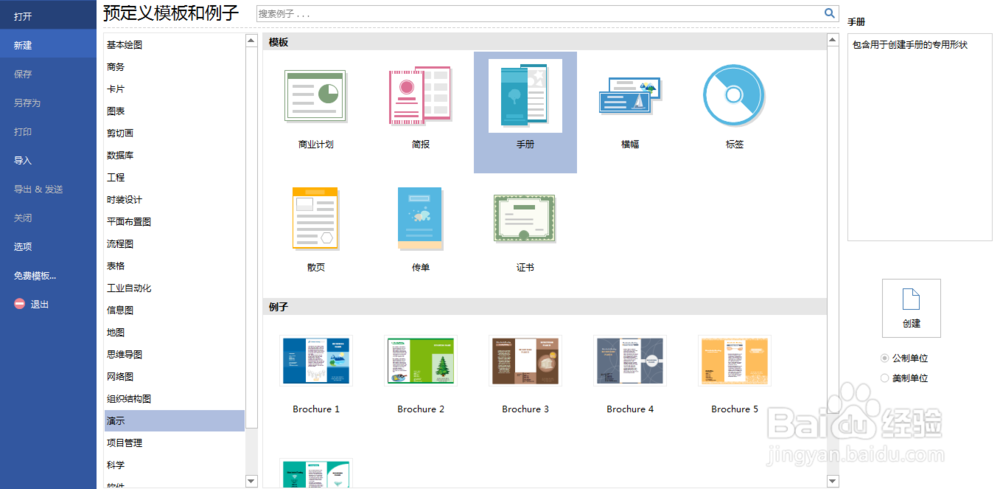
”新建--->演示--->手册“,如下图所示:
如何利用Edraw Max设计软件中的演示制作手册

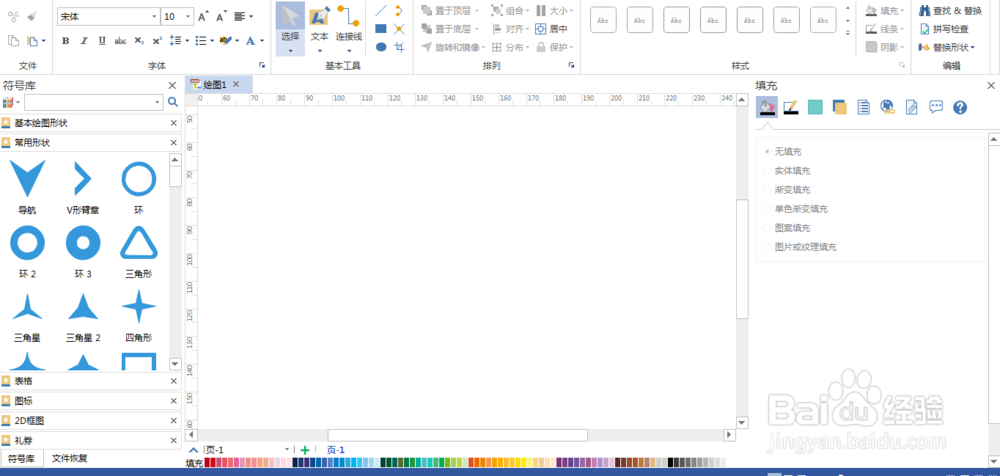
2、第二步,创建完毕后,生成一个空白的画布,查看左侧基本元素,如下图所示:
如何利用Edraw Max设计软件中的演示制作手册

3、第三步,在”2D框图“找到”圆角矩形“,拖曳一个到画布上,如下图所示:

如何利用Edraw Max设计软件中的演示制作手册

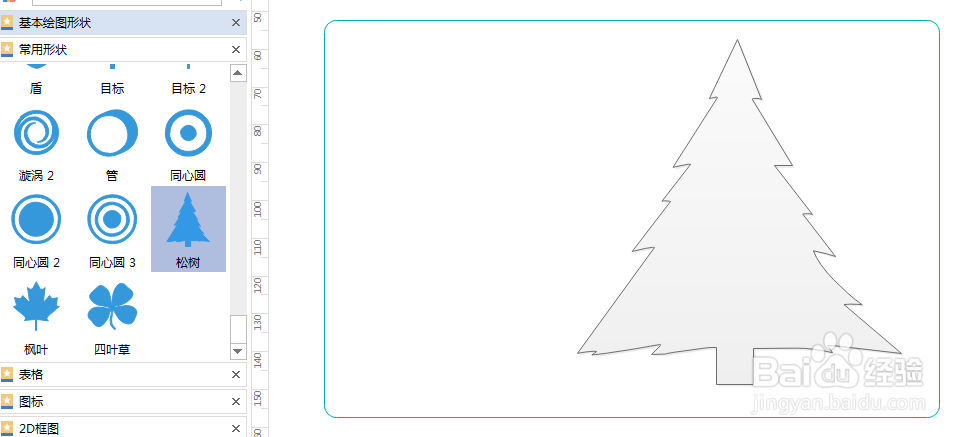
4、第四步,选中”圆角矩形“修改填充色为无,再在”常见形状“找到”松树“,拖一个到圆角矩形上,如下图所示:
如何利用Edraw Max设计软件中的演示制作手册

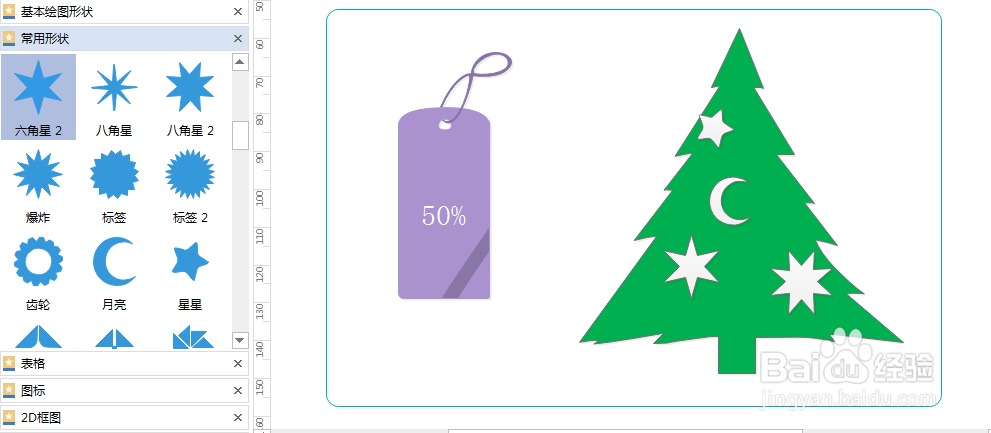
5、第五步,在左侧拖一个标签到松树图标左侧,调整大小和样式,如下图所示:

如何利用Edraw Max设计软件中的演示制作手册

6、第六步,再在松树上拖曳几个星型图标,挂在树上,如下图所示:

如何利用Edraw Max设计软件中的演示制作手册

  • ps如何快速制作行人图案
  • 2019年吉林学位英语考试报名及辅导班
  • 如何使用triangulateImage5
  • Axurer中如何给文字添加文字投影效果
  • dedecms网站嵌入腾讯视频
  • 热门搜索
    星巴克可以加盟吗 搭档英语怎么说 吉安旅游 xps文件怎么打开 元芳 你怎么看 诺森德怎么去 海南旅游攻略自由行 新西兰旅游 哈尔滨旅游景点必玩 石花洞景区