怎么把拍摄的视频裁剪成16比9标准画面

 时间:2024-10-14 01:07:11

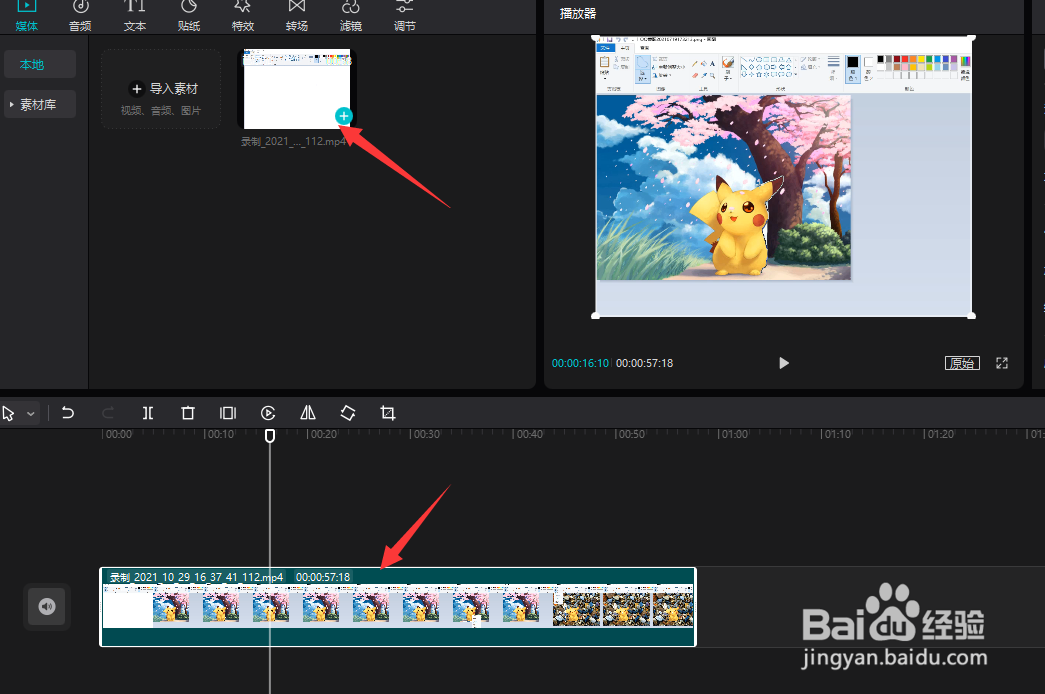
1、首先我们在打开的视频编辑软件界面中,将导入到素材库里的视频拖动并添加到视频时间轴上。
怎么把拍摄的视频裁剪成16比9标准画面

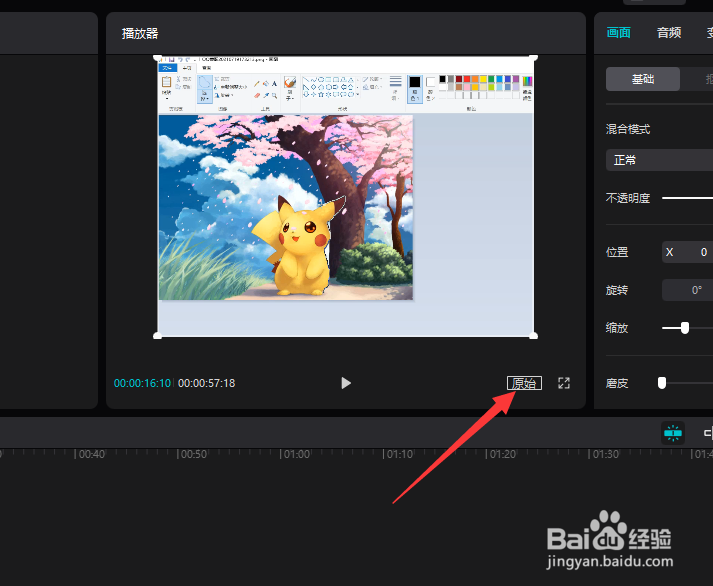
2、接下来我们选中时间轴长的视频,在播放器右下角位置点击如图所示的视频尺寸下拉列表。
怎么把拍摄的视频裁剪成16比9标准画面

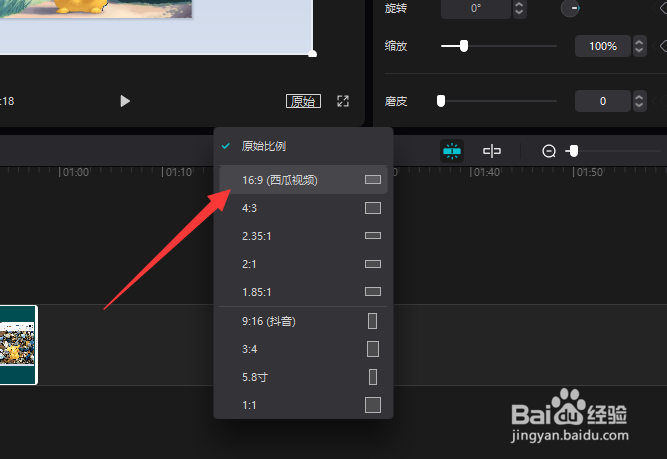
3、接下来我们从下拉列表中选择16比9视频画面。如图所示,这样就可以将视频画面转换成16比9标准模式。
怎么把拍摄的视频裁剪成16比9标准画面

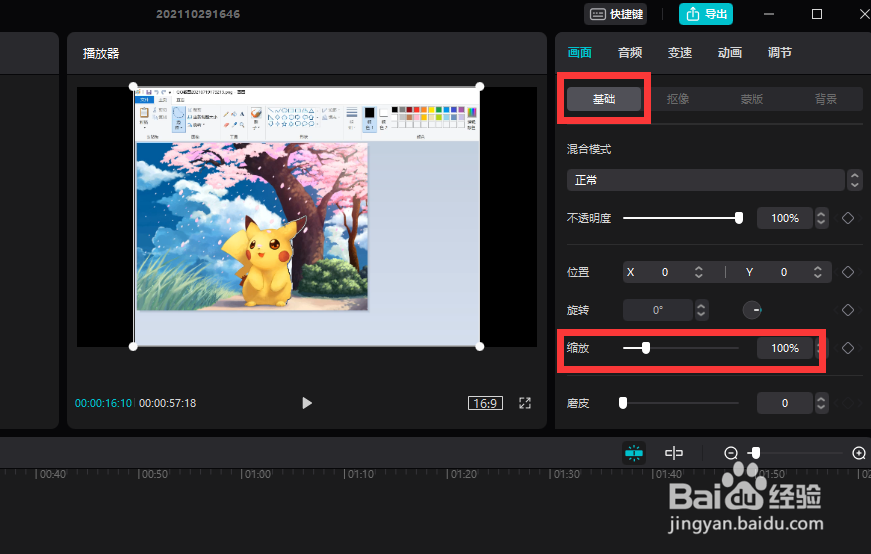
4、除此之外,我们还可以切换到基础画面选项卡,通过画面的缩放来调整到我们所需要的比例大小。
怎么把拍摄的视频裁剪成16比9标准画面

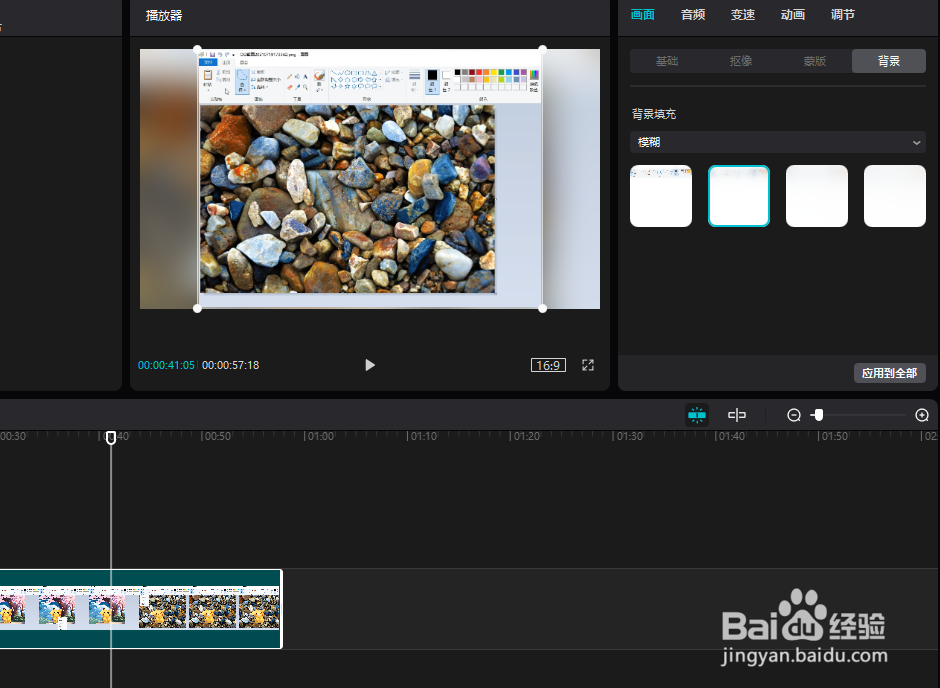
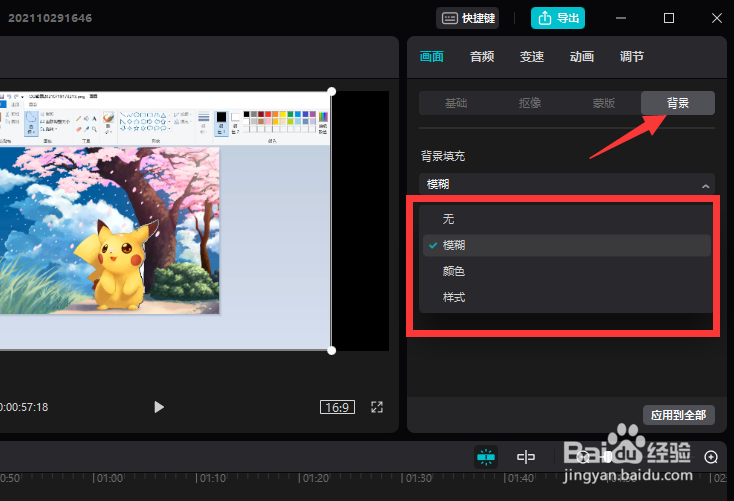
5、当视频的的区域被更改之后,视频的四周可能会产生一些黑边,对此,我们可以切换到背景选项卡,利用一种模糊背景或者图片样式作为背景来消除视频四周的黑边。
怎么把拍摄的视频裁剪成16比9标准画面怎么把拍摄的视频裁剪成16比9标准画面

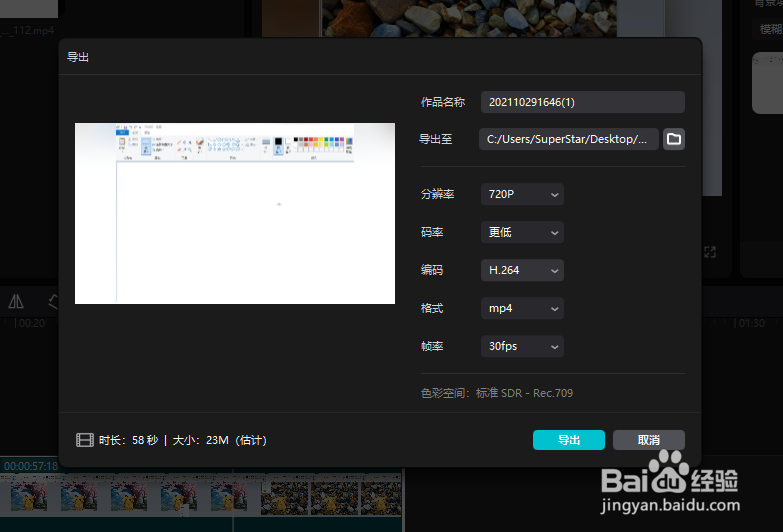
6、最后,我们点击导出按钮,将相应的视频导出保存就可以了。最终效果如图所示。
怎么把拍摄的视频裁剪成16比9标准画面
  • 视频怎么设置16:9格式
  • 怎么将视频转换为16:9格式
  • 视频比例怎么调整到16:9?
  • 如何把视频尺寸改为16:9?
  • 手机如何把视频变成16:9
  • 热门搜索
    比亚迪思锐怎么样 柠檬怎么吃最好 东阿阿胶怎么吃 甘特图怎么做 过敏性皮炎怎么办 花体字怎么写 腻子粉怎么用 qq被封号怎么办 玻尿酸原液怎么用 怎么样才能让皮肤变白