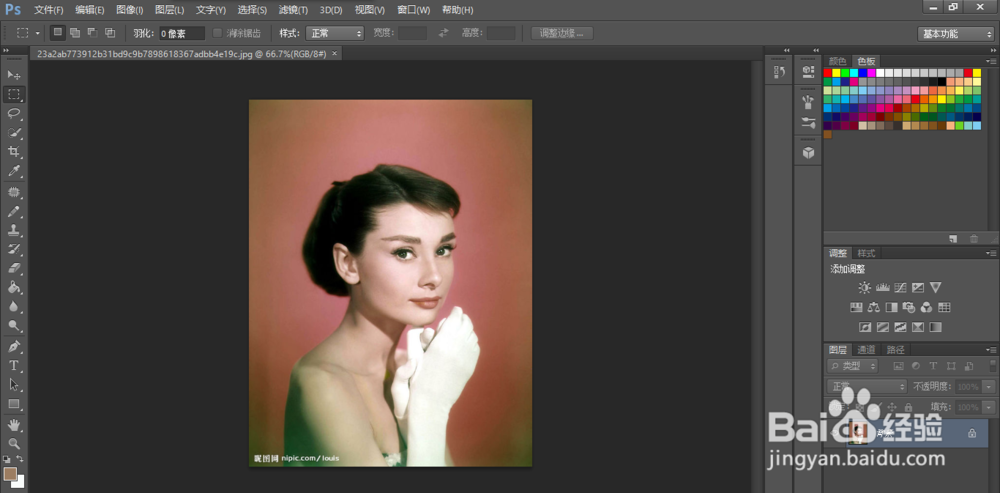
1、在Photoshop软件中打开图片,并栅格化图层
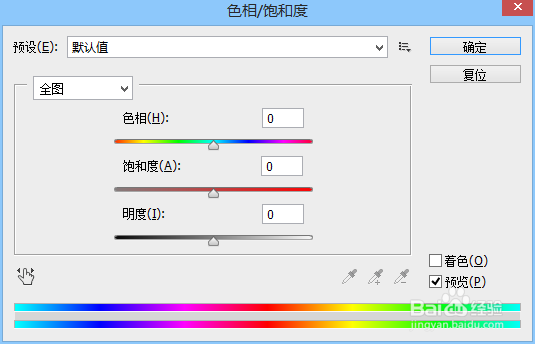
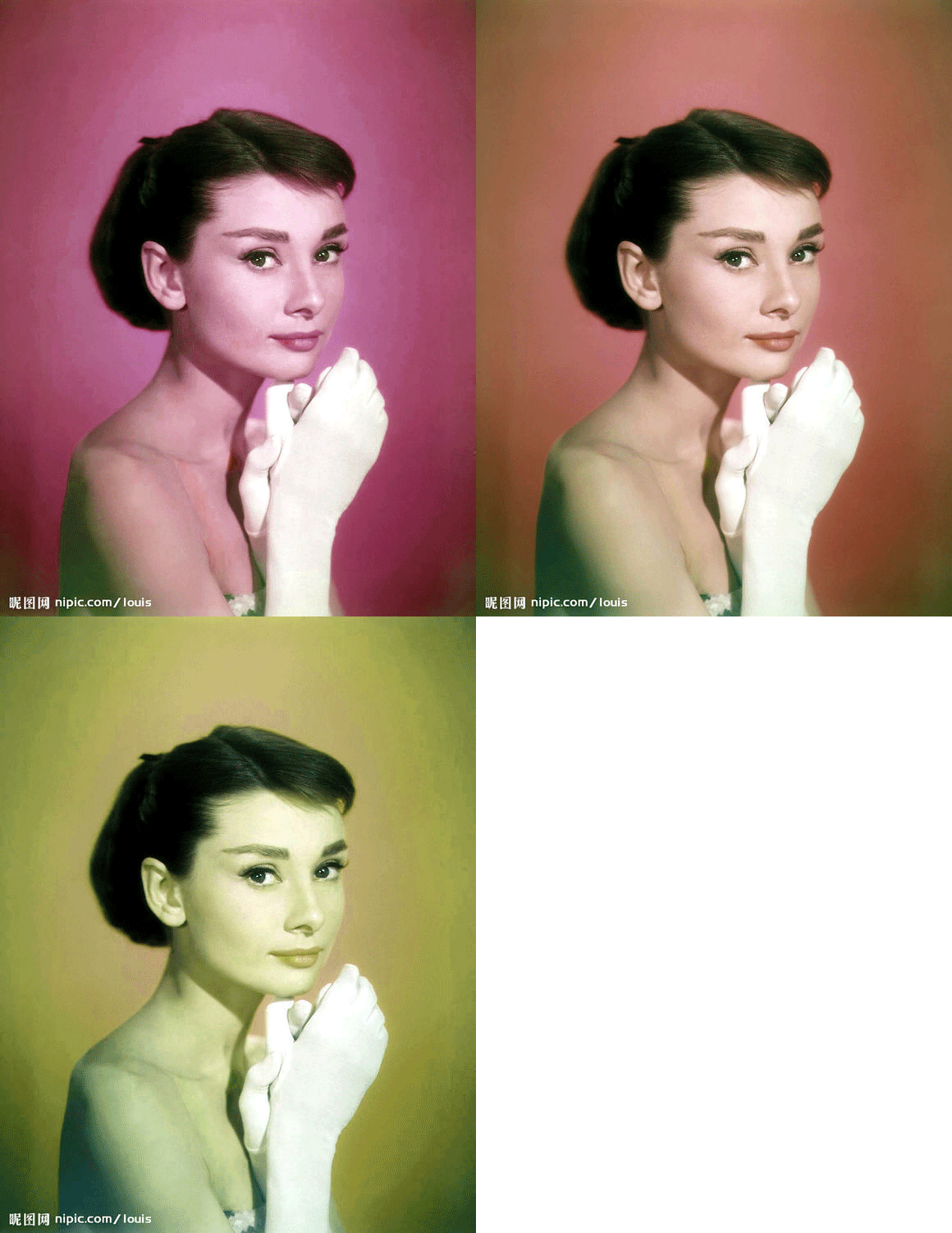
2、然后再复制两个图层,并用ctrl+u快捷键,打开如下窗口,调整色相来调整图片颜色
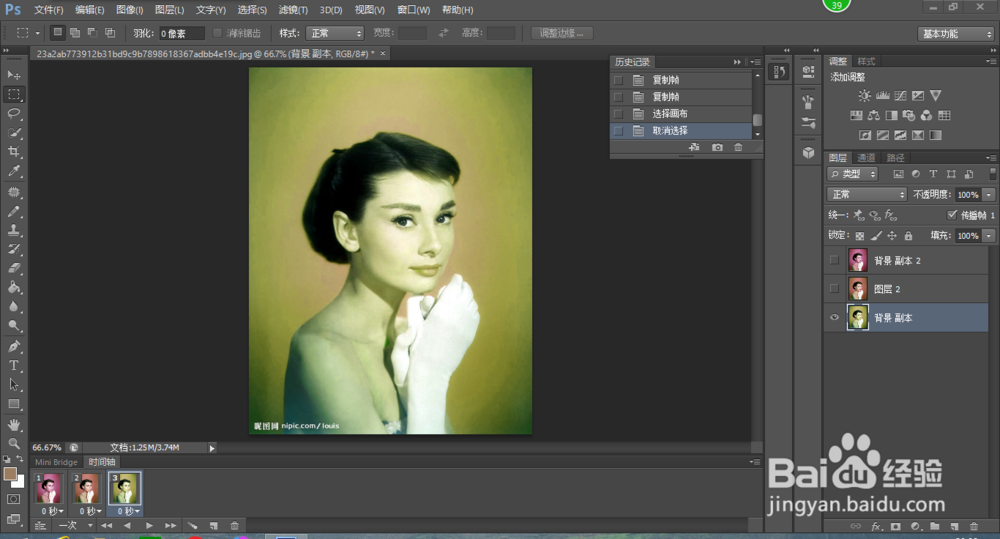
3、得到如下几个图层

4、点击窗口,调出时间轴,点击创建帧动画,再点击第一个图层,并隐藏其它两个图层

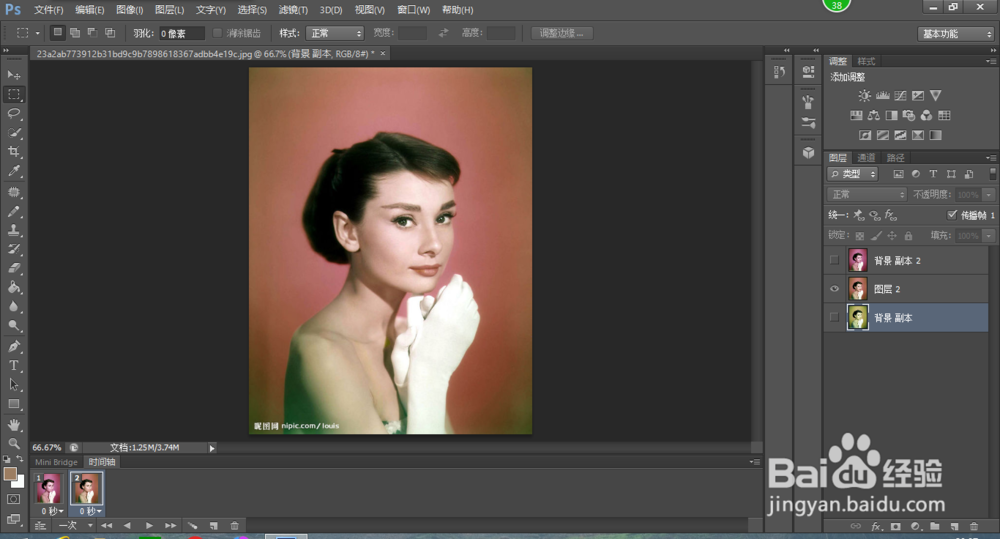
5、再新建一帧,点击第三个图层,并隐藏其它两个图层,并把每个帧的时间改为0.5秒
6、再新建一帧,点击第三个图层,并隐藏其它两个图层,并把每个帧的时间改为0.5秒
7、选择GIF,然后点击存储

8、GIF动画就得到啦
时间:2026-04-22 18:32:38
1、在Photoshop软件中打开图片,并栅格化图层
2、然后再复制两个图层,并用ctrl+u快捷键,打开如下窗口,调整色相来调整图片颜色
3、得到如下几个图层
4、点击窗口,调出时间轴,点击创建帧动画,再点击第一个图层,并隐藏其它两个图层
5、再新建一帧,点击第三个图层,并隐藏其它两个图层,并把每个帧的时间改为0.5秒
6、再新建一帧,点击第三个图层,并隐藏其它两个图层,并把每个帧的时间改为0.5秒
7、选择GIF,然后点击存储
8、GIF动画就得到啦
