如何使用ps将人物皮肤处理成美白的效果

 时间:2026-02-15 11:44:01

1、首先使用ps打开要修饰的照片,然后ctrl+J复制图层,得到图层1.

如何使用ps将人物皮肤处理成美白的效果

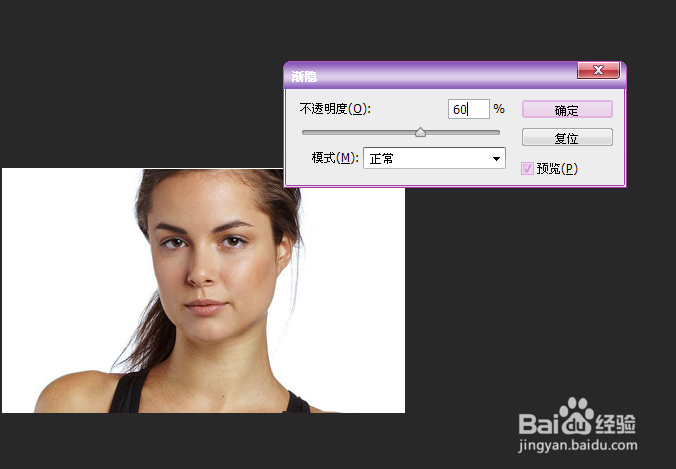
2、然后执行“图像-调整-匹配颜色”,勾选中和处,再执行“编辑-渐隐匹配颜色”,参数设置60%。

如何使用ps将人物皮肤处理成美白的效果

如何使用ps将人物皮肤处理成美白的效果

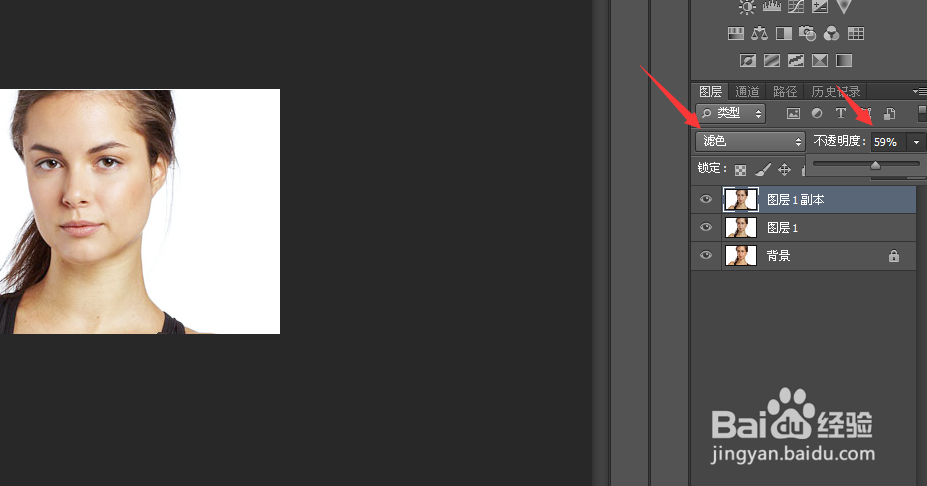
3、然后复制图层1,得到副本,接着将图层混合模式改为“滤色”,不透明度为60%左右。
如何使用ps将人物皮肤处理成美白的效果

4、然后使用快捷键“ctrl+shift+alt+e”盖印图层。

如何使用ps将人物皮肤处理成美白的效果

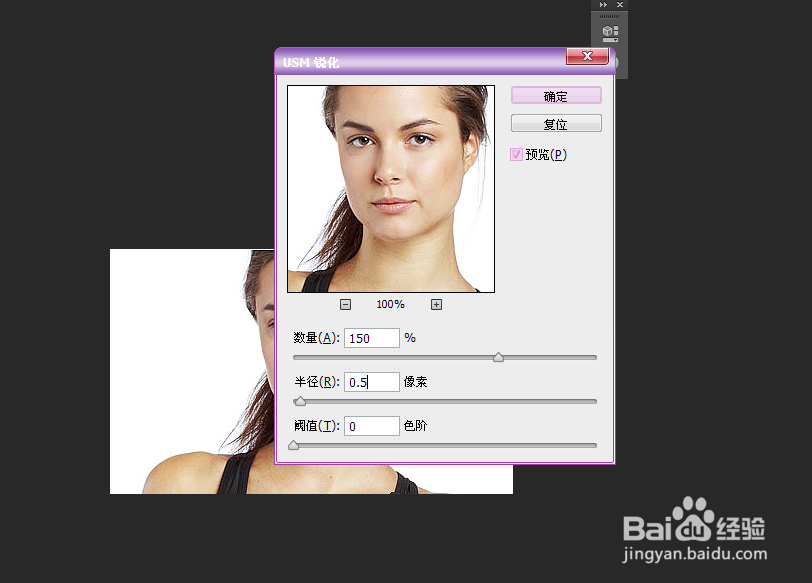
5、继续执行“滤镜-锐化-usm锐化”,自定义参数,完了之后执行编辑-渐隐,参数设置为70%。
如何使用ps将人物皮肤处理成美白的效果

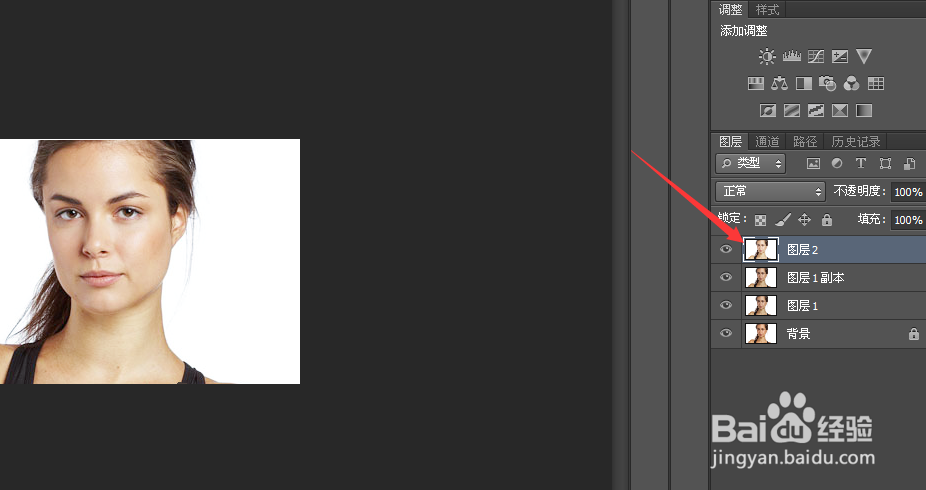
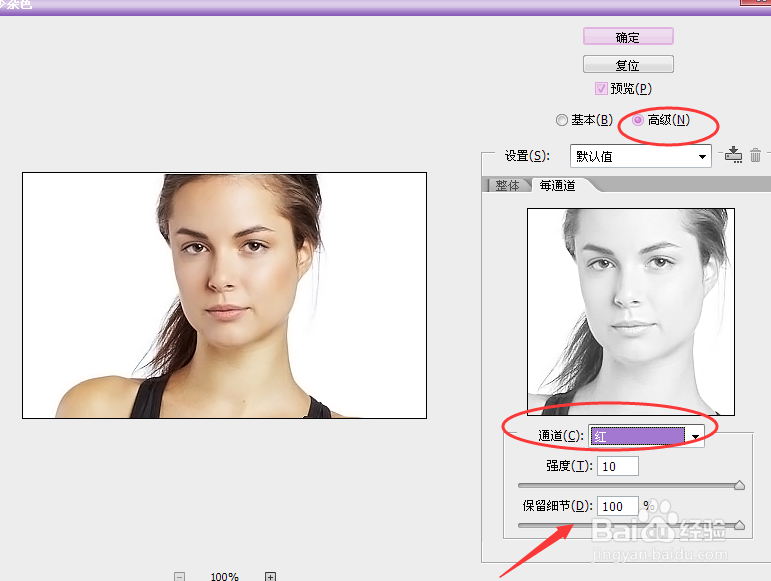
6、接着在图层2执行滤镜-杂色-减少杂色-高级-各个通道设置如下:

红绿蓝的强度均设置为10,保留细节分别问100%;10%;5%;(参数数值根据自己的照片是不一样的,一点点试试吧)

然后执行编辑-渐隐-70%。
如何使用ps将人物皮肤处理成美白的效果

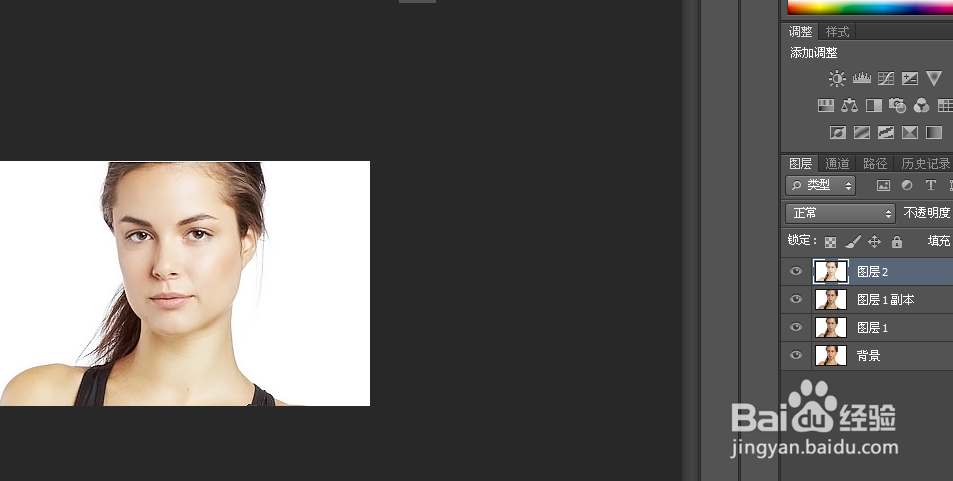
7、然后执行图像-调整-曲线,稍微提升下美白的亮度。这样就完成了整个效果了。
如何使用ps将人物皮肤处理成美白的效果

  • PHOTOSHOP PS打造雪花飞舞特效
  • PS怎样用直线工具绘制直线箭头
  • 用ps笔刷功能制作漫天雪花效果的图片
  • PS制作近实远虚图片效果01-高斯模糊法
  • PS抠图之调整边缘抠取长发美女换背景
  • 热门搜索
    生活故事 fw是什么意思 高清性色生活片97 袁家村怎么走 情商是什么 自动开机怎么设置 长痘痘该怎么调理 怎么把照片的kb变小 ipo是什么意思呢 梦到蛇是什么寓意