CAD中如何通过动态输入工具绘制三角形

 时间:2026-02-12 01:33:33

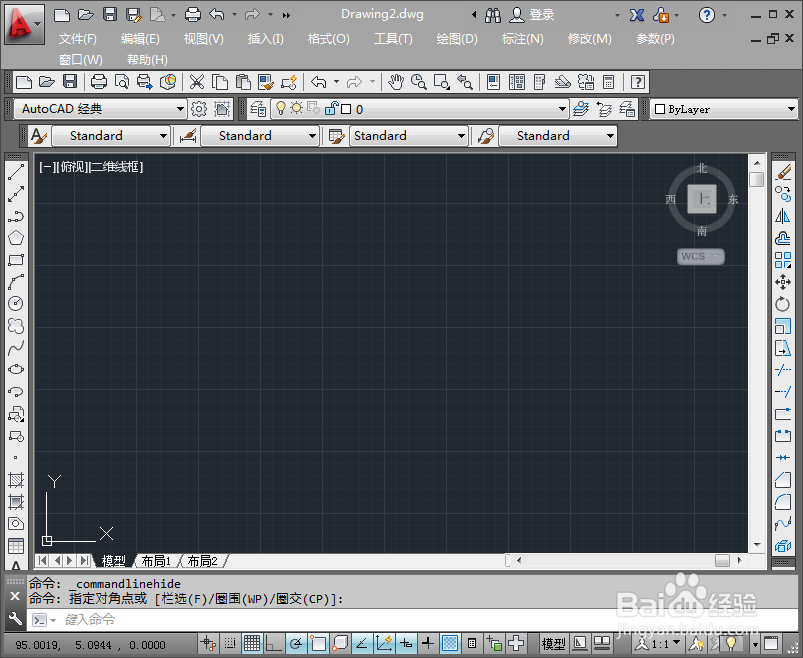
1、点击下方的状态栏中的按钮中的“动态输入”。一般为黑色,点击完成后即会变成蓝色,快捷键为F12。

CAD中如何通过动态输入工具绘制三角形

CAD中如何通过动态输入工具绘制三角形

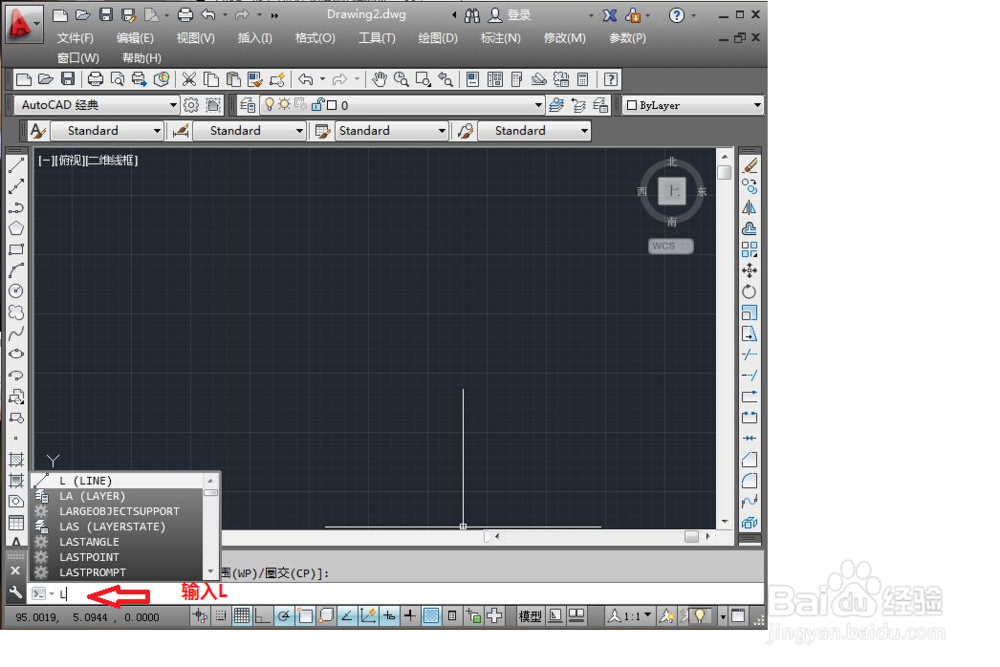
2、点击完成后,在下方的“键入命令”中输入“L”后回车即可。

CAD中如何通过动态输入工具绘制三角形

3、此时屏幕上即会显示出光标,在第一个方框中输入“100”确定X轴的值,按下Tab键。

CAD中如何通过动态输入工具绘制三角形

4、在第二个方框中再次输入500来确定y轴的值,回车即可完成输入。

CAD中如何通过动态输入工具绘制三角形

5、依此再次输入线段长为400,然后按TAB键,角度设置为0度。

CAD中如何通过动态输入工具绘制三角形

6、接下来的第个直线段的线段长度为300,继续按TAB键后将角度设置为90度。

CAD中如何通过动态输入工具绘制三角形

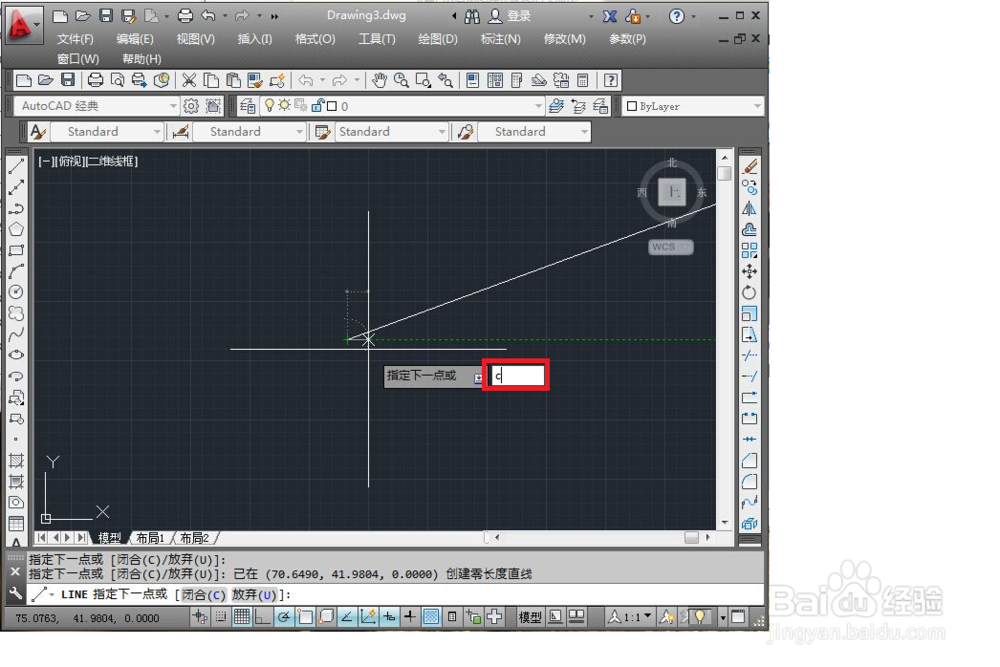
7、最后在输入选项C闭合一下线段,那么三角形就完成啦。

CAD中如何通过动态输入工具绘制三角形

CAD中如何通过动态输入工具绘制三角形

  • CAD软件怎么把图形移动到固定点
  • CAD中如何使用定数等分?
  • CAD中如何将简单实体转换为三视图?
  • AutoCAD 2007 绘制中国象棋棋盘
  • cad 2008自学教程:[60]cad平面图画法总结
  • 热门搜索
    鹤唳华亭讲的什么 什么人什么什么成语 黄瓜的功效与作用 龙胆泻肝丸的功效与作用治什么病 海马有什么功效 宫血宁胶囊的作用 记一次运动会 什么人不能吃皮蛋 运动会演讲稿100字 山地车什么牌子好