阿力知识库
网站首页
美食营养
游戏数码
知识问答
生活家居
健康养生
运动户外
职场理财
情感交际
生活百科
生活知识
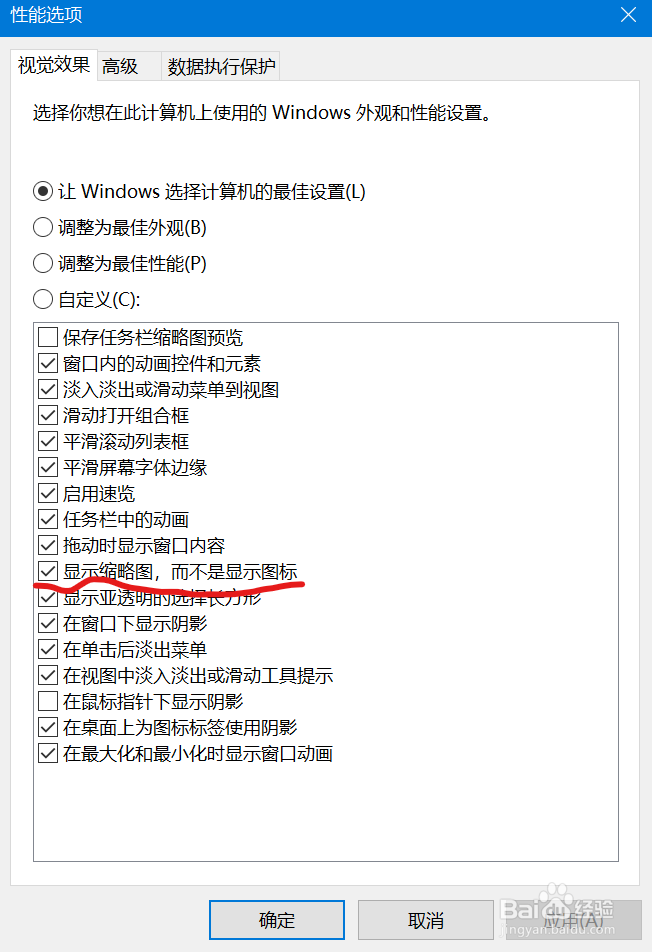
Win10电脑文件夹里头的图片显示出图片的预览图
时间:2026-04-25 06:23:55
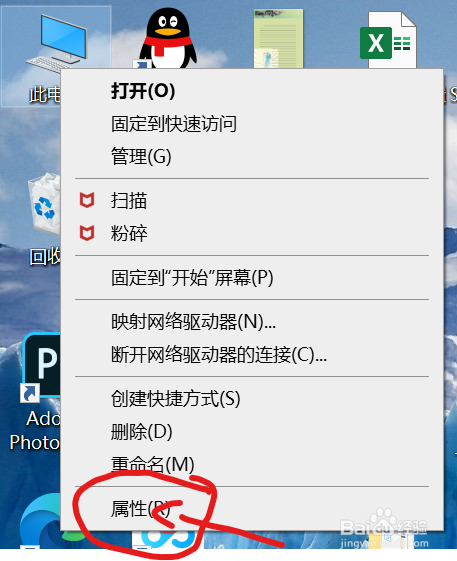
1、右键此电脑
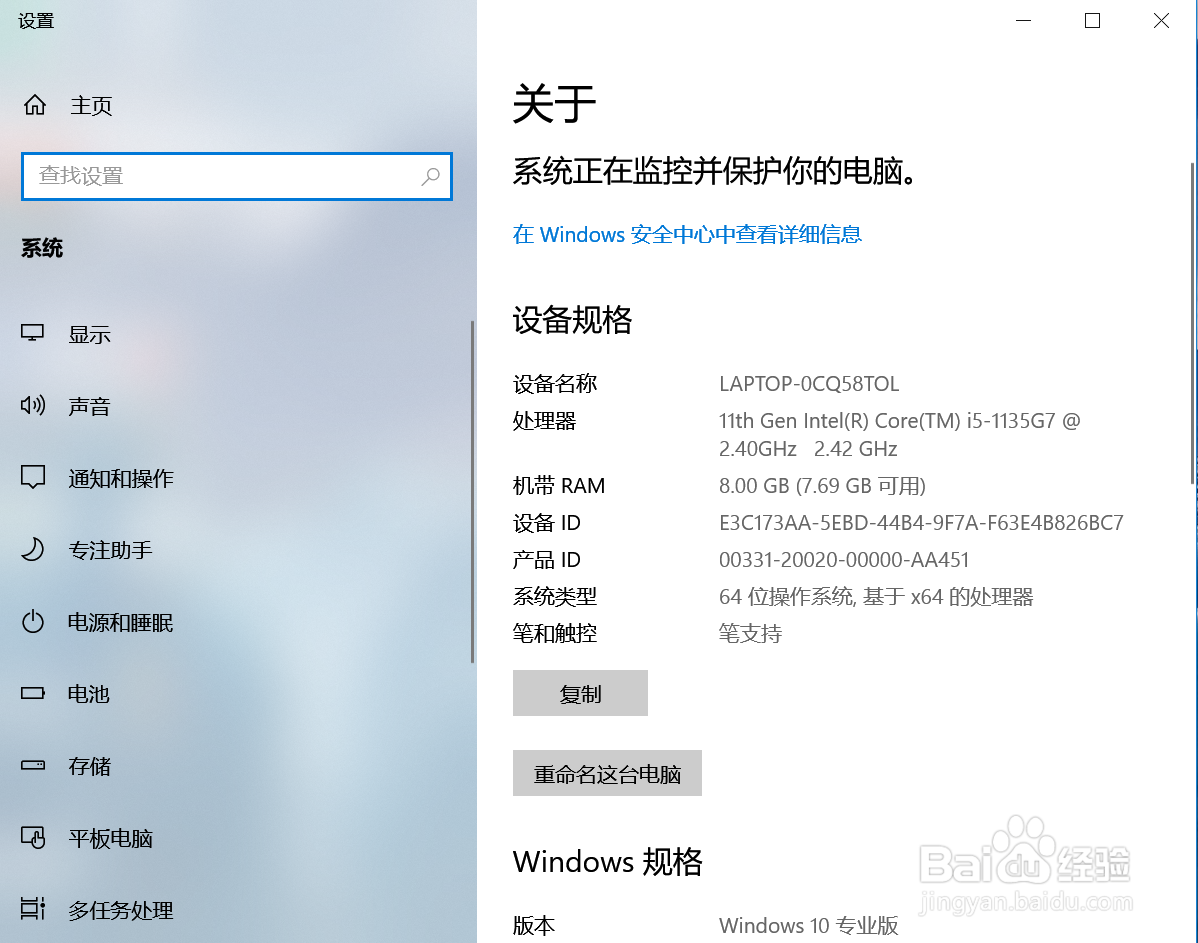
2、点击属性
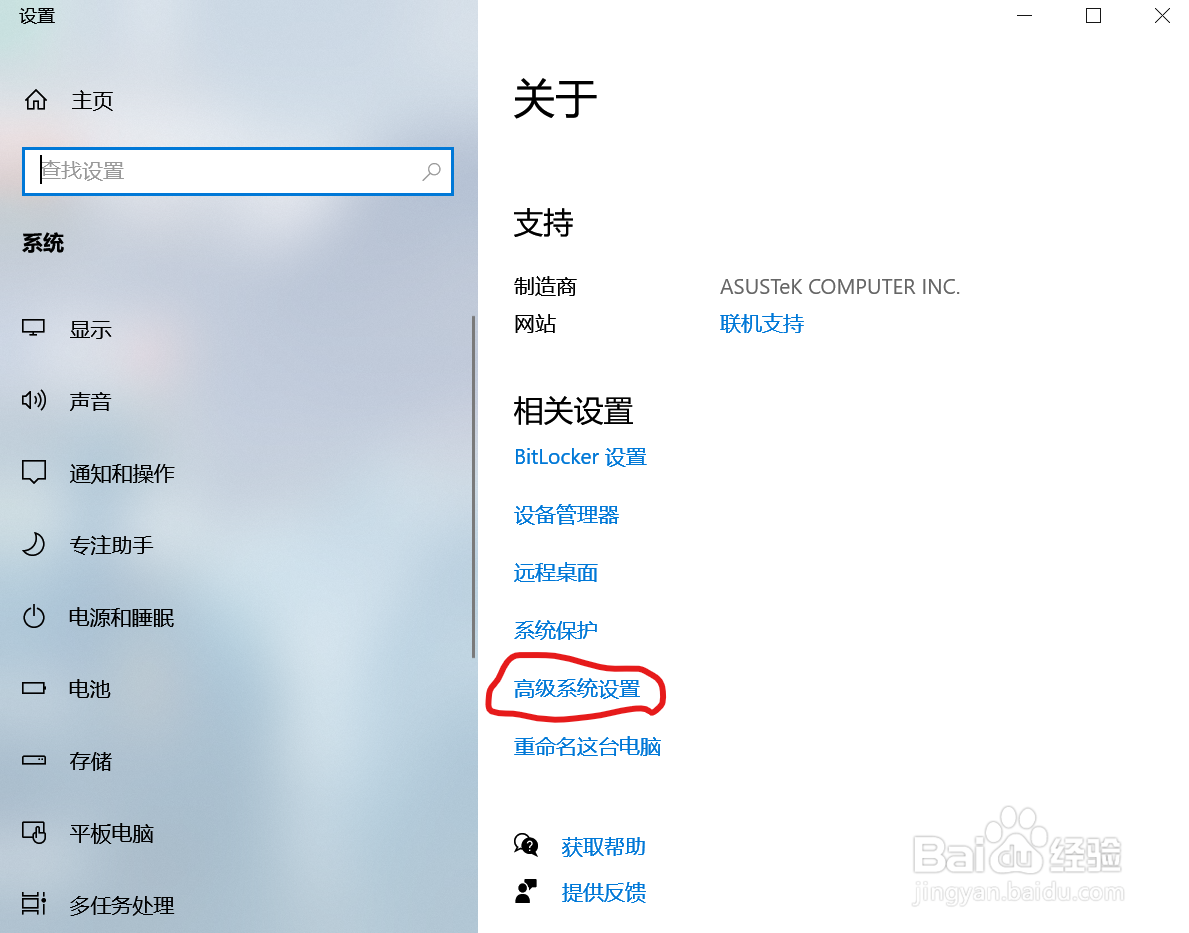
3、向下滑动
4、点击”高级系统设置“
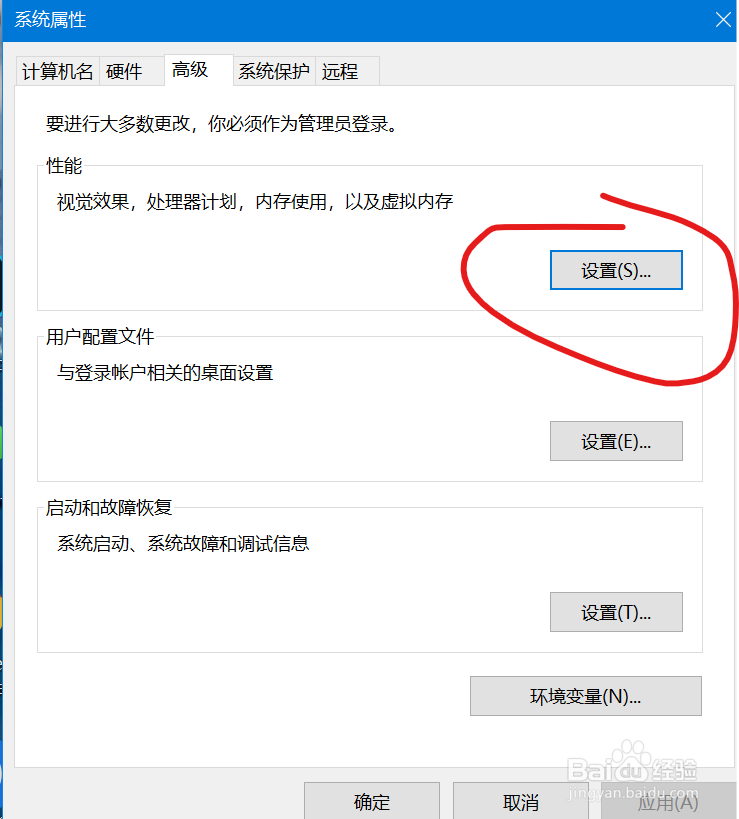
5、点击设置
6、勾选这一项即可
如何解决操作系统中丢失Qt5core.dll文件
amtemu v0.9.2怎么用
Win7电脑无法生成蓝屏dump文件如何解决
Win10如何禁止某个软件联网?
启动任务管理器是灰色的怎么解决?
热门搜索
觞是什么意思
榻榻米是什么
弥足珍贵是什么意思
风疹病毒是什么
社保有什么用
公费师范生是什么意思啊
口淡无味是什么原因
多年以后我还能不能活着是什么歌
什么时候七夕
全面推进依法治国的总目标是什么
Copyright © 2026
阿力知识库
All Rights Reserved 信息来自网络,所有数据仅供参考,有任何疑问请联系站长