wps演示中如何制作天之骄子型标题样式

 时间:2024-10-29 15:46:15

1、鼠标右键“设置背景格式”,在右侧弹出的属性设置窗格中,勾选纯色填充,选择黑色进行填充。

wps演示中如何制作天之骄子型标题样式

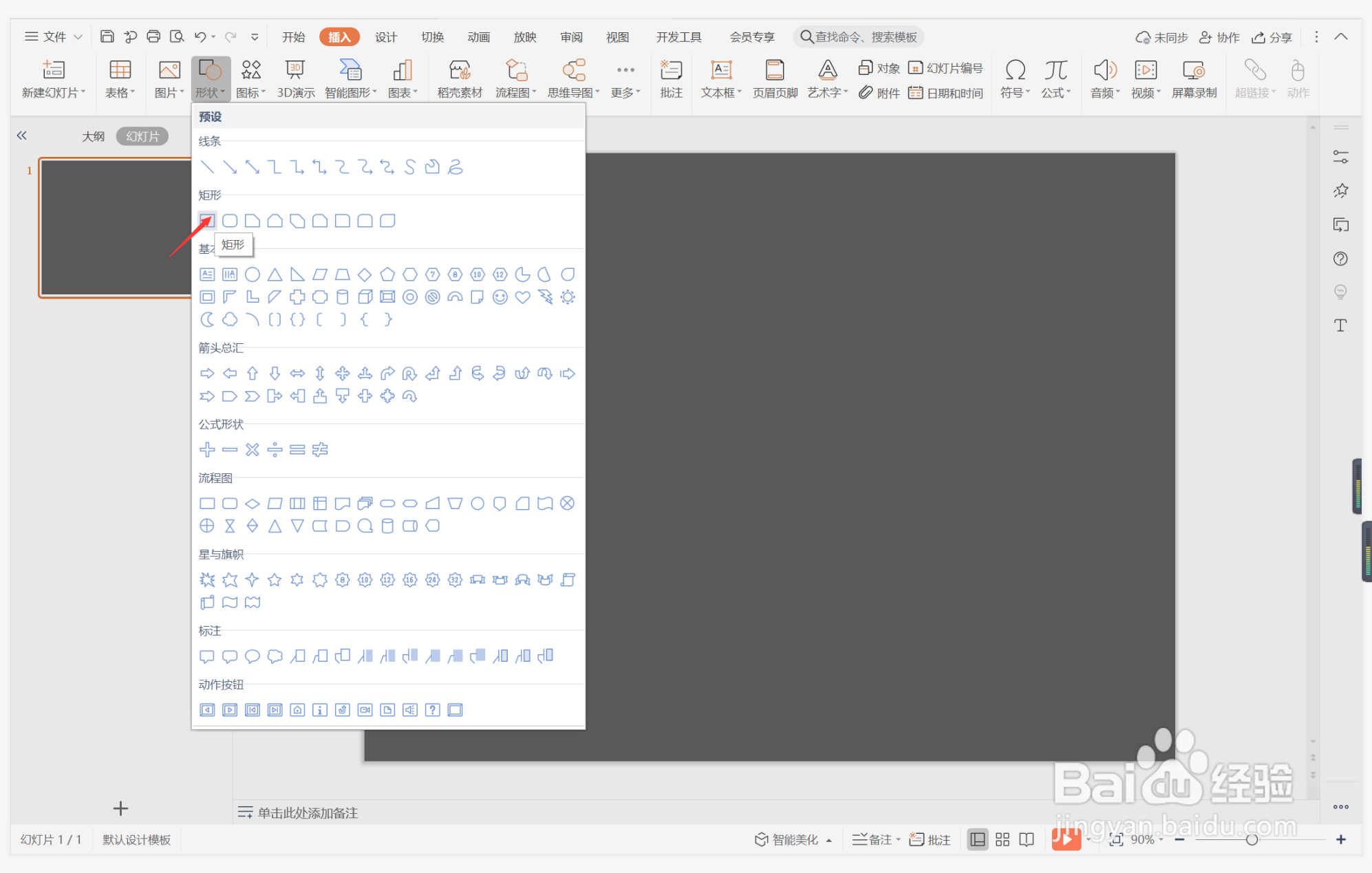
2、在插入选项卡中点击形状,选择其中的矩形,在页面上绘制出形状。

wps演示中如何制作天之骄子型标题样式wps演示中如何制作天之骄子型标题样式

3、选中矩形,在绘图工具中点击填充,选择其中的“无填充颜色”。

wps演示中如何制作天之骄子型标题样式

4、点击轮廓,线条颜色填充为白色,线条宽度设置为1.5磅。

wps演示中如何制作天之骄子型标题样式

5、同时再插入一个矩形,覆盖矩形边框的一部分,颜色填充为与背景颜色一致的黑色,设置为无边框。

wps演示中如何制作天之骄子型标题样式wps演示中如何制作天之骄子型标题样式

6、同时再插入一个矩形,颜色填充为橙色,设置为无边框,放置在如图所示的位置。

wps演示中如何制作天之骄子型标题样式

7、最后,在如图所示的位置输入序号和标题,并调整字体的颜色,这样天之骄子型章节标题就制作完成了。

wps演示中如何制作天之骄子型标题样式
  • wps演示中如何制作荡气回肠型标题样式
  • wps演示中如何制作心安理得型标题样式
  • wps演示中如何制作刻不容缓型标题样式
  • wps演示中如何制作风平浪静型标题样式
  • wps演示中如何制作姹紫嫣红型标题样式
  • 热门搜索
    嫌怎么组词 股票换手率怎么看 qq群机器人怎么弄 小腿浮肿怎么办 北方民族大学怎么样 曹植是怎么死的 天津农学院怎么样 超链接怎么做 上网用英语怎么说 入队申请书怎么写