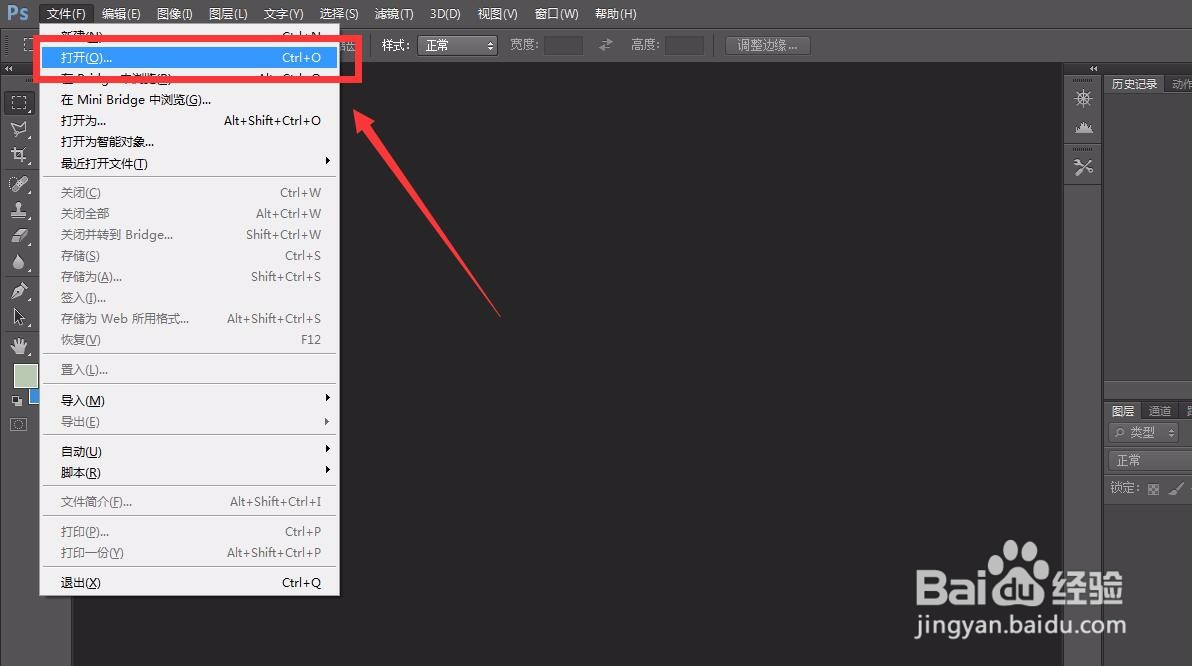
1、首先,我们打开Photoshop,点击页面左上角【文件】—【打开】。
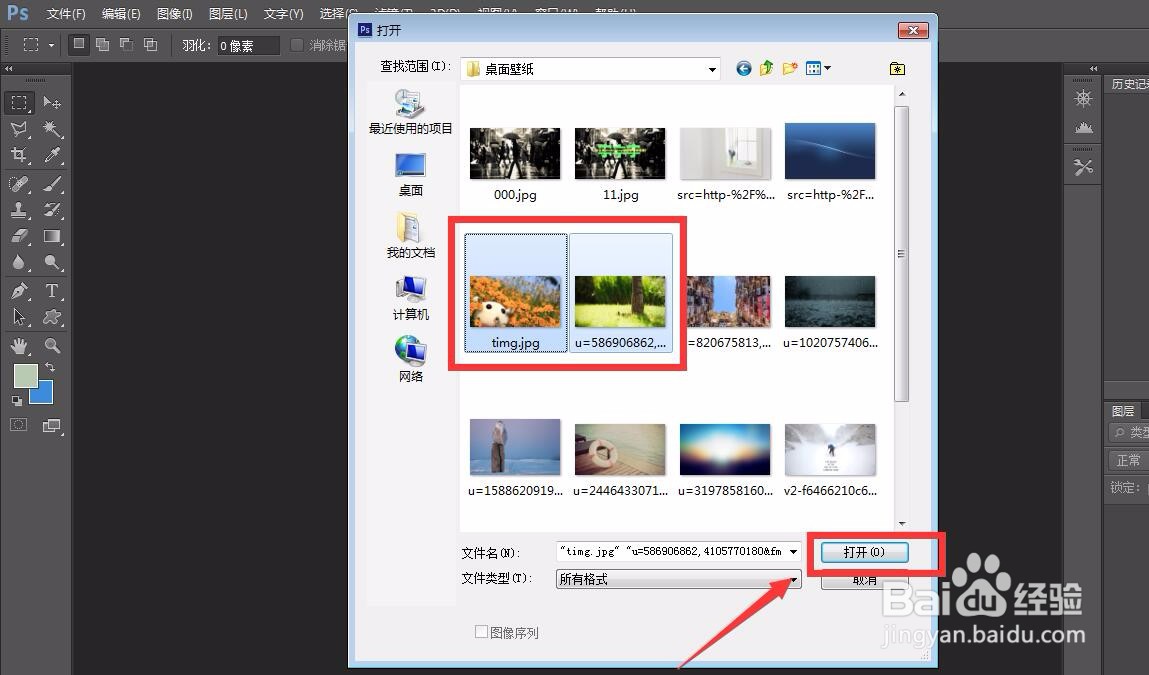
2、我们选择本地文件夹,按住Ctrl键可以同时选中多个文档进行导入。
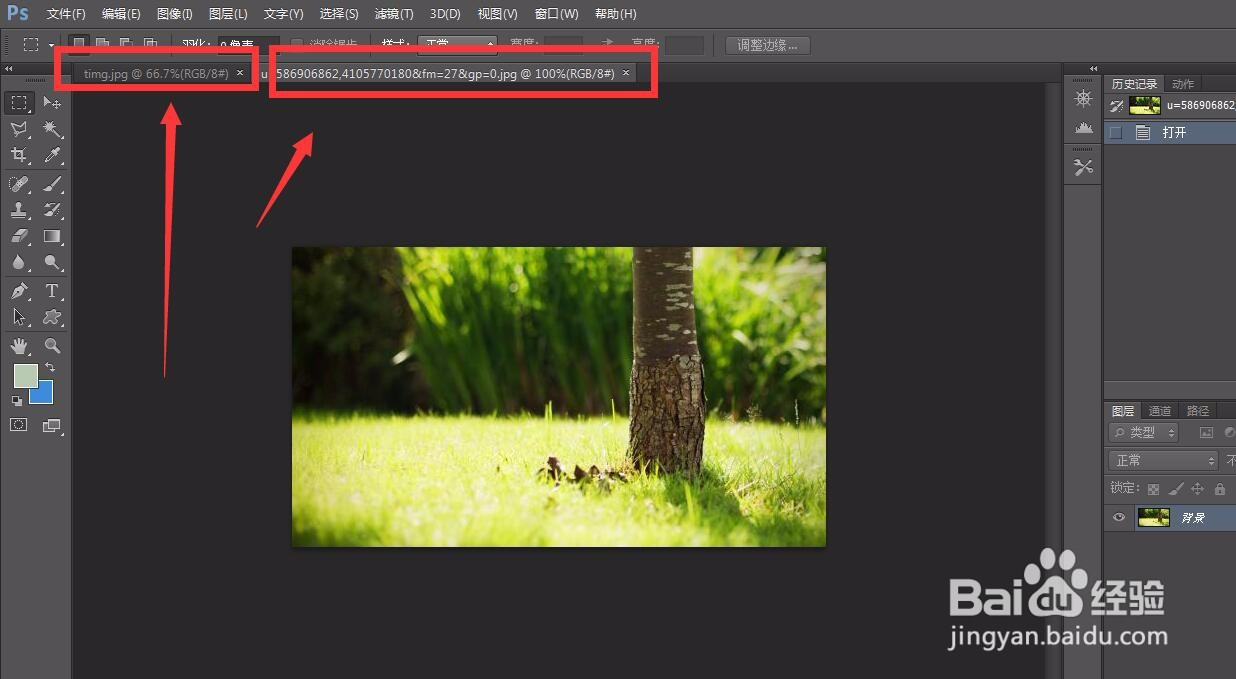
3、如下图,我们成功在Photoshop中打开了两个图片文档。
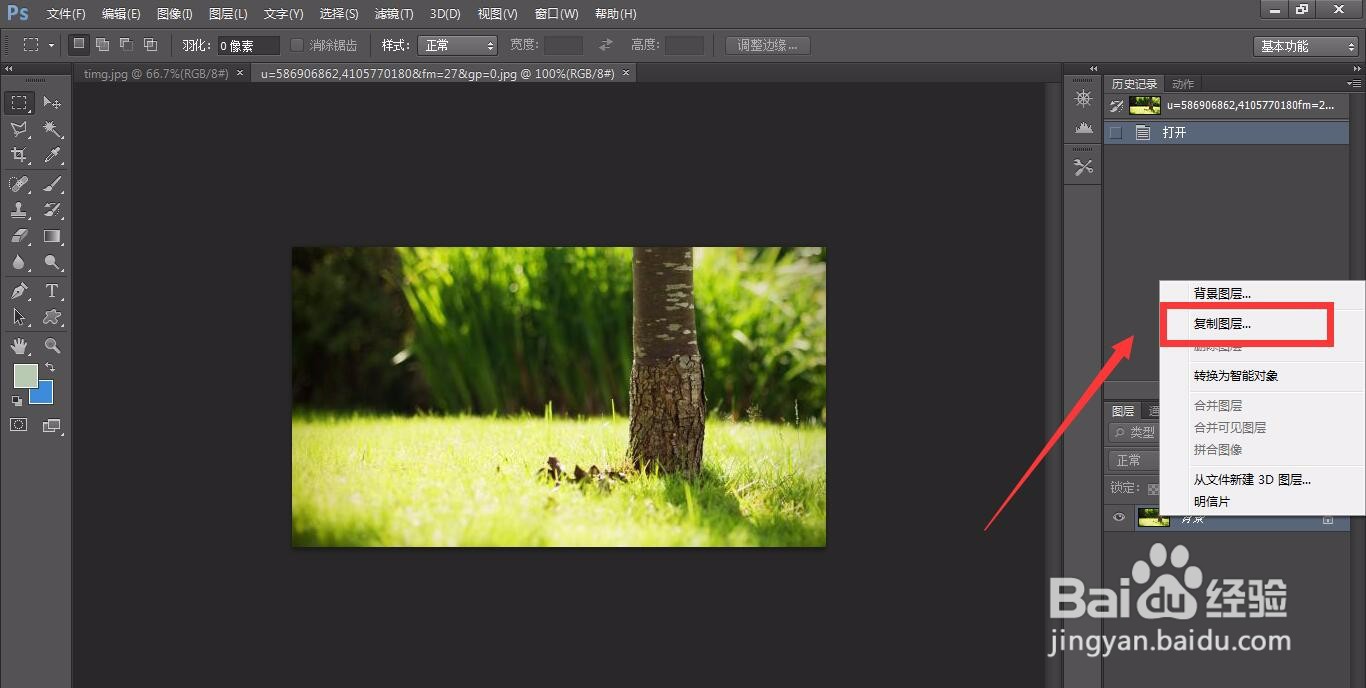
4、我们选择需要复制的那个图片,点击右下角图层面板中的图层,右击鼠标,选择复制图层。
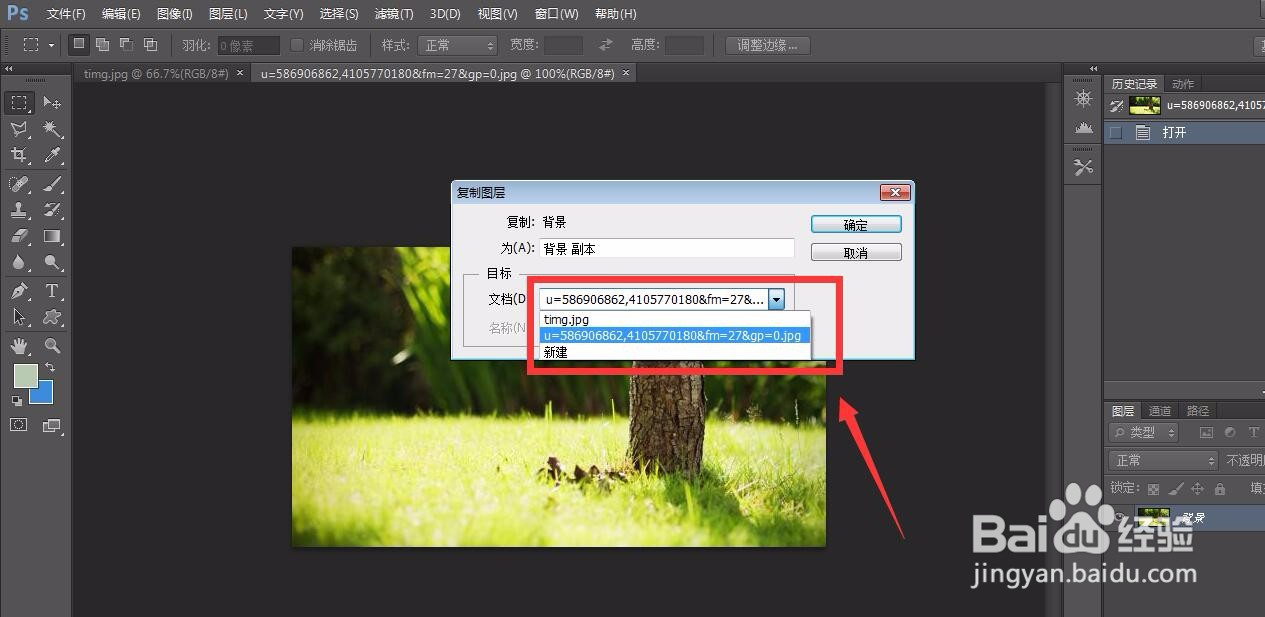
5、如下图所示,页面中会跳出一个复制选项框,我们可以根据自己的需要选择图层复制的去向。
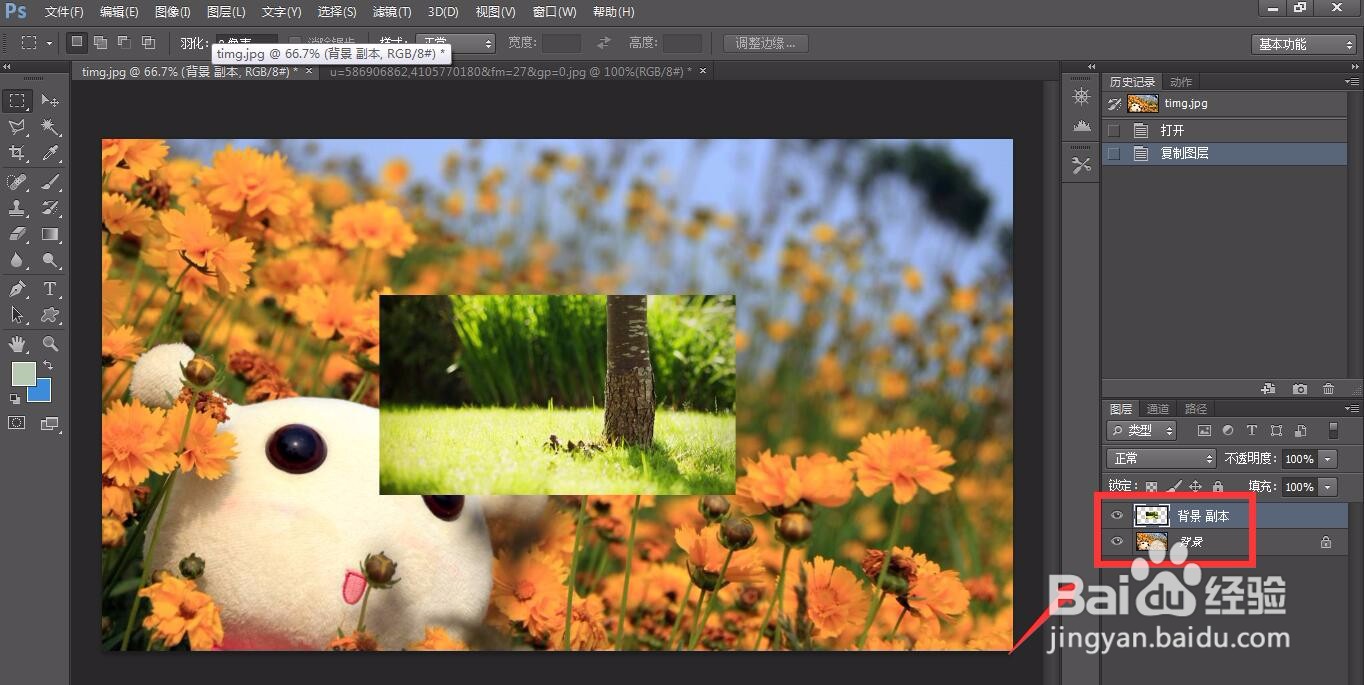
6、我们选择将图层复制到另一张打开的图片中,这样,我们选中该图片,就可以看到,图层面板上多了一个图层,图层复制完成。
时间:2026-04-23 04:03:11
1、首先,我们打开Photoshop,点击页面左上角【文件】—【打开】。
2、我们选择本地文件夹,按住Ctrl键可以同时选中多个文档进行导入。
3、如下图,我们成功在Photoshop中打开了两个图片文档。
4、我们选择需要复制的那个图片,点击右下角图层面板中的图层,右击鼠标,选择复制图层。
5、如下图所示,页面中会跳出一个复制选项框,我们可以根据自己的需要选择图层复制的去向。
6、我们选择将图层复制到另一张打开的图片中,这样,我们选中该图片,就可以看到,图层面板上多了一个图层,图层复制完成。
