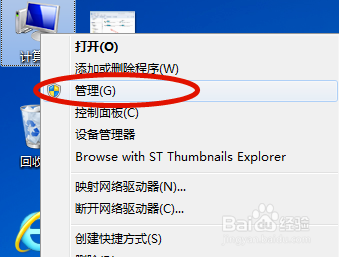
1、右键单击“我的电脑”>>“管理”,进入“计算机管理界面”。
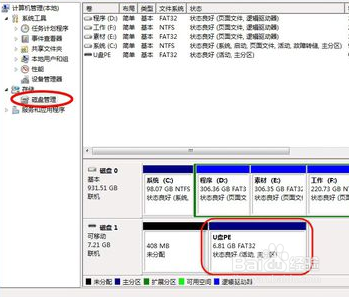
2、在“计算机管理界面”中>>“磁盘管理”,可以看到U盘是识别出来了,但没有磁盘盘符号。这里我们给U盘添加个磁盘盘符号。
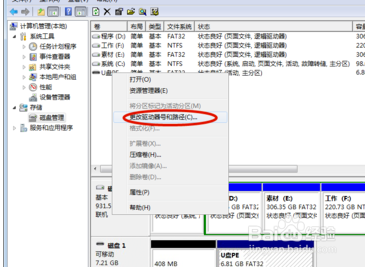
3、在界面中,右键单击U盘项>>选择“更改驱动器号和路径”。
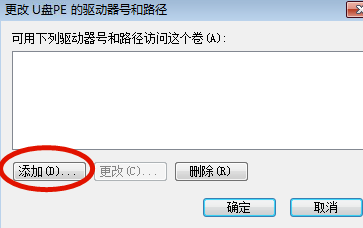
4、点击“添加”按钮,进入下一步。
5、选择“分配以下驱动器号”,然后在右侧的下拉框内,选择驱动器磁盘号,然后后点击“确定”按钮。

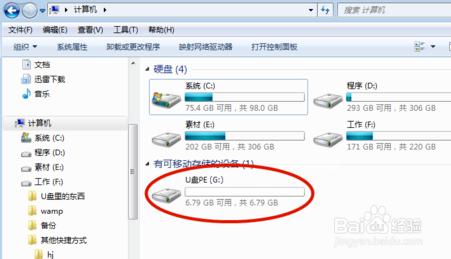
6、最后重新打开“我的电脑”,这个犹抱琵琶半遮面的U盘盘符出现了吧 :)
时间:2026-04-23 07:33:25
1、右键单击“我的电脑”>>“管理”,进入“计算机管理界面”。
2、在“计算机管理界面”中>>“磁盘管理”,可以看到U盘是识别出来了,但没有磁盘盘符号。这里我们给U盘添加个磁盘盘符号。
3、在界面中,右键单击U盘项>>选择“更改驱动器号和路径”。
4、点击“添加”按钮,进入下一步。
5、选择“分配以下驱动器号”,然后在右侧的下拉框内,选择驱动器磁盘号,然后后点击“确定”按钮。
6、最后重新打开“我的电脑”,这个犹抱琵琶半遮面的U盘盘符出现了吧 :)
