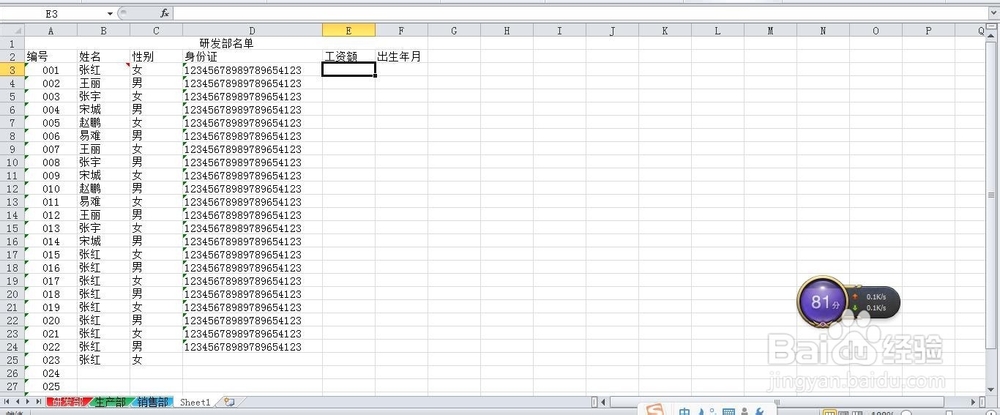
1、打开目标文件

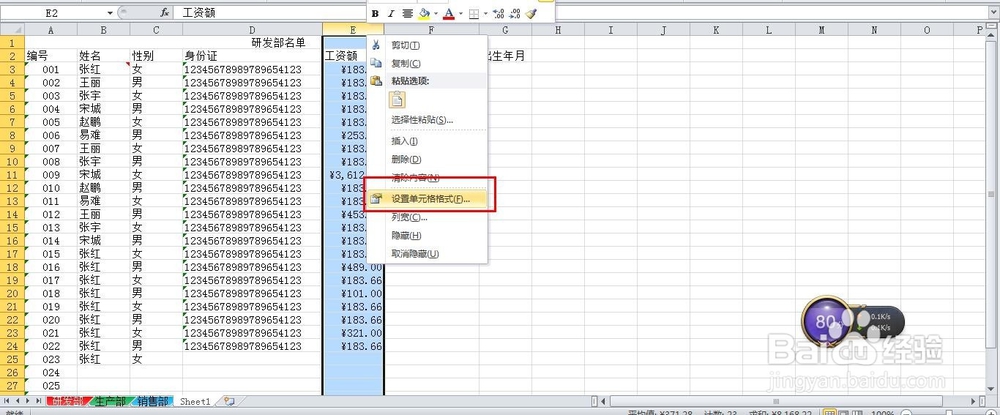
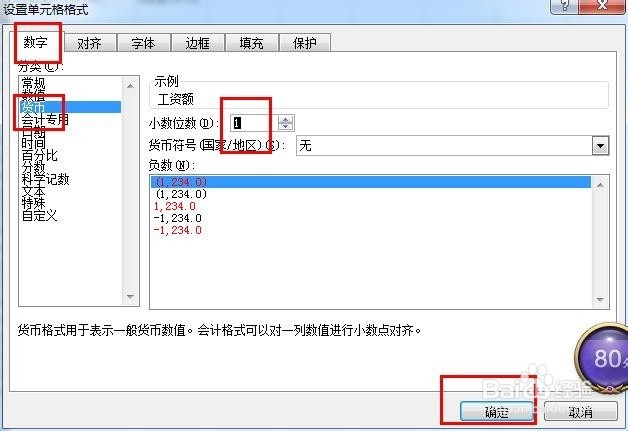
2、选择,工资栏,右键,选择设置单元格格式,选中数字,货币,一位小数。
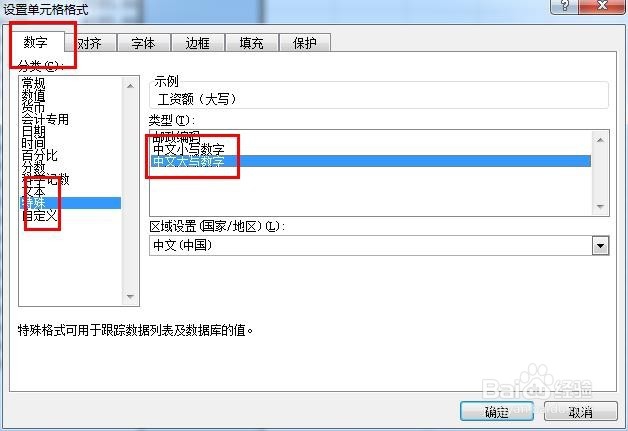
3、选中工资额(大写)一栏,右键,选择设置单元格格式,选择数字,特殊,中文大写与数字。确定。
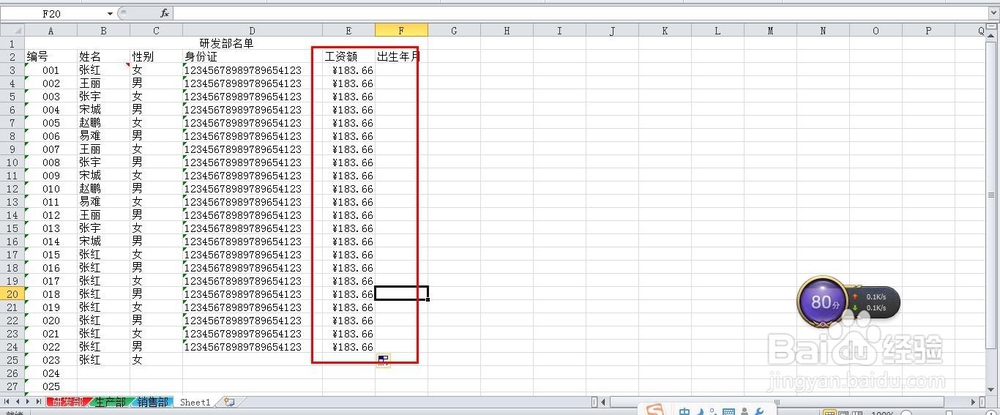

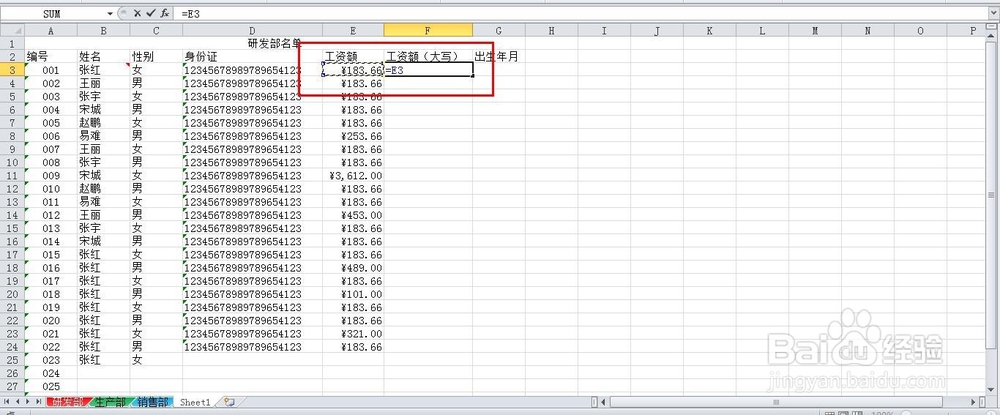
4、选择单元格F3,输入=E3,点击第二张图中的对勾,货币大写转换成功。

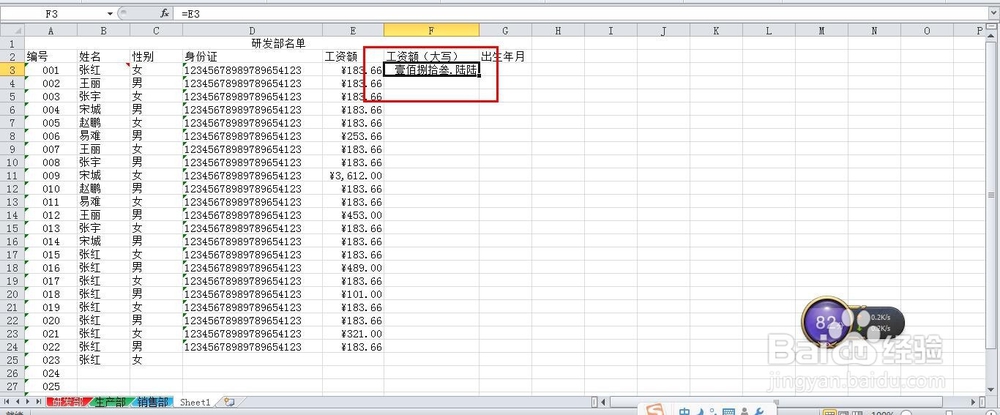
5、将光标移至F3右下角,显示为黑色十字,向下拉,得到所有的工资大写数值。

6、工资额一栏,与工资额(大写)一栏,不一致,但事实上一致。工资额一栏,显示一位小数,实际上有两位。
时间:2026-04-27 13:26:16
1、打开目标文件
2、选择,工资栏,右键,选择设置单元格格式,选中数字,货币,一位小数。
3、选中工资额(大写)一栏,右键,选择设置单元格格式,选择数字,特殊,中文大写与数字。确定。
4、选择单元格F3,输入=E3,点击第二张图中的对勾,货币大写转换成功。
5、将光标移至F3右下角,显示为黑色十字,向下拉,得到所有的工资大写数值。
6、工资额一栏,与工资额(大写)一栏,不一致,但事实上一致。工资额一栏,显示一位小数,实际上有两位。
