CAD立体图曲面造型如何画?

 时间:2026-02-16 14:28:42

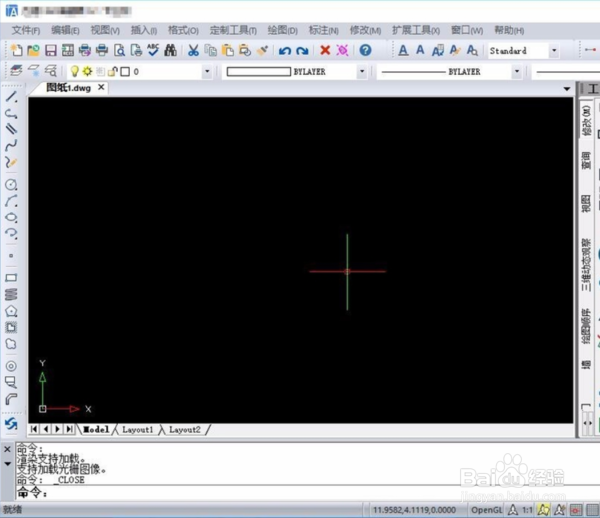
1、首先,打开CAD编辑器软件,如下图所示。
CAD立体图曲面造型如何画?

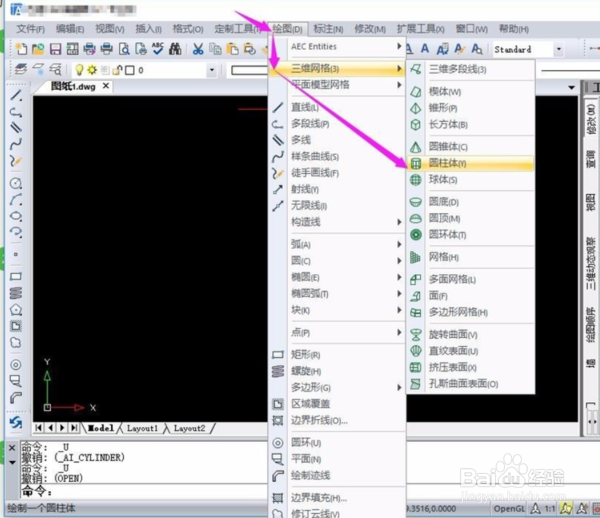
2、然后,在上部的操作栏里选择绘制三维网格圆柱体,如下图所示。

CAD立体图曲面造型如何画?

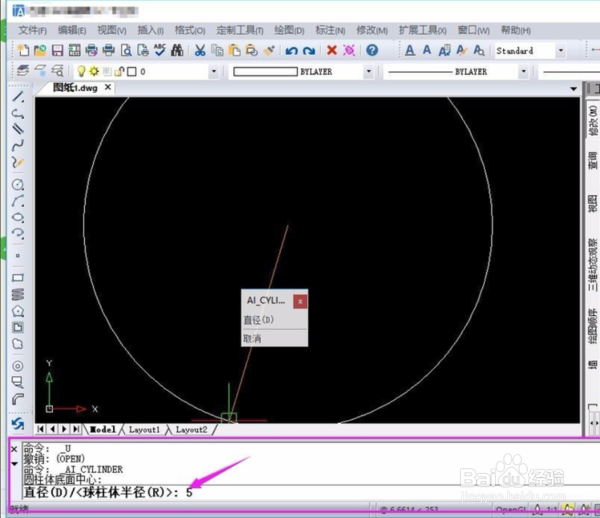
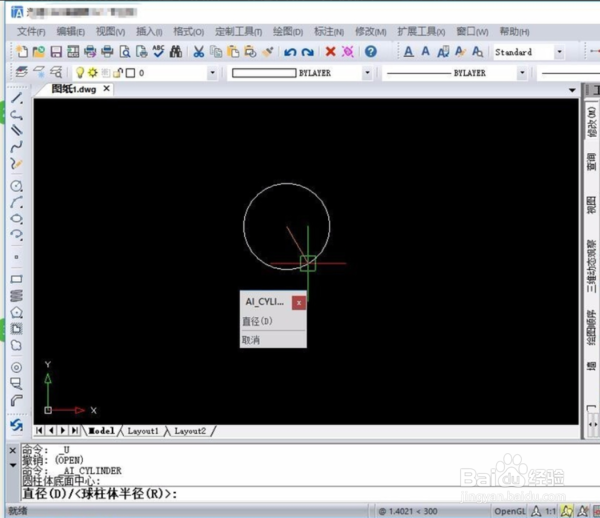
3、再把鼠标移动到绘制界面。拉动鼠标,绘制一个圆,这这是圆柱体的地面,如下图所示。
CAD立体图曲面造型如何画?

4、在下面的命令栏里,输入圆柱体的半径或者直径,如下图所示。

CAD立体图曲面造型如何画?

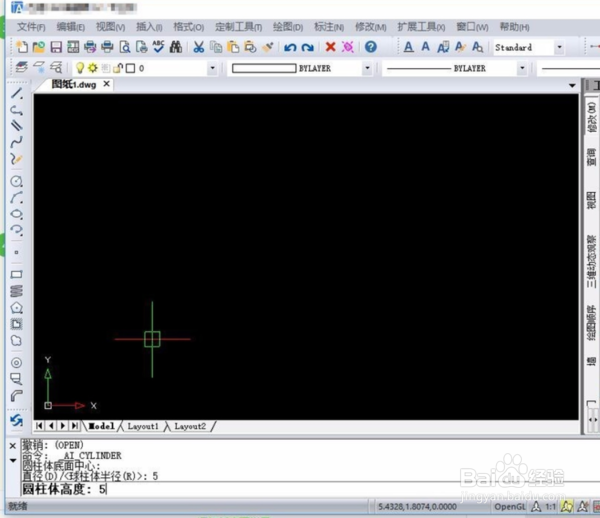
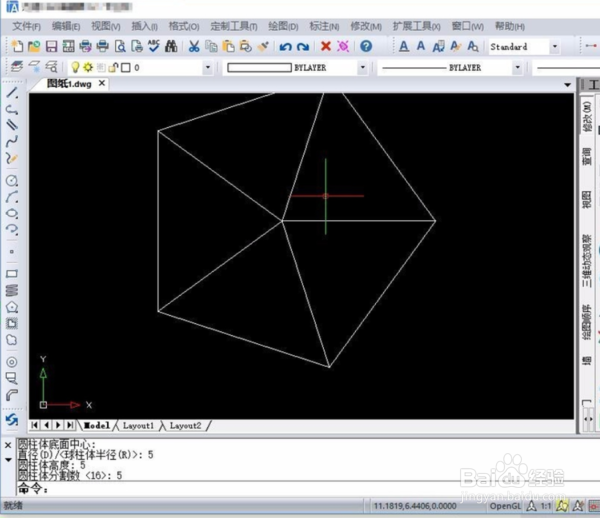
5、接着输入高度这里值也为5,点击回车键,如下图所示。

CAD立体图曲面造型如何画?

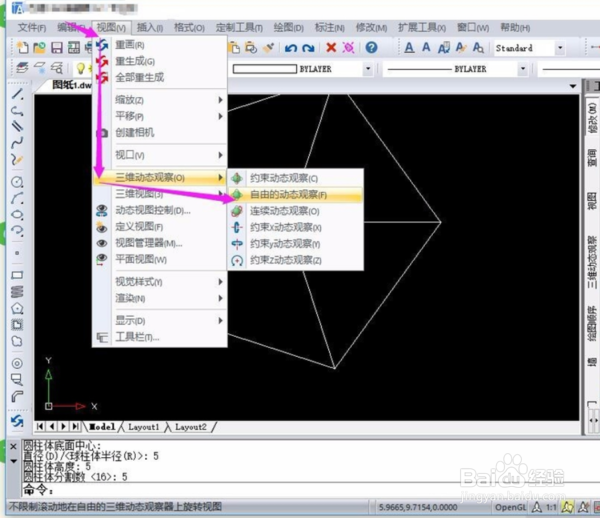
6、之后继续输入分割体数。这里值为5,点击回车。之后圆柱体的平面效果图就出来了,如下图所示。
CAD立体图曲面造型如何画?

7、再继续回到操作栏,如下图所示。

CAD立体图曲面造型如何画?

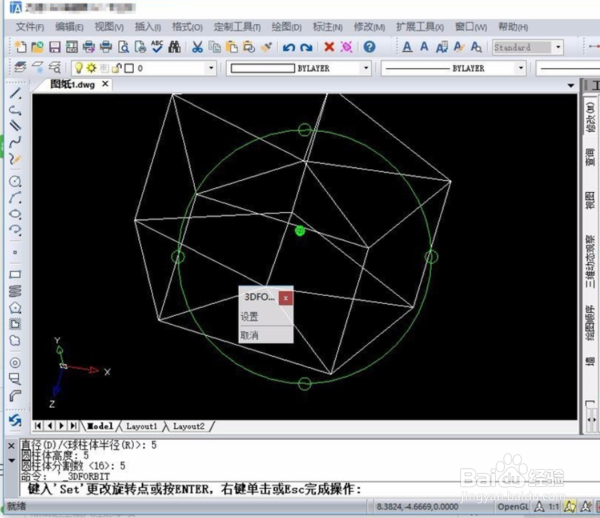
8、这样就完成了,拉动鼠标就可以观看三维的图纸了,如下图所示。

CAD立体图曲面造型如何画?

  • cad怎么旋转复制
  • cad工具栏中的的三维工具栏不见了怎么办
  • CAD实例 第40课 三维实体中路径拉伸对象
  • cad怎么画三维图立体图
  • CAD三维图中真实视觉样式下多余线条怎么去掉?
  • 热门搜索
    肛裂的最佳治疗方法 温馨提示怎么写 炒豆角的家常做法 眼部去皱的方法 黄渤电视剧大全 瘦小腿最有效的方法 定时开关机怎么设置 房车价格及图片大全 感冒食疗 气血两虚怎么调理