QQ邮箱技巧[1]如何使用QQ邮箱标签功能

 时间:2026-04-24 04:38:10

1、打开并登陆QQ邮箱。

QQ邮箱技巧[1]如何使用QQ邮箱标签功能

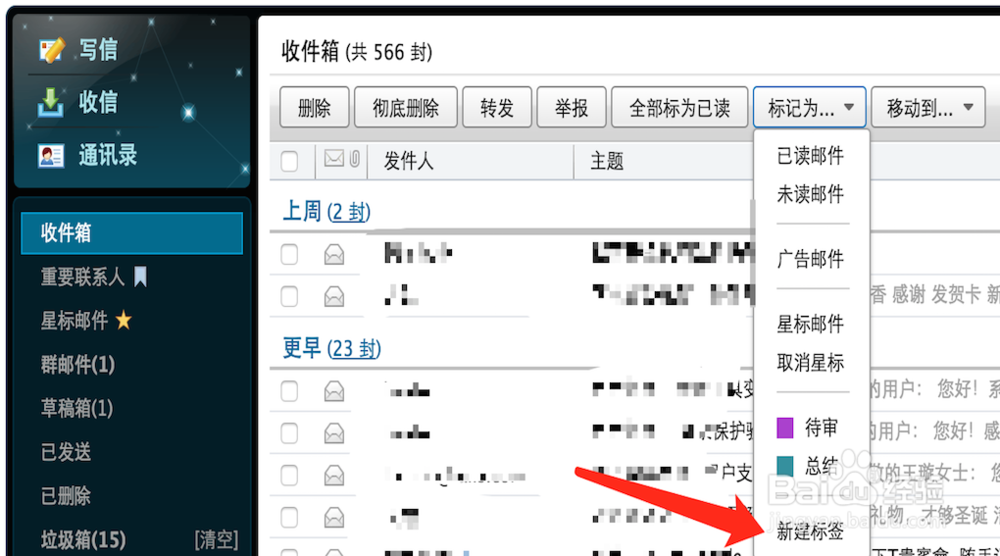
2、点击“标记为”,可以看到“添加标签”。

QQ邮箱技巧[1]如何使用QQ邮箱标签功能

3、添加一个名为“演示”的标签,点击确定。

QQ邮箱技巧[1]如何使用QQ邮箱标签功能

4、此时可以在“标记为”中看到“演示”标签。

QQ邮箱技巧[1]如何使用QQ邮箱标签功能

5、选中想添加标签的邮件,点击“标记为”,选中“演示”标签。

QQ邮箱技巧[1]如何使用QQ邮箱标签功能

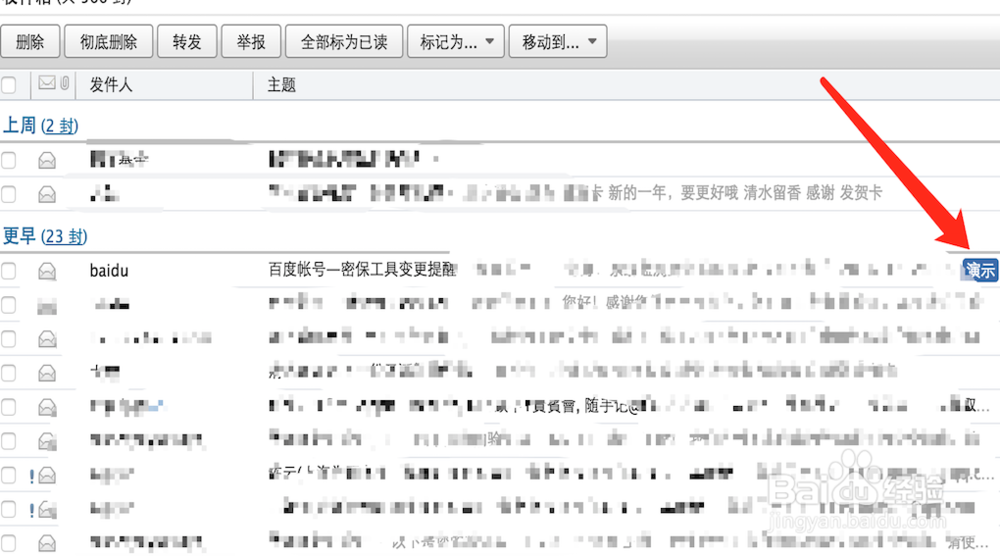
6、这样,标签就添加完毕了。

QQ邮箱技巧[1]如何使用QQ邮箱标签功能

7、取消标签:点开该邮件,可以看到“演示”标签旁边有小叉号,点击它就可以取消标签了。

QQ邮箱技巧[1]如何使用QQ邮箱标签功能

8、取消标签后。

QQ邮箱技巧[1]如何使用QQ邮箱标签功能

9、演示标签是我为了写经验而加的,如何删除呢?

点击“设置”-“文件夹和标签”-“标签”,就可以进行“修改”和“删除”了。

QQ邮箱技巧[1]如何使用QQ邮箱标签功能

10、另外在这个界面,还可以看到一个标签的特殊功能:置顶显示,开启它之后,左侧就会出现标签文件夹。

QQ邮箱技巧[1]如何使用QQ邮箱标签功能

11、点击它就可以快速的查看该标签下的邮件了,这是一种非常快捷的查看相同分类邮件的方法。

QQ邮箱技巧[1]如何使用QQ邮箱标签功能

  • 教你用CODESOFT打印数据库中的指定数据
  • 暗黑破坏神不朽如何删除已读邮件
  • word如何在页面中快速的搜索内容。
  • 电脑版企业微信3.5怎么设置工作签名
  • 什么是智能合约
  • 热门搜索
    性玩具怎么玩才过瘾 塞翁失马焉知非福的意思是什么 腿上有红血丝怎么办 痔疮是什么样子的 hermes是什么牌子 天猫优惠券怎么设置 攀枝花学院怎么样 s925是什么材质 极限的祭坛潘怎么打 如何去掉页眉横线