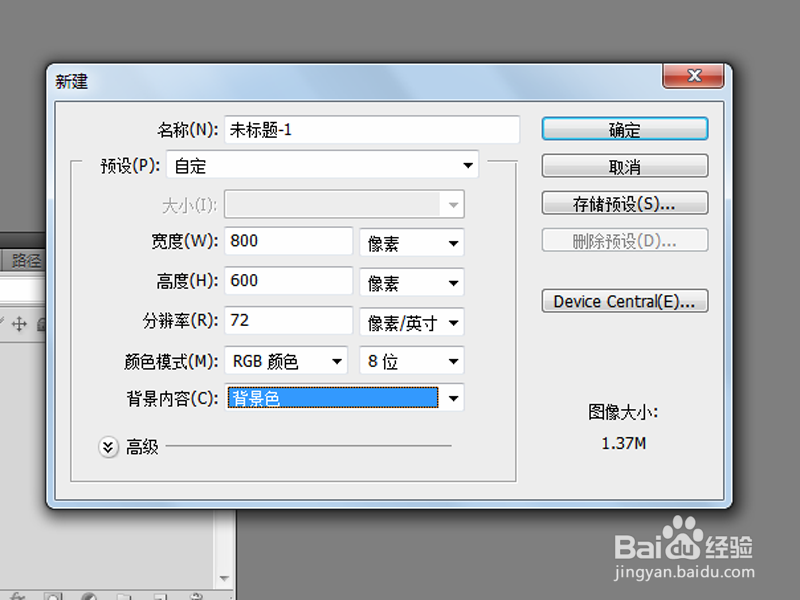
1、首先启动Photoshop cs5,执行文件-新建命令,新建一个大小为800*600,分辨率为72,背景内容为黑色的文档。
2、设置前景色为白色,背景色为黑色,新建空白图层1,执行ctrl+delete组合键填充黑色背景,再次新建图层2.

3、选择工具箱里的画笔工具,选择火焰画笔,设置大小为400,在画布上绘制火焰 形状。

4、新建色彩平衡图层,勾选中间值,设置红色为47,绿色为100,黄色为-100.

5、接着勾选高光选项,设置红色为48,绿色为80,黄色为-6,查看效果。
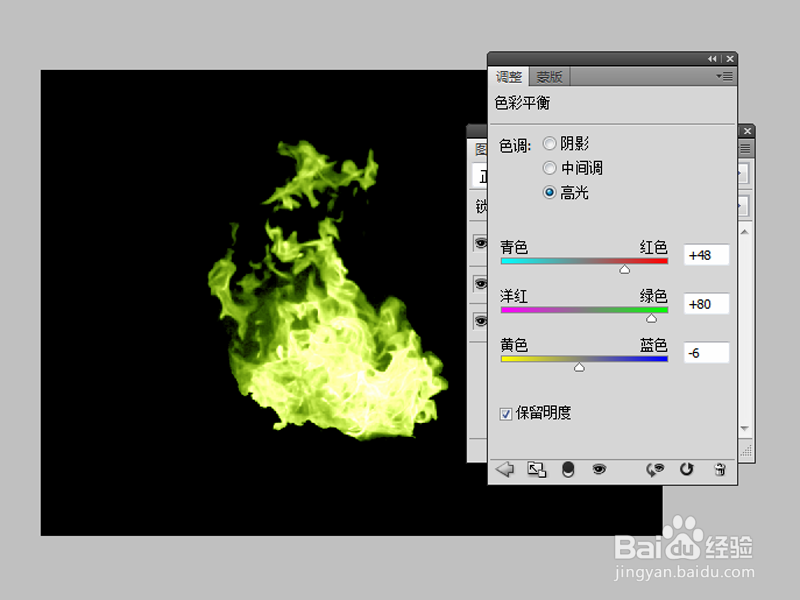
6、勾选阴影选项,设置红色为2,绿色78,黄色为89,查看效果变化。

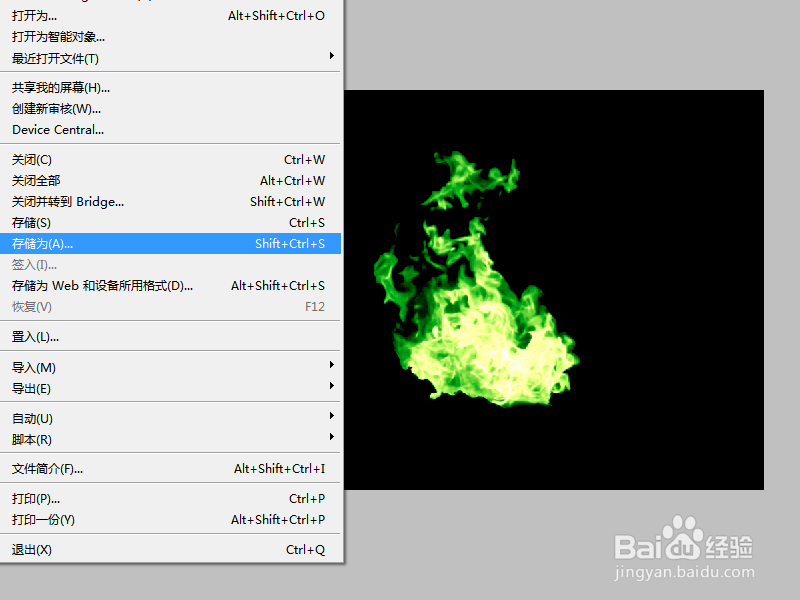
7、执行文件-存储为命令,输入文件名称,保存类型设置为png,保存在一个合适的位置上即可。