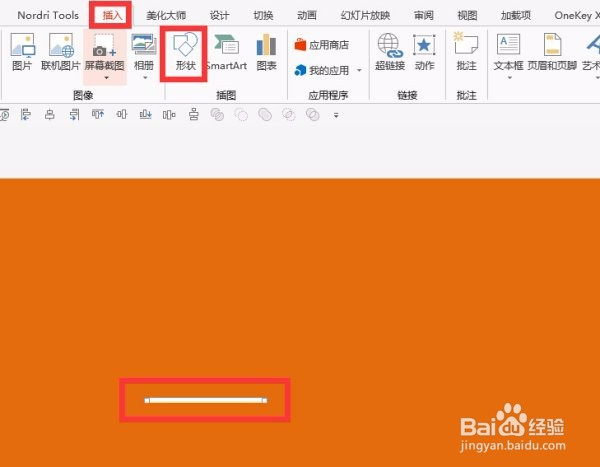
1、首先插入一条线段。
2、再复制一条,如图所示将两条线段如图摆放,按ctrl+G键将他们组合成一个对象,这一步的作用是将线段的中心点设置成其中的一端,好设置陀螺旋动画。
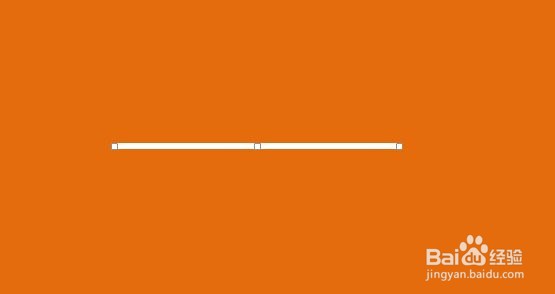
3、选中组合中右边的那条线段,将他的颜色透明度改成100%,即隐藏起来。

4、选中组合,点击添加动画,添加一个陀螺旋动画。

5、点击动作后的倒三角,选择效果选项。

6、将数量里的度数改成180度,点击确定即可。

时间:2026-04-28 02:35:27
1、首先插入一条线段。
2、再复制一条,如图所示将两条线段如图摆放,按ctrl+G键将他们组合成一个对象,这一步的作用是将线段的中心点设置成其中的一端,好设置陀螺旋动画。
3、选中组合中右边的那条线段,将他的颜色透明度改成100%,即隐藏起来。
4、选中组合,点击添加动画,添加一个陀螺旋动画。
5、点击动作后的倒三角,选择效果选项。
6、将数量里的度数改成180度,点击确定即可。
