WPS文字中如何使用图表工具

 时间:2026-04-21 16:43:51

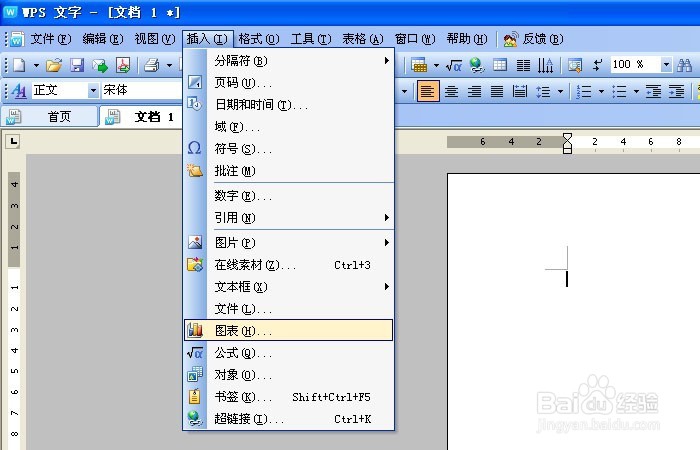
1、    打开WPS软件,鼠标左键单击菜单下的【插入】>>【图表】,如下图所示。
WPS文字中如何使用图表工具

2、    在弹出的图表制作的表格中,会显示一个模板的表格图表,如下图所示。

WPS文字中如何使用图表工具

3、    鼠标左键单击菜单下的快捷工具栏上图表样式选项,这里图表的数据不用修改,更改表格样式,可发现图表发生了改变,如下图所示。

WPS文字中如何使用图表工具

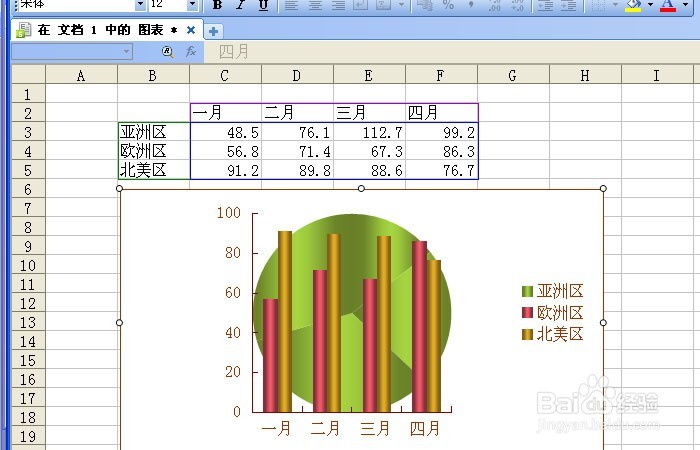
4、    如果对图表样式不满意,鼠标选择,可继续修改,比如选择饼形图表进行展示,如下图所示。
WPS文字中如何使用图表工具

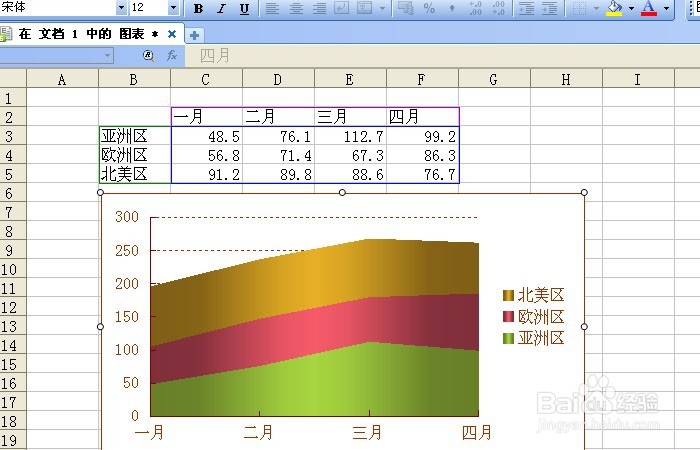
5、    还可以更换为折线图表,只需鼠标左键在样式表中单击一下,表格样式就改为折线图了,如下图所示。
WPS文字中如何使用图表工具

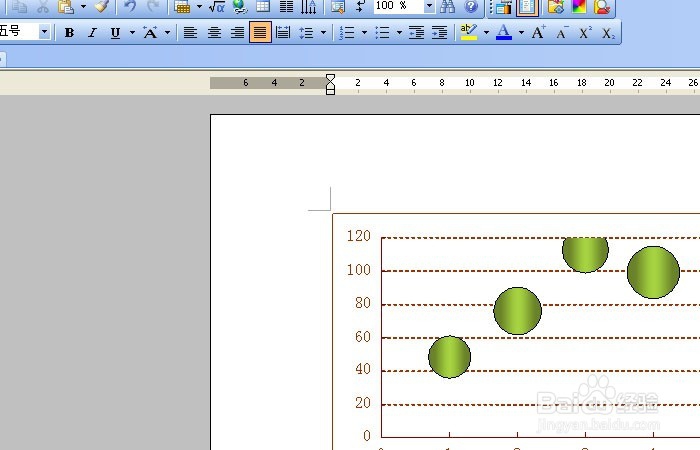
6、    可以修改为简洁的图表样式,比如点线图,这样看起来效果简洁些,如下图所示。可根据要制作的表格需求,选择不同的样式表格。
WPS文字中如何使用图表工具

  • WPS轻松办公—WPS表格如何制作数据图表
  • WPS演示文稿怎样将数据转换成图表
  • WPS excel中如何将表格转换为图表?
  • WPS表格如何制作数据图表
  • WPS表格——图表初步介绍
  • 热门搜索
    可乐鸡翅怎么做 烬怎么读 菠菜鸡蛋汤的做法 苹果手机微信聊天记录怎么恢复 予怎么读 面食做法大全 怎么查询社保缴费记录 自制油条的做法 牛奶西米露的做法 征信怎么查