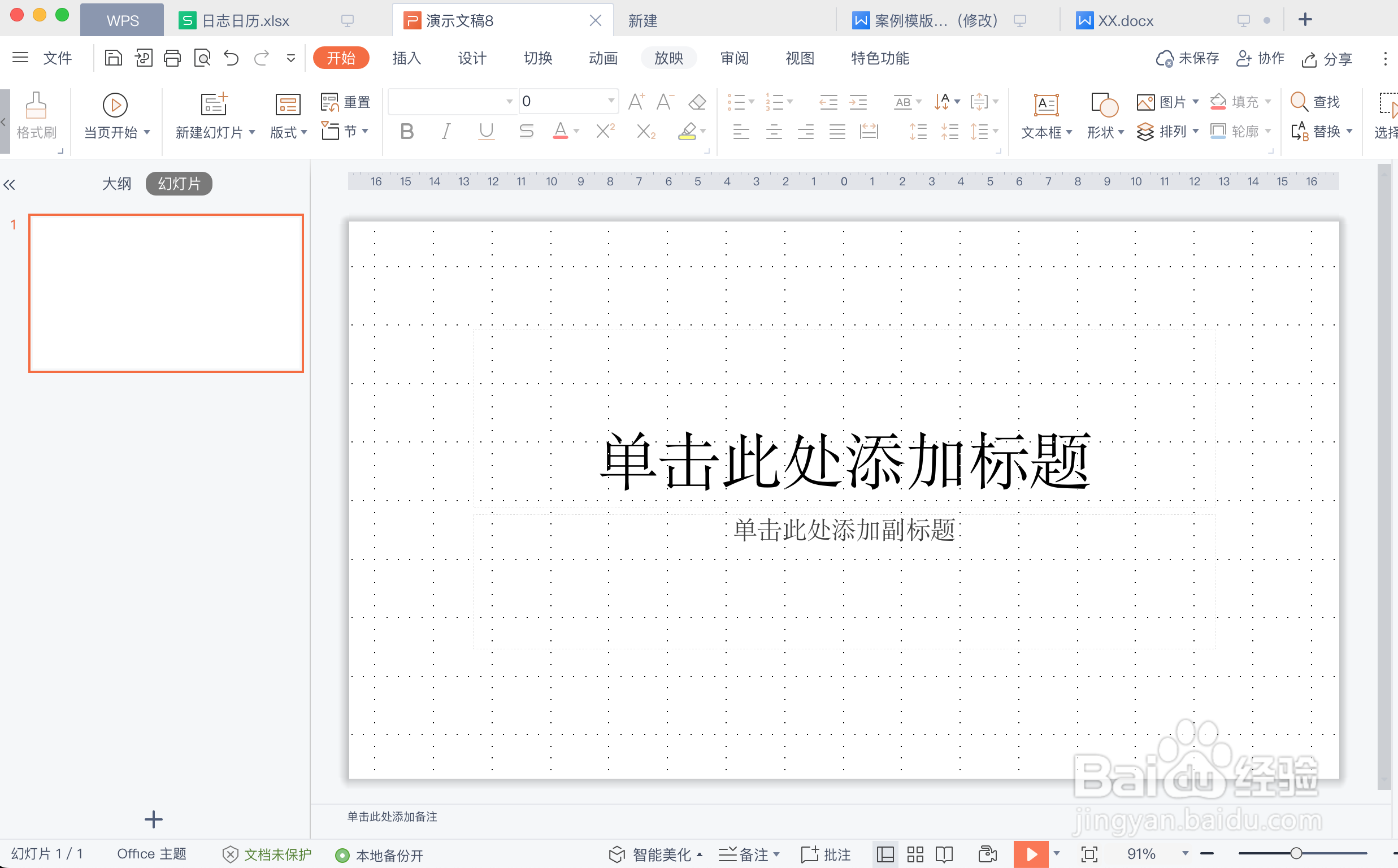
1、在电脑中使用WPS客户端创建一个新的演示文稿。
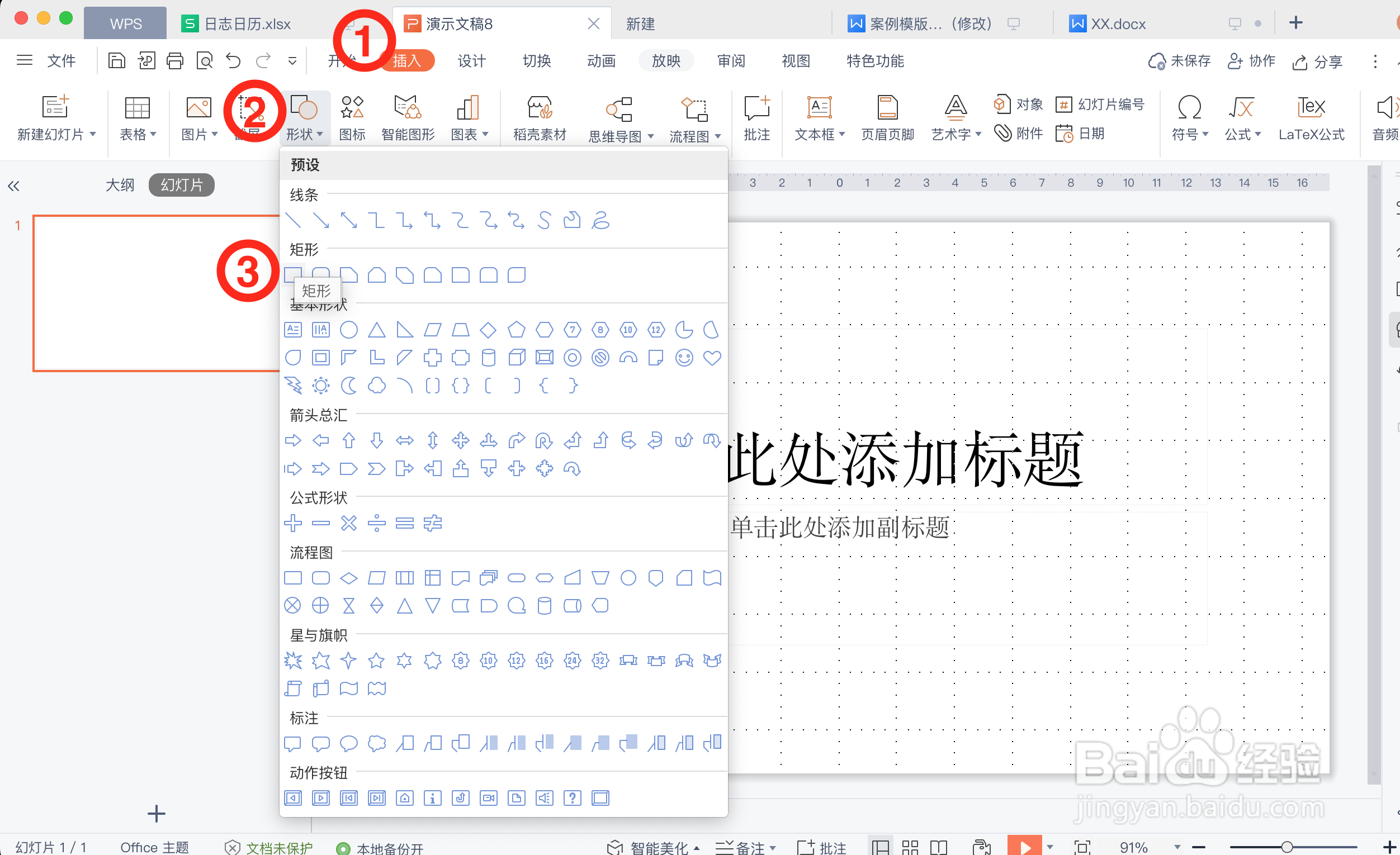
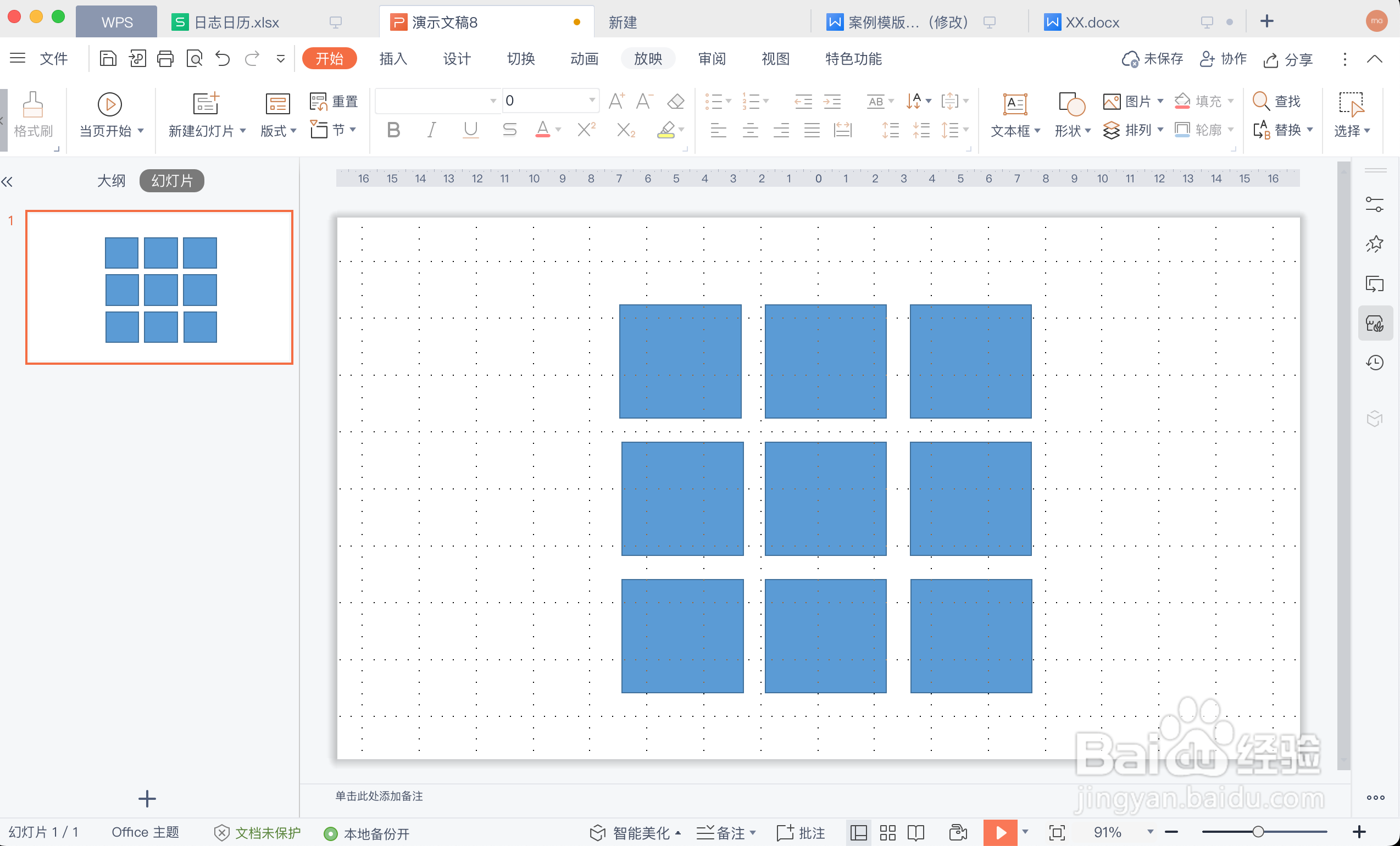
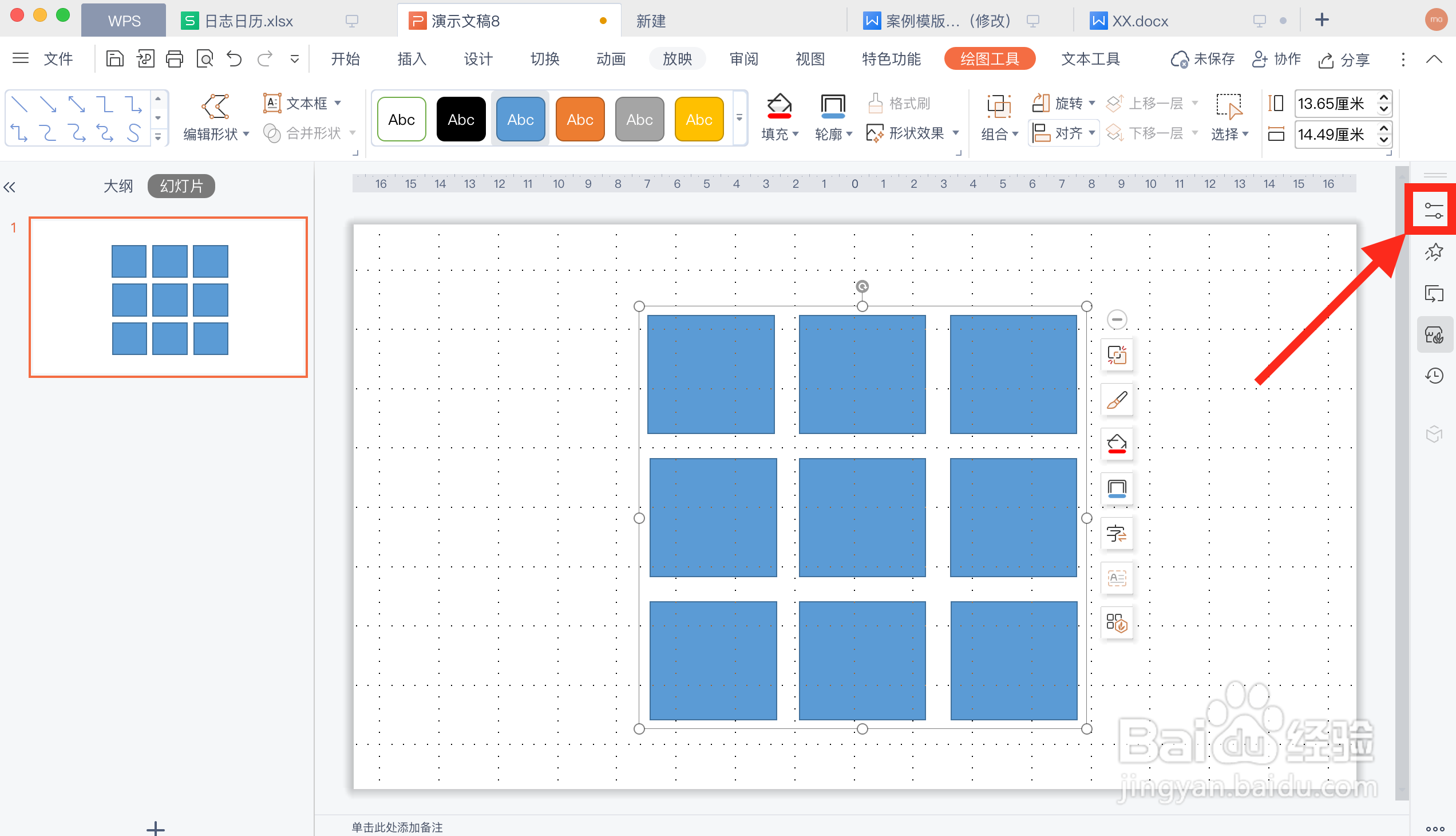
2、在「插入」选项卡中点击「形状」选项,并选择一款形状,按一定方式进行排列,如右图所示。
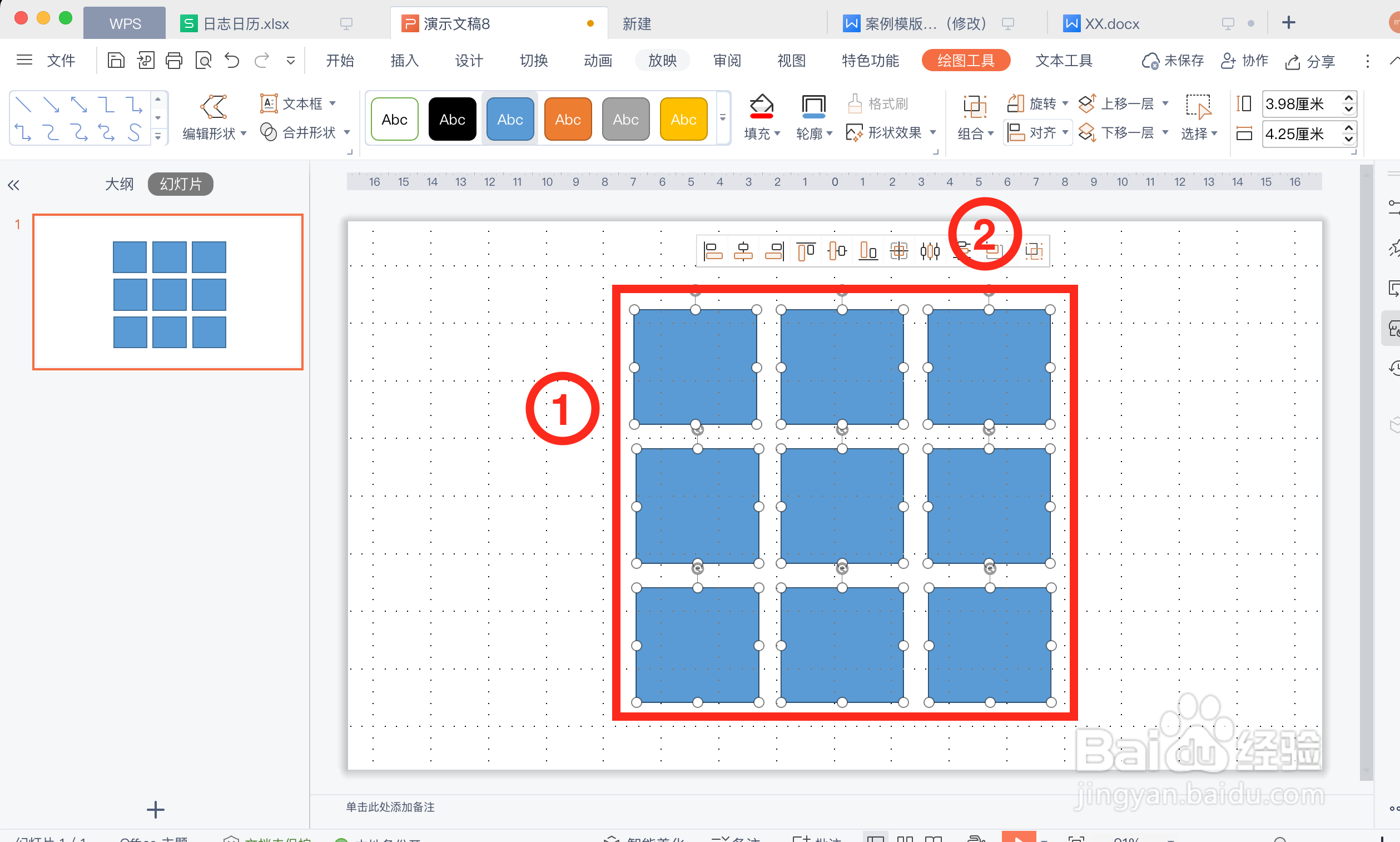
3、选中所有形状,在“快速工具栏”中点击“组合”按钮。
4、在右侧任务窗格中,点击“对象属性”按钮。
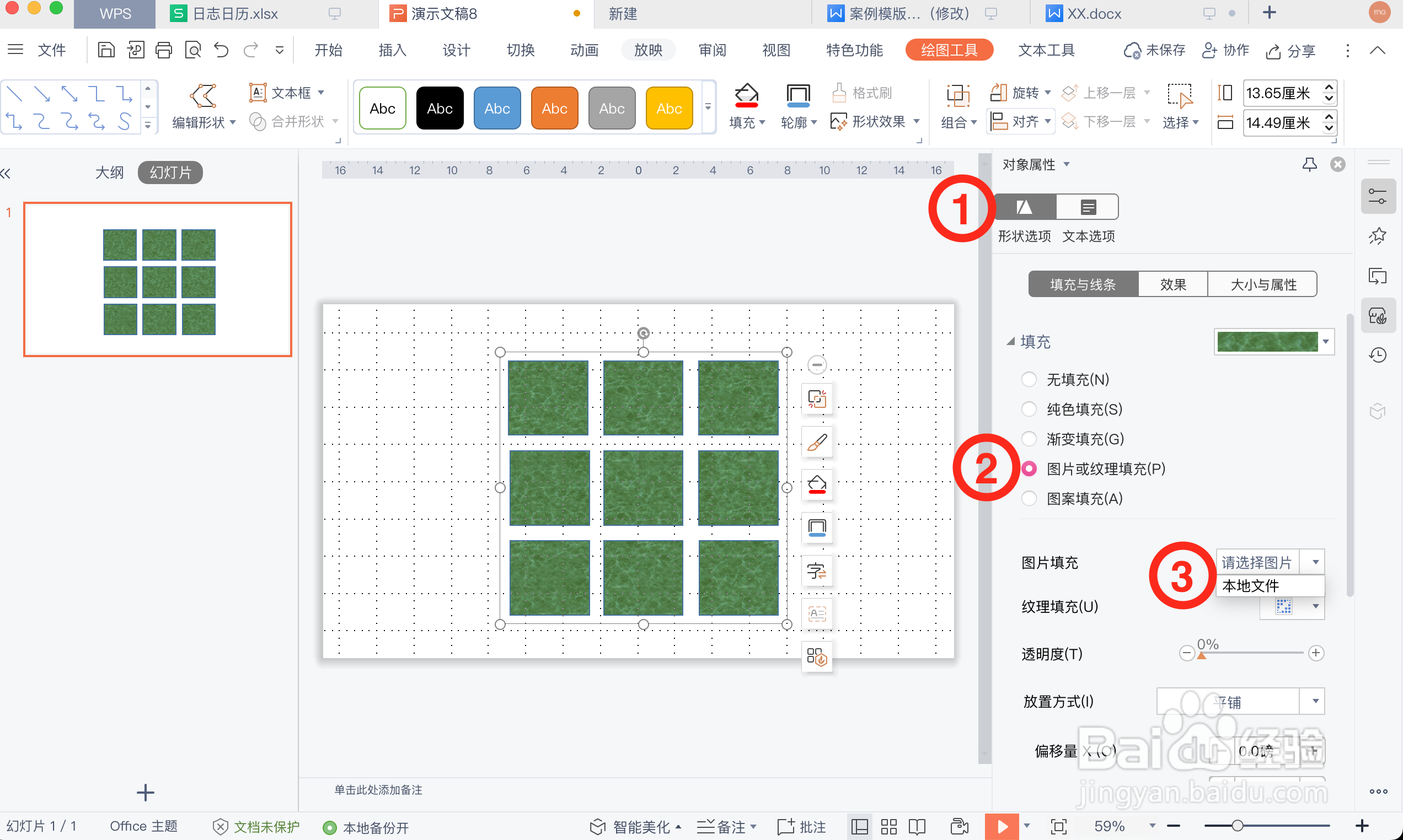
5、选择「图片或纹理填充」,并点击「本地文件」选项。
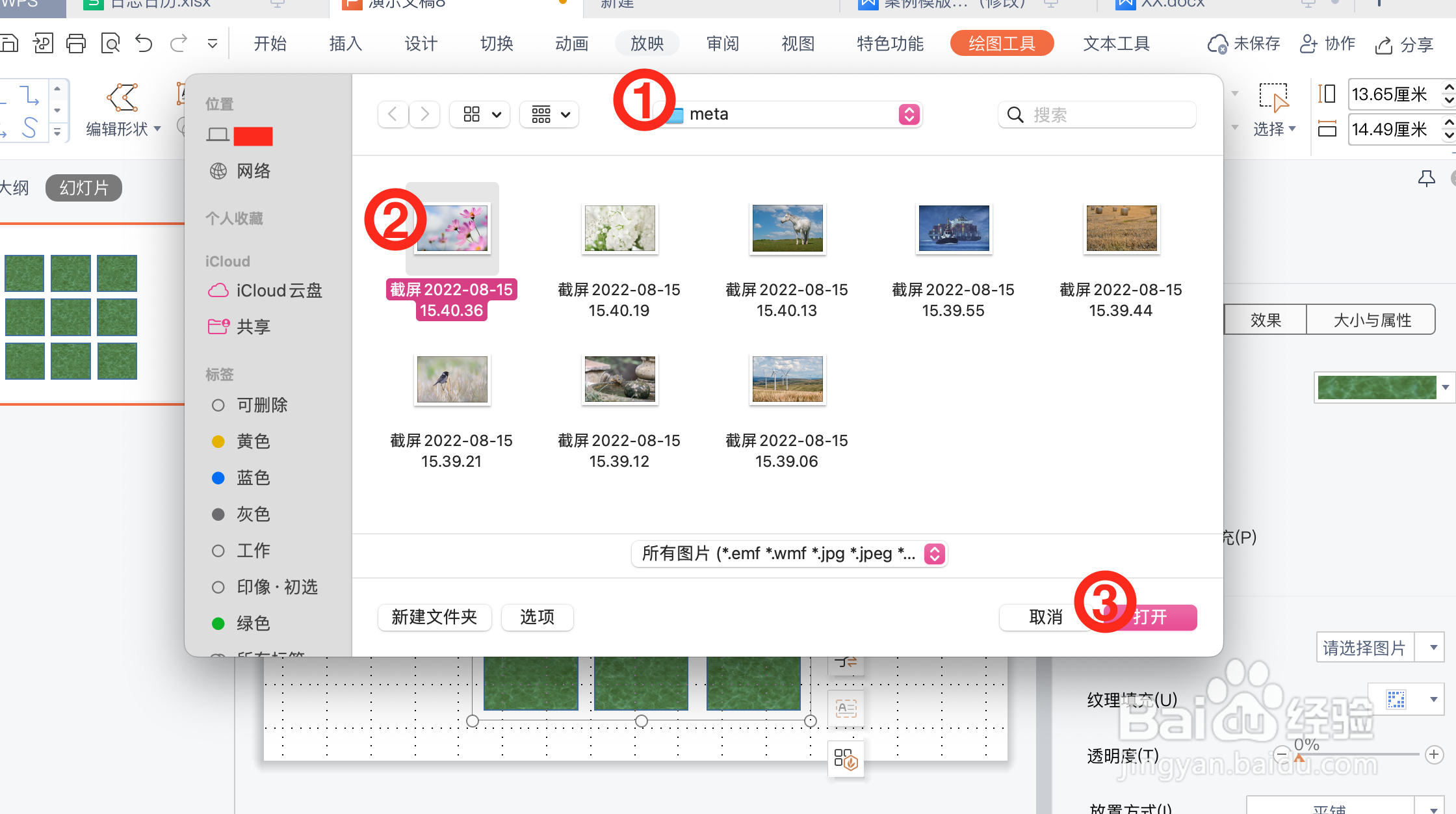
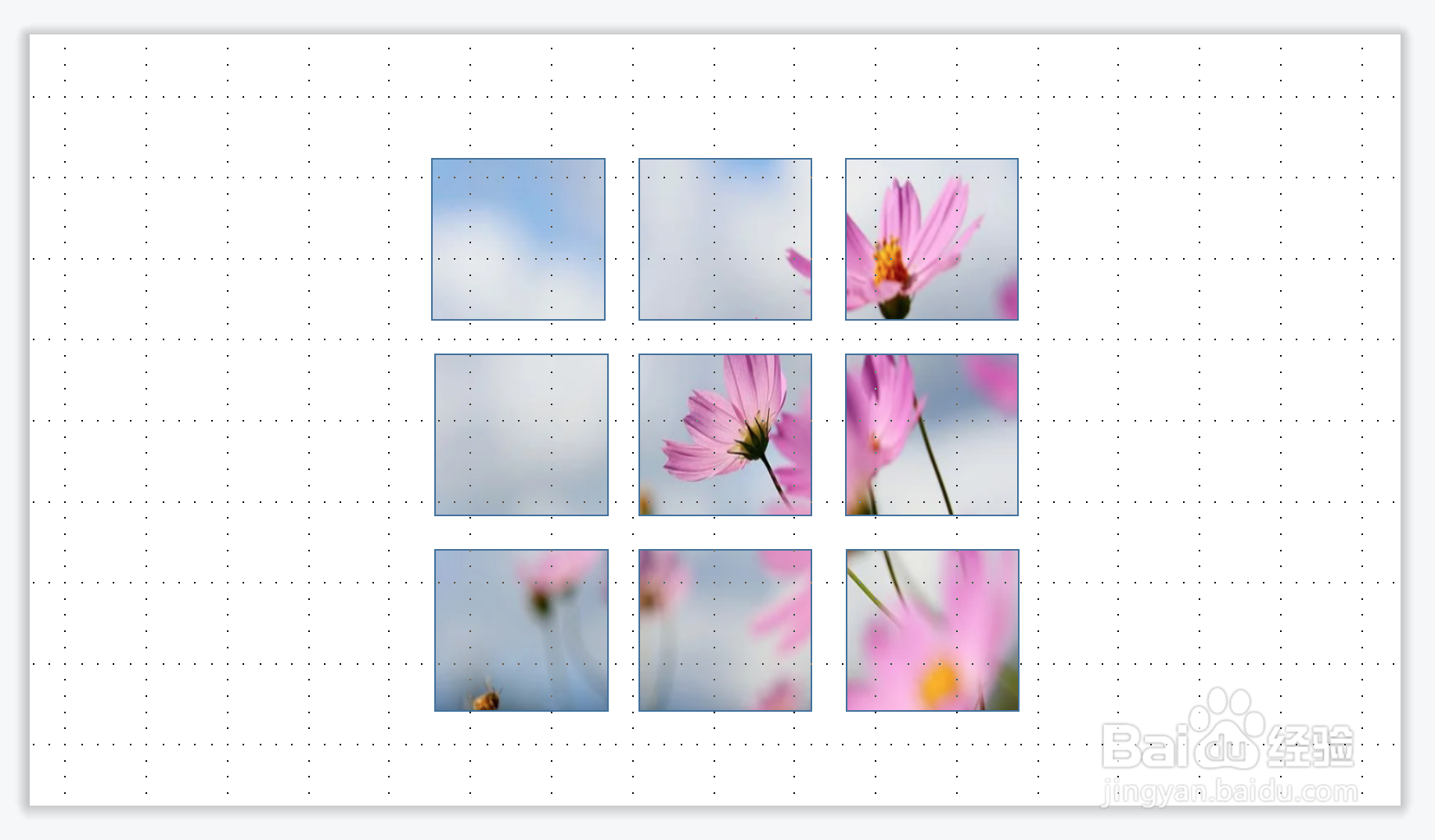
6、最后选择目标图片,点击「打开」选项,即可制作形状分割图片的效果,最终效果如右图所示。
时间:2026-04-26 04:03:21
1、在电脑中使用WPS客户端创建一个新的演示文稿。
2、在「插入」选项卡中点击「形状」选项,并选择一款形状,按一定方式进行排列,如右图所示。
3、选中所有形状,在“快速工具栏”中点击“组合”按钮。
4、在右侧任务窗格中,点击“对象属性”按钮。
5、选择「图片或纹理填充」,并点击「本地文件」选项。
6、最后选择目标图片,点击「打开」选项,即可制作形状分割图片的效果,最终效果如右图所示。
