1、在上方的工具栏上点击【插入】选项。
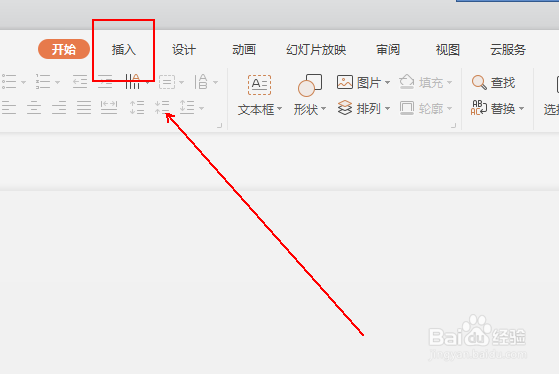
2、在【插入】工具列表中单击【形状】工具旁边的倒三角。

3、在弹出的菜单列表中单击【椭圆】选项。
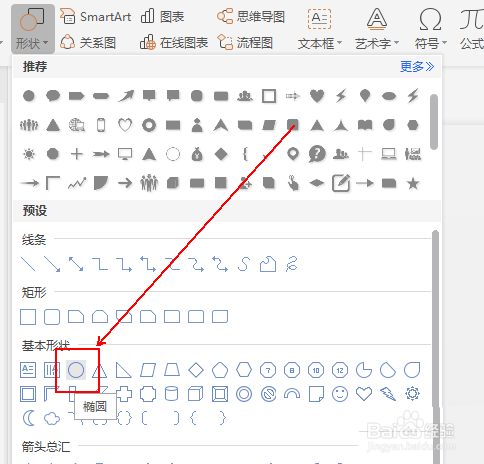
4、在幻灯片文档中拖拽出一个圆形。
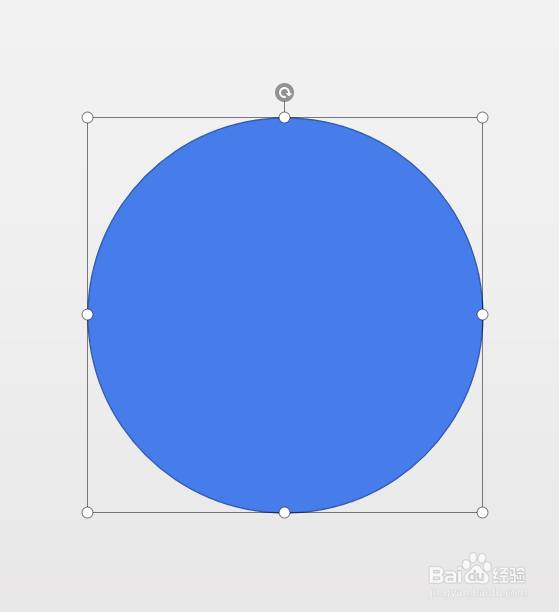
5、在上方的工具栏上点击【绘图工具】选项。

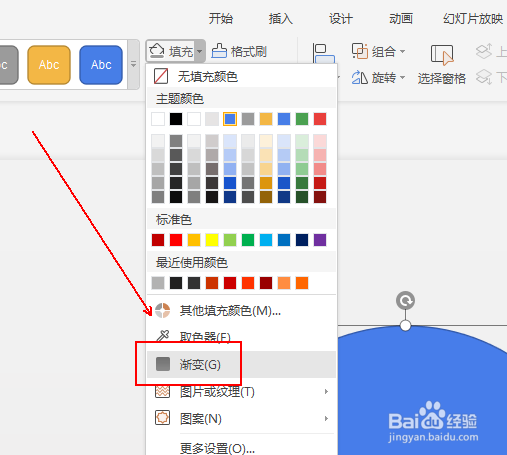
6、在【绘图工具】工具列表中单击【填充】工具旁边的倒三角。
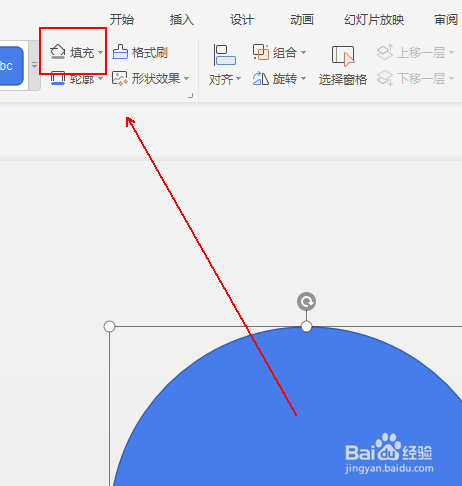
7、在弹出的菜单列表中单击【渐变】选项
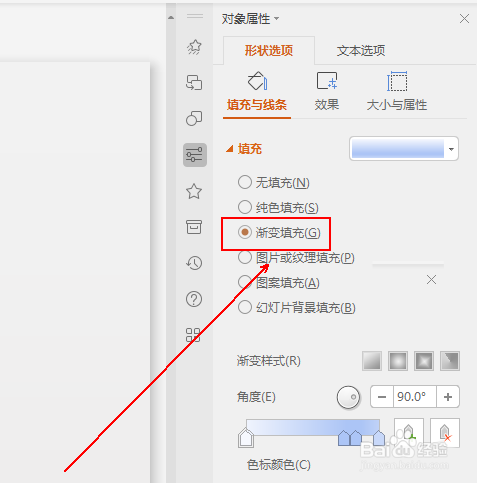
8、在【形状选项】中单击【渐变填充】选项
9、在下方的【角度】色条中分别点击各个色块。
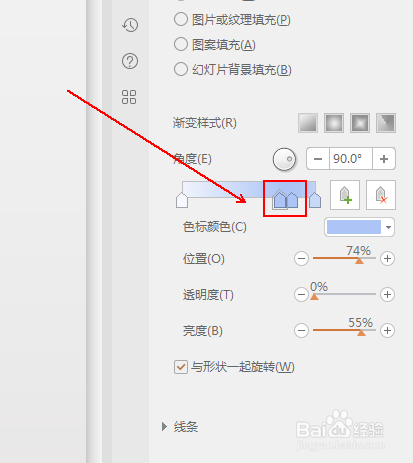
10、对各个色块进行设色标颜色。

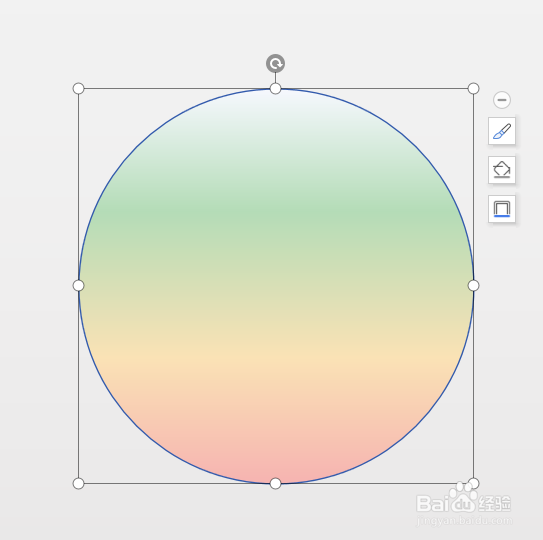
11、最终结果,如图所示。
时间:2026-04-26 00:54:19
1、在上方的工具栏上点击【插入】选项。
2、在【插入】工具列表中单击【形状】工具旁边的倒三角。
3、在弹出的菜单列表中单击【椭圆】选项。
4、在幻灯片文档中拖拽出一个圆形。
5、在上方的工具栏上点击【绘图工具】选项。
6、在【绘图工具】工具列表中单击【填充】工具旁边的倒三角。
7、在弹出的菜单列表中单击【渐变】选项
8、在【形状选项】中单击【渐变填充】选项
9、在下方的【角度】色条中分别点击各个色块。
10、对各个色块进行设色标颜色。
11、最终结果,如图所示。
