1、运行桌面上的ppt。

2、打开PPT演示文稿。
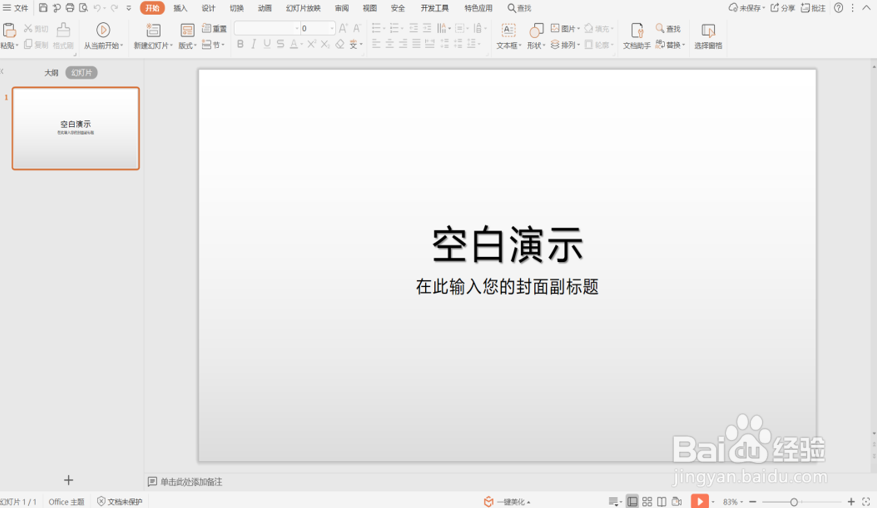
3、第一种方式:我们直接选中想要分类的内容,点击右键选择【剪切】,或者直接按【Ctrl】+X键:
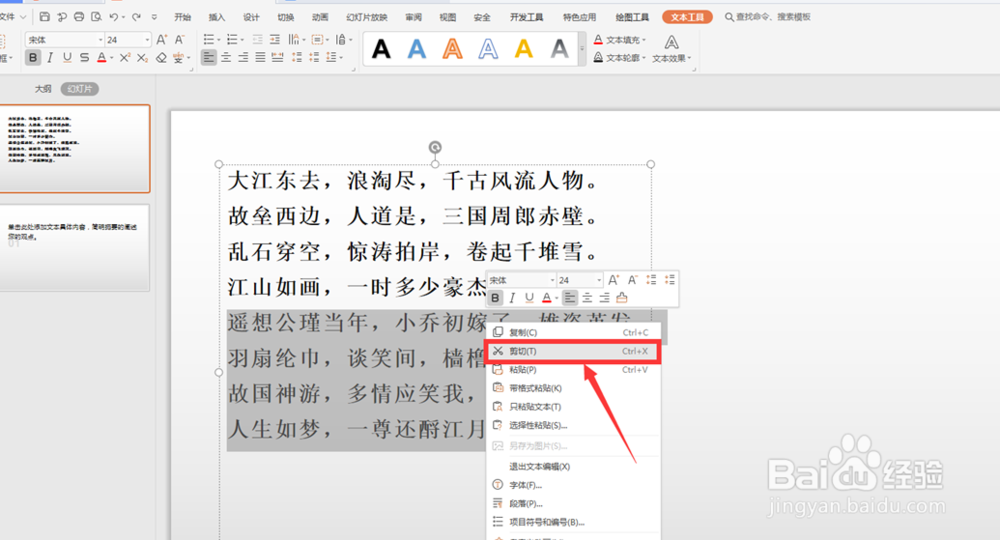
4、右键点击PPT空白处,选择【粘贴】选项:
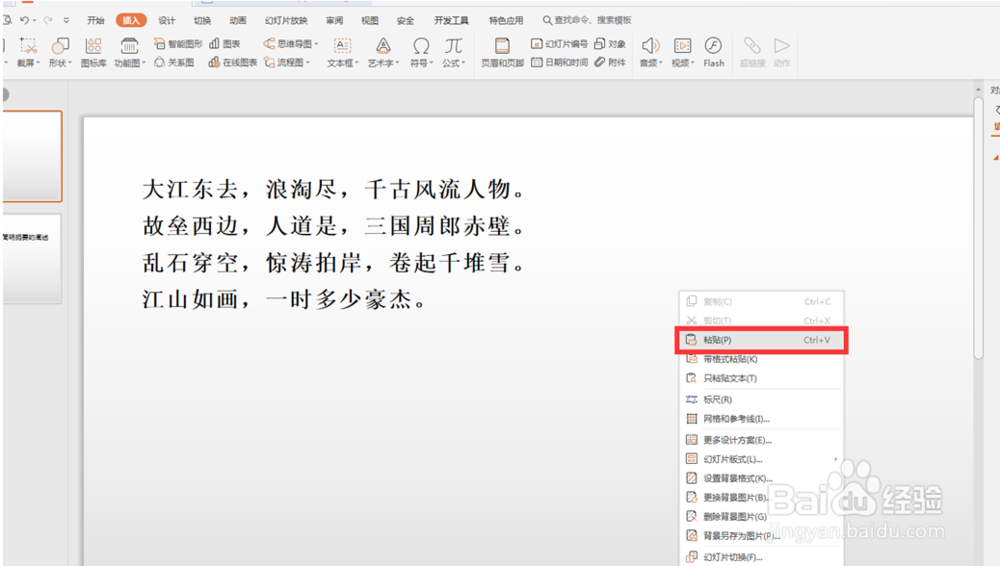
5、此时文本框完成分离:
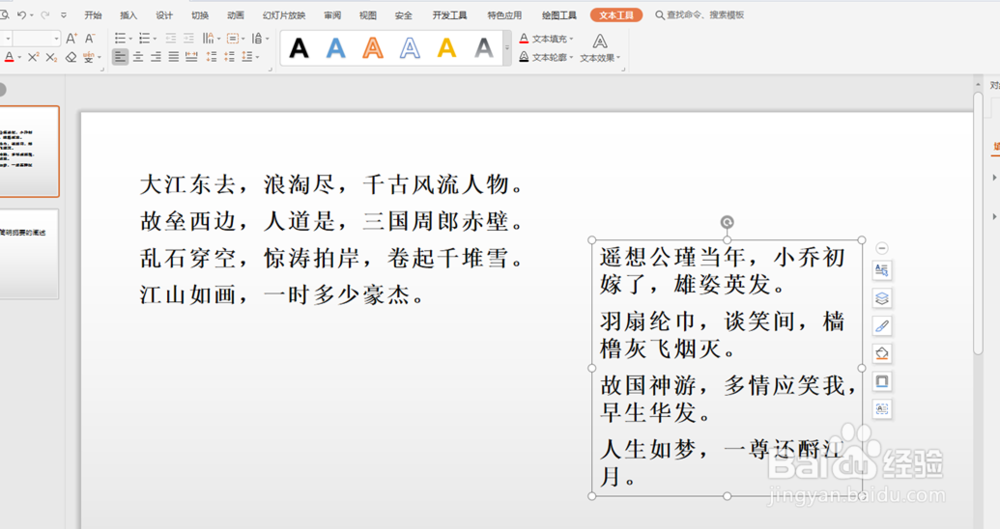
6、第二种方式:我们依旧选中需要分离的内容:
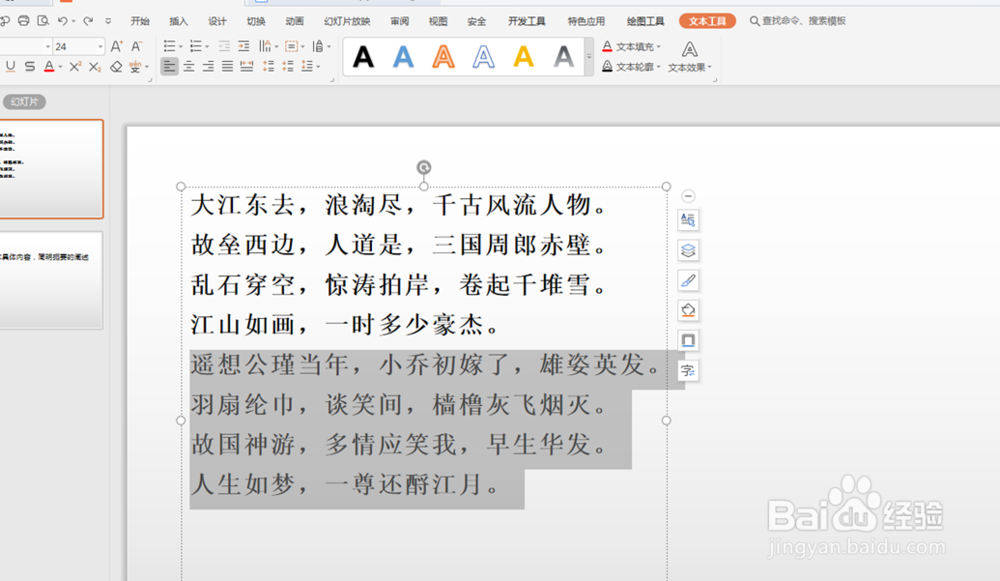
7、按住鼠标左键,直接将内容拖动到PPT页面的空白处,就完成了快速分离文本框:
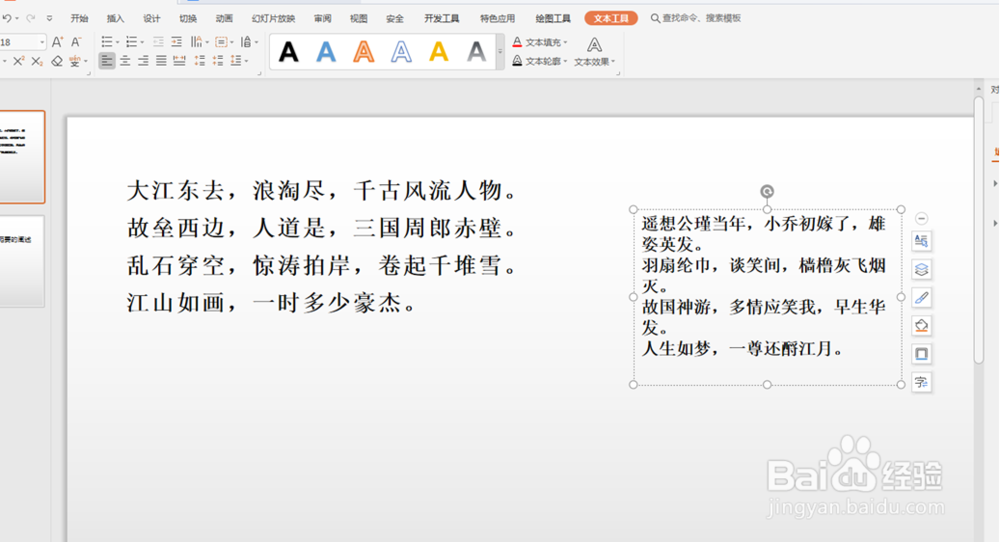
8、以上便是解决PPT如何快速分离文本框的方法,希望对大家有所帮助!

时间:2026-04-23 04:25:33
1、运行桌面上的ppt。
2、打开PPT演示文稿。
3、第一种方式:我们直接选中想要分类的内容,点击右键选择【剪切】,或者直接按【Ctrl】+X键:
4、右键点击PPT空白处,选择【粘贴】选项:
5、此时文本框完成分离:
6、第二种方式:我们依旧选中需要分离的内容:
7、按住鼠标左键,直接将内容拖动到PPT页面的空白处,就完成了快速分离文本框:
8、以上便是解决PPT如何快速分离文本框的方法,希望对大家有所帮助!
