1、电脑浏览器中,进入腾讯文档官网,点击一个表格打开

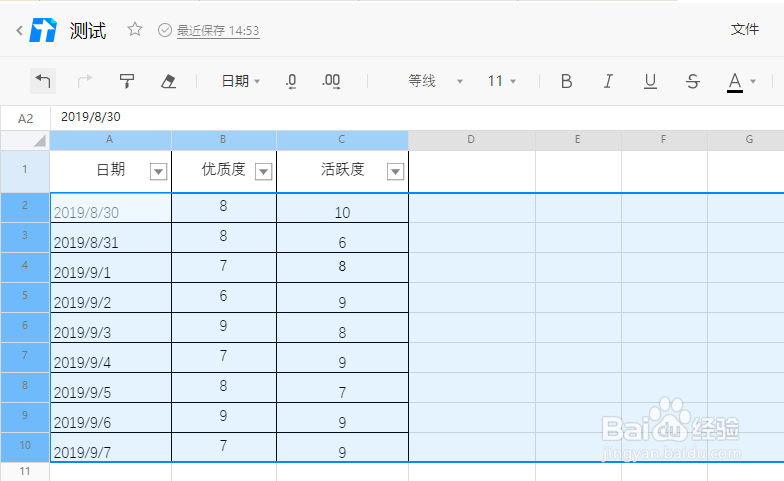
2、选中要调整行高的行数据
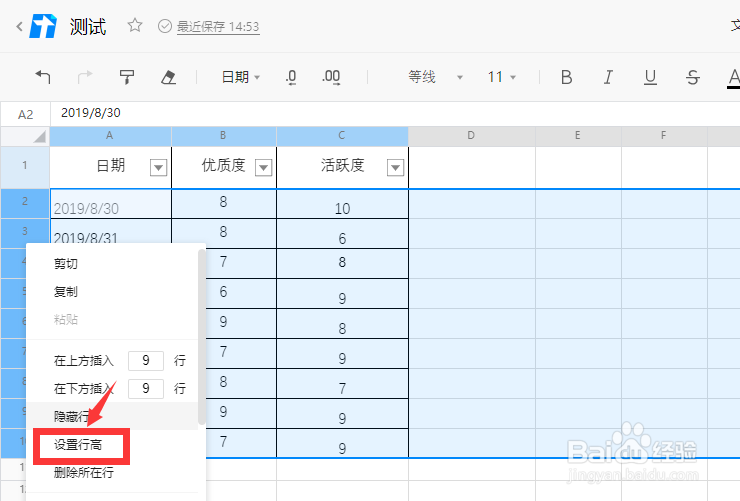
3、右击鼠标,单击“设置行高”
4、输入要设置的行高数值,点击“确定”即可

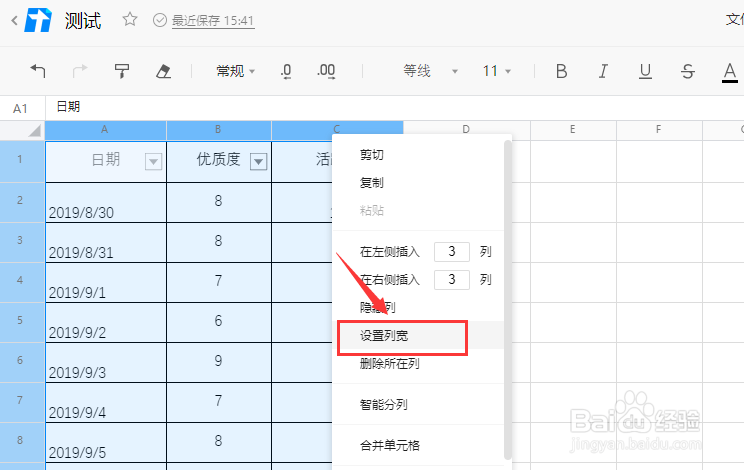
5、设置列宽也是一样的,选中数据列后,右击鼠标,点击“设置列宽”
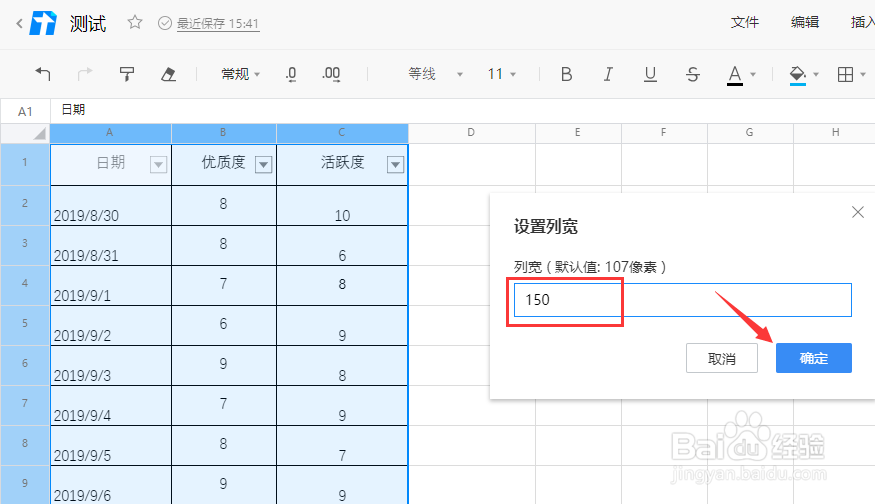
6、输入要设置的列宽数值,点击“确定”即可
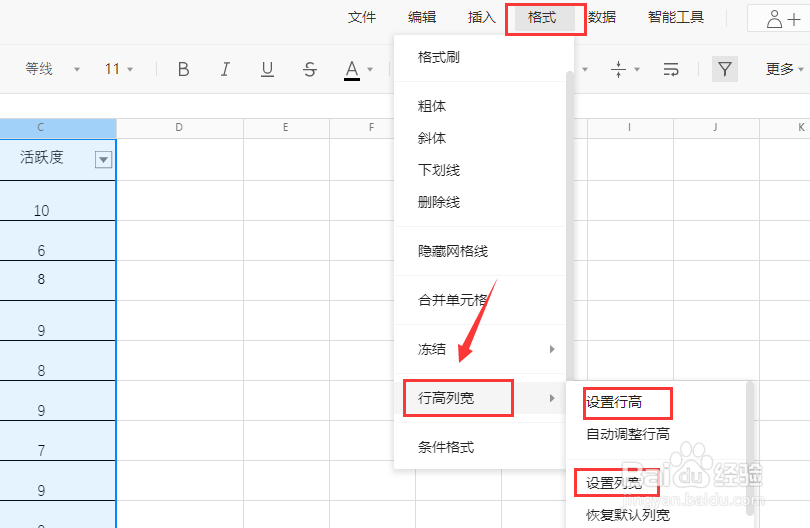
7、也可以选中需要设置的数据区域后,点击“格式-行高列宽”,选中“设置行高/设置列宽”,设置对应行高或列宽即可
8、总结
1、进入腾讯文档官网后,点击表格打开,选中要调整行高的行数据,右击鼠标,单击“设置行高”,输入要设置的行高数值,点击“确定”即可
2、选中数据列后,右击鼠标,点击“设置列宽”,输入要设置的列宽数值,点击“确定”即可
3、也可以选中需要设置的数据区域后,点击“格式-行高列宽”,选中“设置行高/设置列宽”,设置对应行高或列宽即可
