EXCEL运用EXPON.DIST函数返回指数分布

 时间:2024-11-06 20:01:41

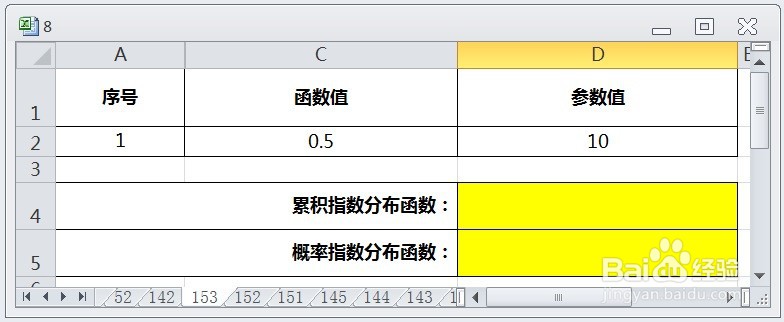
1、在EXCEL中,打开【8.XLSX】后,如下图所示。
EXCEL运用EXPON.DIST函数返回指数分布

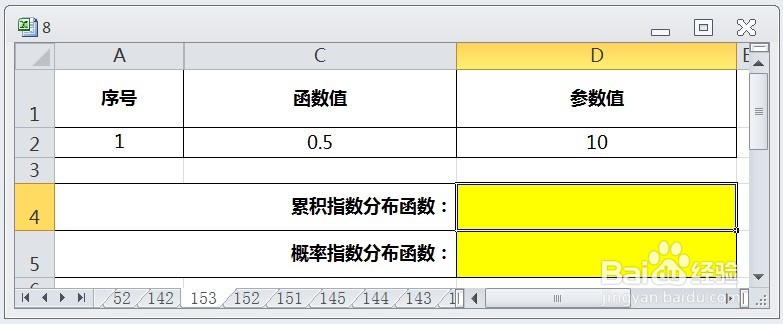
2、在EXCEL中,打开【8.XLSX】后,选择【D4】单元格,如下图所示。
EXCEL运用EXPON.DIST函数返回指数分布

3、在EXCEL中,打开【8.XLSX】后,选择【D4】单元格,在编辑栏中输入公式【=EXPON.DIST(C2,D2,TRUE)】,如下图所示。

EXCEL运用EXPON.DIST函数返回指数分布

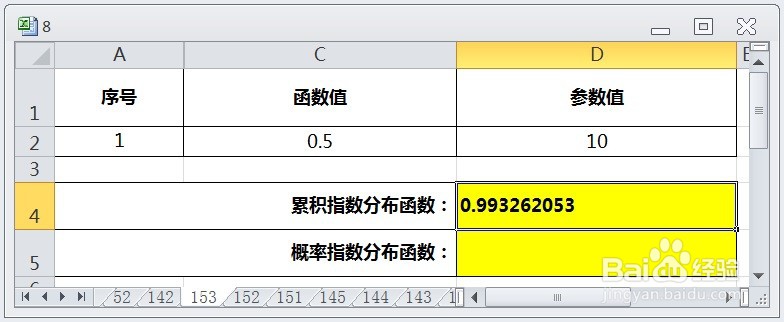
4、在EXCEL中,打开【8.XLSX】后,选择【D4】单元格,在编辑栏中输入公式【=EXPON.DIST(C2,D2,TRUE)】,按【ENTER】后,即可返回累积指数分布函数,如下图所示。
EXCEL运用EXPON.DIST函数返回指数分布

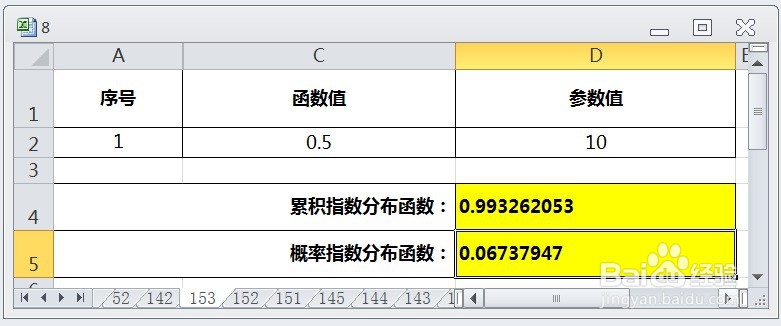
5、在EXCEL中,打开【8.XLSX】后,选择【D5】单元格,在编辑栏中输入公式【=苇质缵爨EXPON.DIST(0.5,10,FALSE)】,按【ENTER】后,即可返回概率指数分布函数,如下图所示。
EXCEL运用EXPON.DIST函数返回指数分布
  • excel函数如何运用
  • excel生成随机数之指数分布
  • EXCEL函数及快捷键运用
  • EXCEL运用CHISQ.DIST返回х²分布
  • EXCEL中IF函数的运用
  • 热门搜索
    下巴长痘痘怎么消除 孕妇感冒吃什么 微信密码怎么修改 打火机怎么充气 电脑怎么共享文件 油墨怎么洗 倔强的近义词 女性发型 倩碧三部曲怎么用 蓝色精粹怎么获得