Word文档如何插入自定义文字水印

 时间:2024-10-13 13:38:41

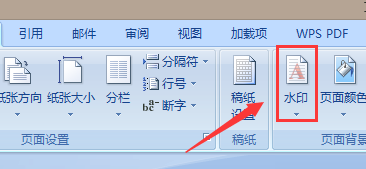
1、点击菜单栏“页面布局”

Word文档如何插入自定义文字水印

2、点击“水印”

Word文档如何插入自定义文字水印

3、如果选择已有水印模板,直接点击就可以,这里我们选择自定义水印

Word文档如何插入自定义文字水印

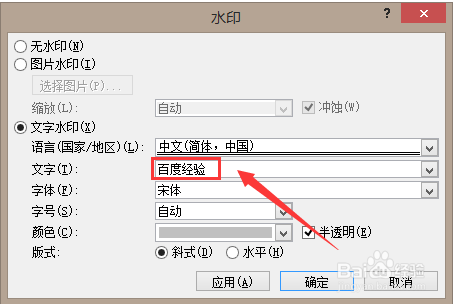
4、点选“文字水印”

Word文档如何插入自定义文字水印

5、录入水印文字

Word文档如何插入自定义文字水印

6、点击“应用”

Word文档如何插入自定义文字水印

7、“关闭”后,自定义文字水印就插入好了

Word文档如何插入自定义文字水印
  • Word文档如何设置自定义水印?
  • Word文档如何插入文字水印?
  • Word如何插入自定义水印
  • Word中怎么插入自定义水印文字?
  • 如何在Word文档中插入自定义水印
  • 热门搜索
    演讲词的特点 秦皇岛旅游 旅游住宿 凉拌莴笋的做法 凉拌金针菇 江西省旅游地图 孕妇可以吃橘子吗 天津旅游攻略 腰围怎么换算 怎么让男友硬