win10电脑关机一直显示正在关机或者正在注销

 时间:2026-02-12 23:41:55

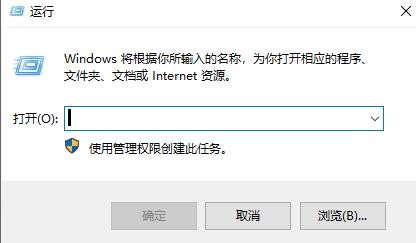
1、首先我们设置一下组策略里面  我们同时按着键盘win+r 按键调用出来运行界面

你们看一下有没有关闭系统更新功能 看我推荐的这个文章
win10电脑关机一直显示正在关机或者正在注销

2、在运行界面输入 gpedit.msc 回车

win10电脑关机一直显示正在关机或者正在注销

3、点击用户配置里面的管理模板

win10电脑关机一直显示正在关机或者正在注销

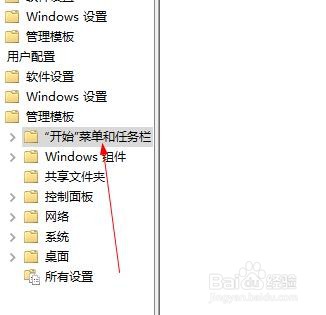
4、在点击里面的那个 开始菜单和任务栏

win10电脑关机一直显示正在关机或者正在注销

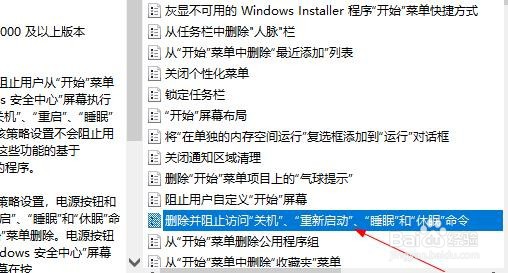
5、在右边找到 删除并阻止访问关机重新启动睡眠和休眠命令 点击两下

win10电脑关机一直显示正在关机或者正在注销

6、在配置里面选择已禁用

win10电脑关机一直显示正在关机或者正在注销

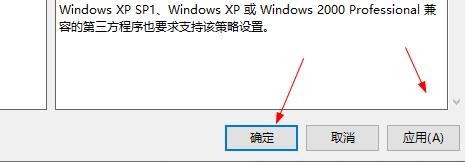
7、在点击下面的应用 然后点击确定

win10电脑关机一直显示正在关机或者正在注销

1、首先我们设置一下组策略里面  我们同时按着键盘win+r 按键调用出来运行界面

你们看一下有没有关闭系统更新功能 看我推荐的这个文章

2、在运行界面输入 gpedit.msc 回车

3、点击用户配置里面的管理模板
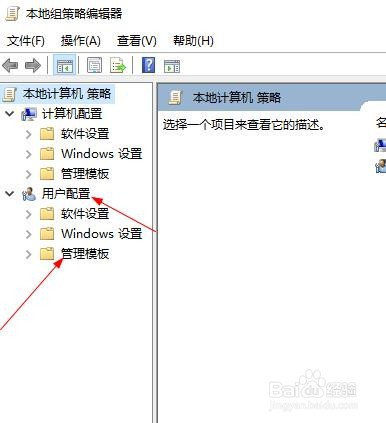
4、在点击里面的那个 开始菜单和任务栏
5、在右边找到 删除并阻止访问关机重新启动睡眠和休眠命令 点击两下
6、在配置里面选择已禁用
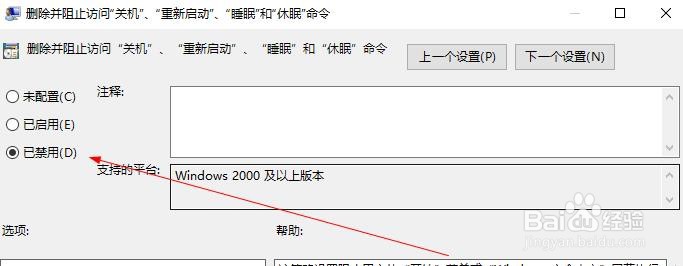
7、在点击下面的应用 然后点击确定
  • Win10如何安装“RSAT:批量激活工具”
  • win11通过注册表隐藏“设置”选项
  • Outlook 2010错误0x8004010F
  • windows xp如何修改桌面路径?
  • 怎么用bat写入任务计划程序里
  • 热门搜索
    宋小宝什么病 安全感是什么意思 什么是三元催化器 更夫是什么意思 ping是什么意思 lol赛季什么时候结束 钧的意思 啜泣的意思 有什么黄网站 怪石嶙峋的意思