WPS Word文档怎么快速查找内容

 时间:2026-04-22 21:29:36

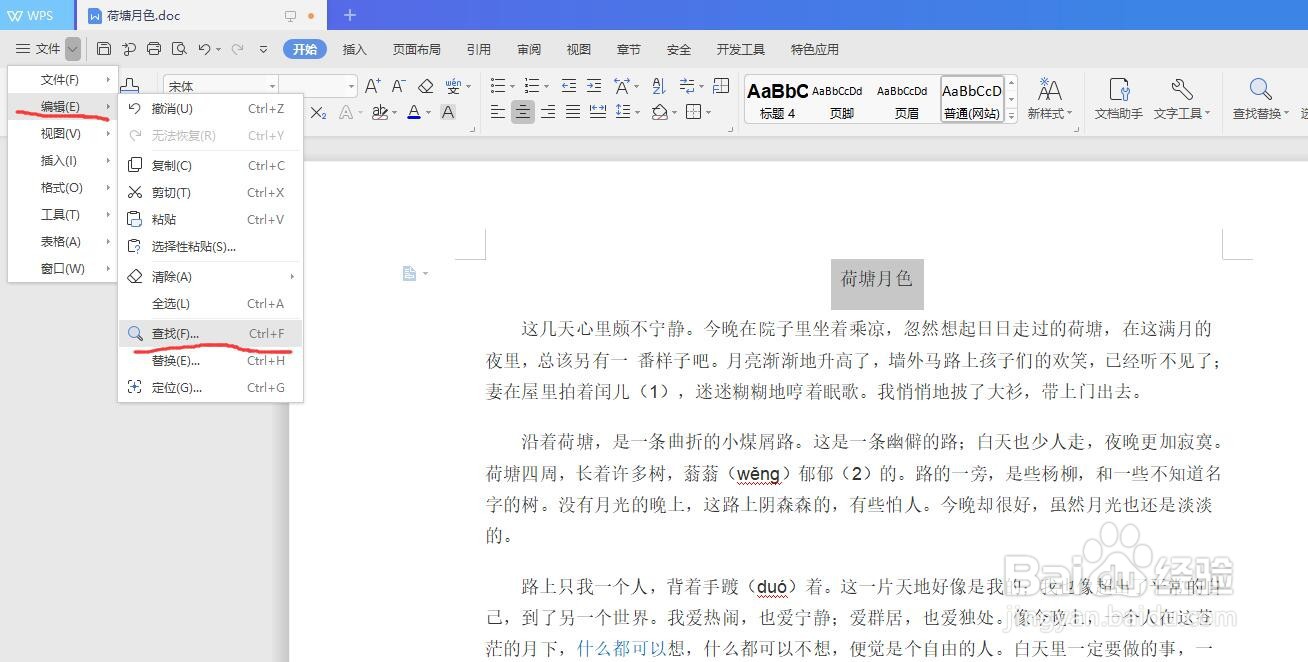
1、1.打开文档,找到“文件”菜单旁下拉菜单按钮,并单击

WPS Word文档怎么快速查找内容

2、2.找到“编辑”,单击,

WPS Word文档怎么快速查找内容

3、3.再找到“查找”,并单击

WPS Word文档怎么快速查找内容

4、4.在查找内容框里输入要查找的内容,单击查找下一处就可以实现了

WPS Word文档怎么快速查找内容

5、5.如果有高级需求,可以用高级搜索,可以区分大小写和通配符进行搜索

WPS Word文档怎么快速查找内容

6、6.还可以在格式处限制格式,比如红色等要求

WPS Word文档怎么快速查找内容

1、1.打开文档,找到“文件”菜单旁下拉菜单按钮,并单击

2.找到“编辑”,单击,

3.再找到“查找”,并单击

4.在查找内容框里输入要查找的内容,单击查找下一处就可以实现了

5.如果有高级需求,可以用高级搜索,可以区分大小写和通配符进行搜索

6.还可以在格式处限制格式,比如红色等要求

  • WPS文档中如何设置起始的页码
  • WPS表格生成自定义序列方法
  • 怎样制定合理的价格体系
  • wps演示中如何制作真真实实型目录
  • 如何添加PDF文本框?
  • 热门搜索
    小学生歇后语大全 游戏符号大全 名言警句大全 堂吉诃德简介 皮卡车大全 情趣用品大全 工商u盾怎么用 日记50字大全 怎么剪切音乐 神奇宝贝图鉴大全