怎么用PS打造柔美的淡紫色外景婚片

 时间:2026-04-22 04:22:40

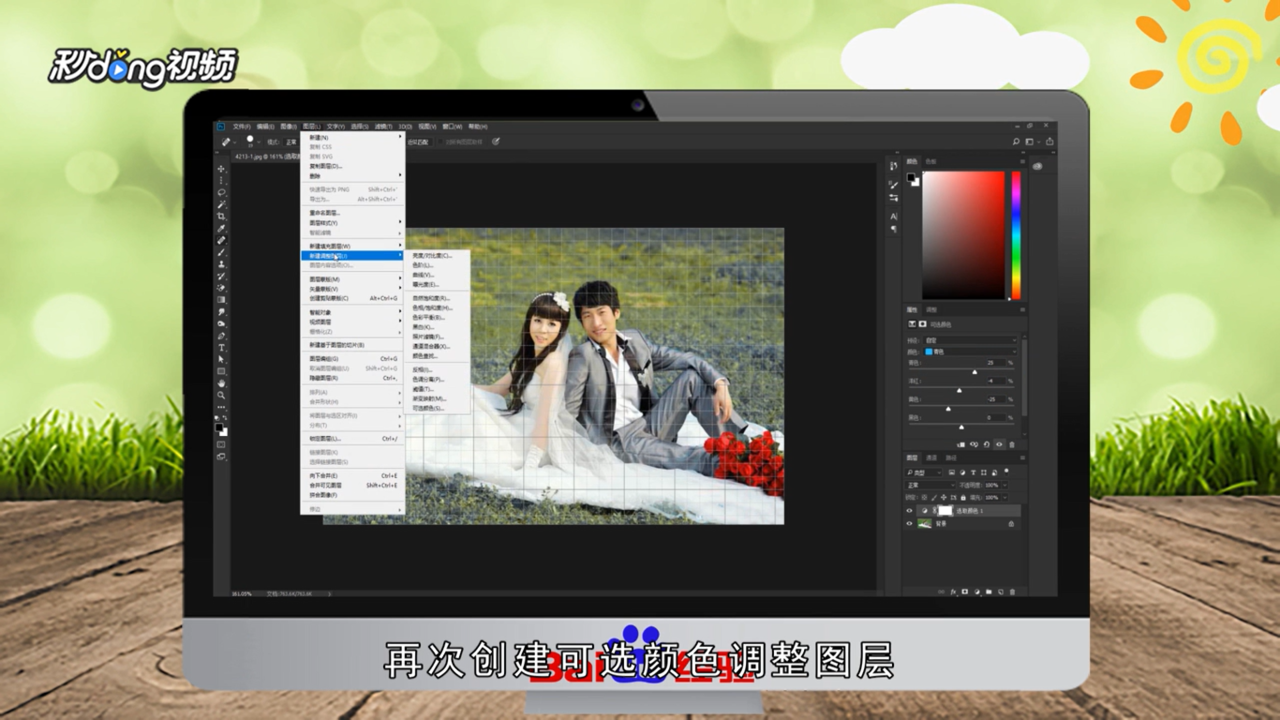
1、打开PS,创建可选颜色调整图层,调整参数。

怎么用PS打造柔美的淡紫色外景婚片

2、再次创建可选颜色调整图层,对青色进行调整。

怎么用PS打造柔美的淡紫色外景婚片

3、创建可选颜色调整图层,对黄,绿,蓝进行调整。

怎么用PS打造柔美的淡紫色外景婚片

4、创建可选颜色调整图层,对黄,蓝,洋红进行调整。

怎么用PS打造柔美的淡紫色外景婚片

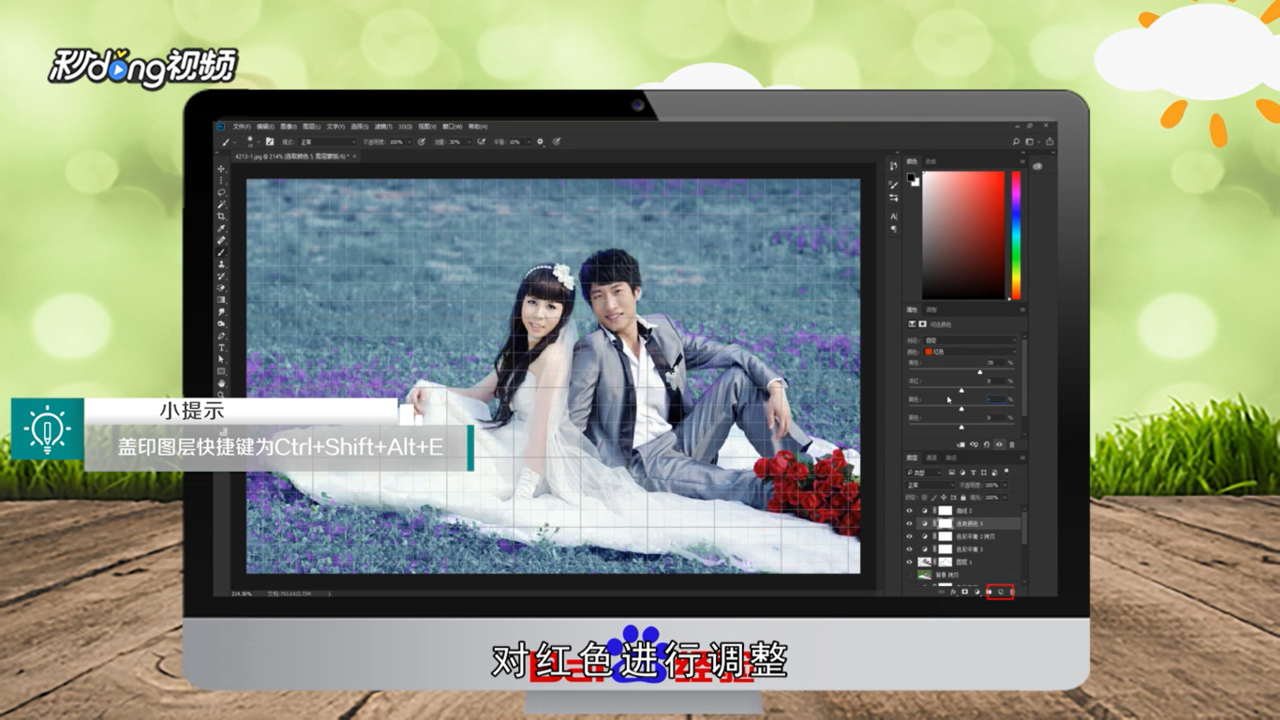
5、创建曲线调整图层,对绿色及蓝色进行调整。

怎么用PS打造柔美的淡紫色外景婚片

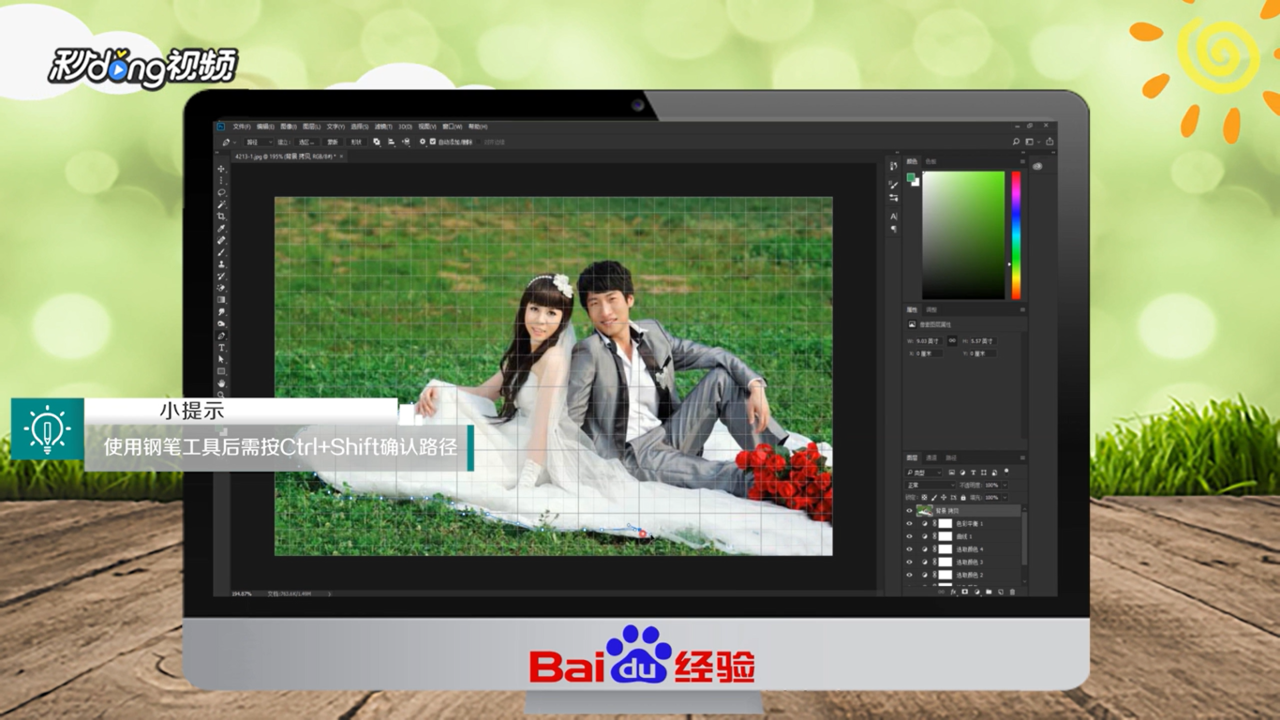
6、使用钢笔工具后需按Ctrl+Shift确认路径,使用钢笔工具抠出人物部分。
怎么用PS打造柔美的淡紫色外景婚片

7、隐藏背景副本图层,给人物图层加上图层蒙版。

怎么用PS打造柔美的淡紫色外景婚片

8、新建盖印图层,点击滤镜,模糊,高斯模糊,调整数值为5。

怎么用PS打造柔美的淡紫色外景婚片

9、创建曲线颜色调整图层,对蓝色进行调整,创建色彩平衡调整图层,稍微加点紫色。

怎么用PS打造柔美的淡紫色外景婚片

10、总结如下。

怎么用PS打造柔美的淡紫色外景婚片

  • pr打不开怎么回事
  • 音频软件Au如何下载
  • Adobe Audition没有声音是怎么回事
  • 把AU的多轨会话转成波形/音频文件
  • 格式工厂怎么转换mp4
  • 热门搜索
    凉拌白萝卜 安徽宣城旅游 网上旅游 条形统计图的特点 入党个人简历怎么写 农民工工资拖欠怎么办 汉中旅游 泸州旅游 韩国旅游景点 经期可以健身吗