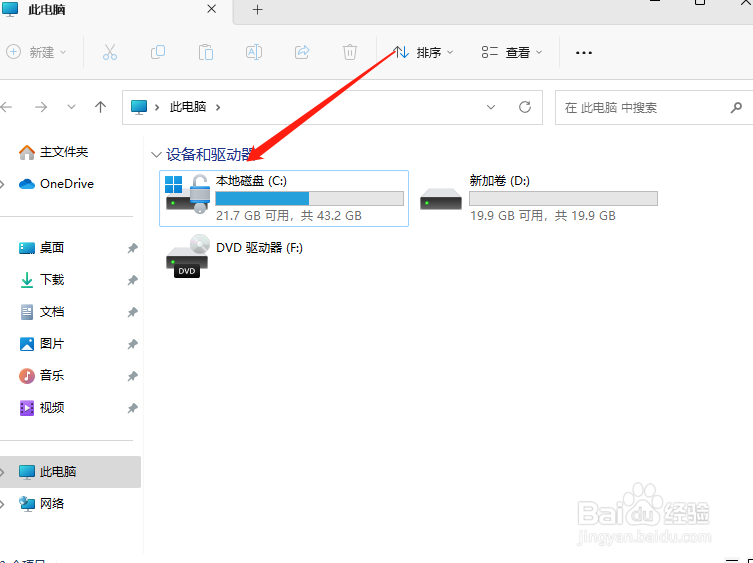
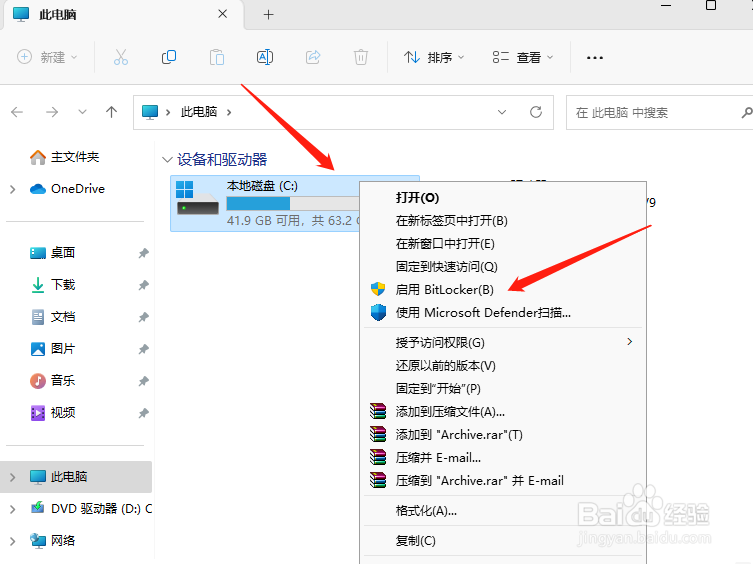
1、首先我们打开此电脑选择需要加密的磁盘分区,然后右击启用bitlocker(这里以C盘以大家举例,建议不要加密C盘);
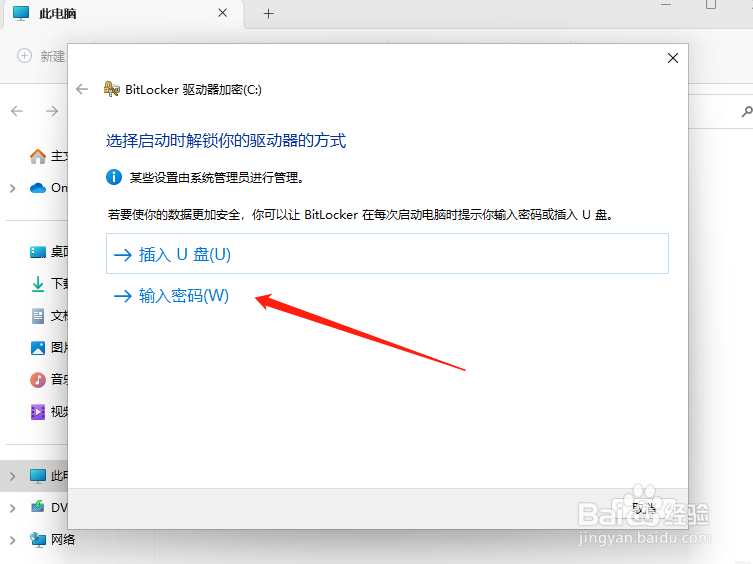
2、选择启动时解锁你的驱动器的方式,我们选择‘输入密码’;
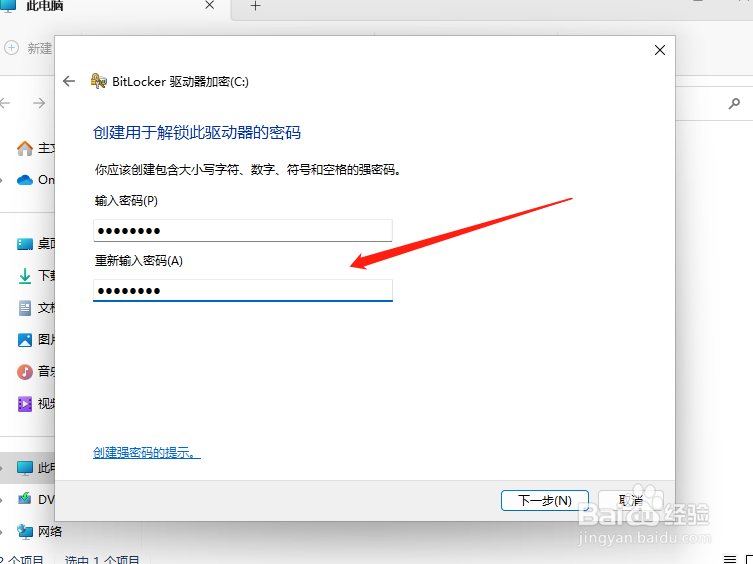
3、接下来我们输入两遍密码(密码需要记住,或者先写在TXT再复制进去这样不容易忘记);
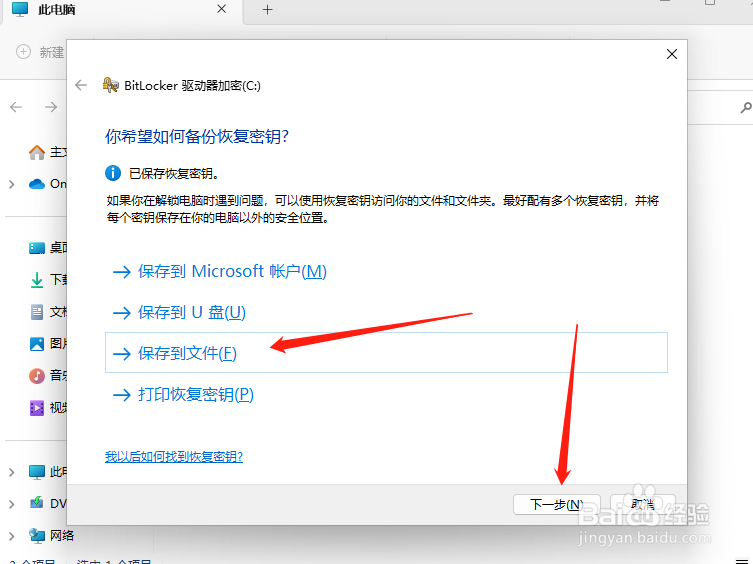
4、然后系统需要我们备份密钥,这里选择保存到文件也就是电脑硬盘里,或者其他选项也是可以的;
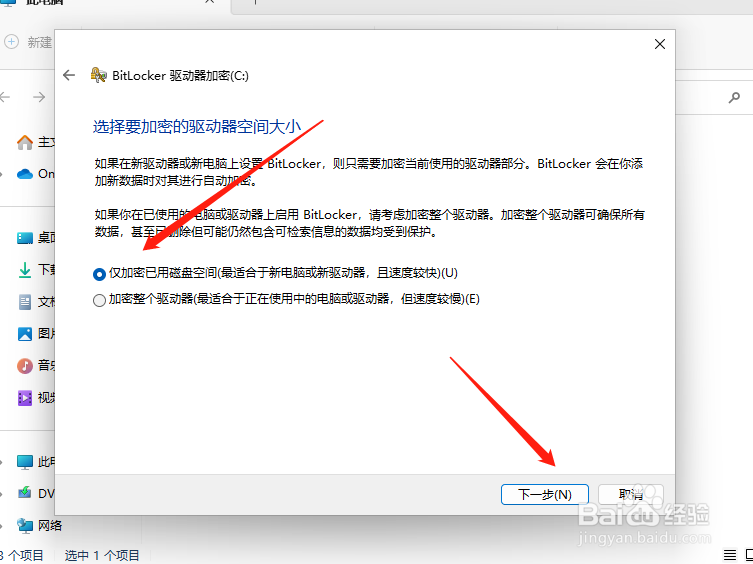
5、加密大小我们选择仅加密已用磁盘空间,最适合于新电脑或新驱动器,且速度较快
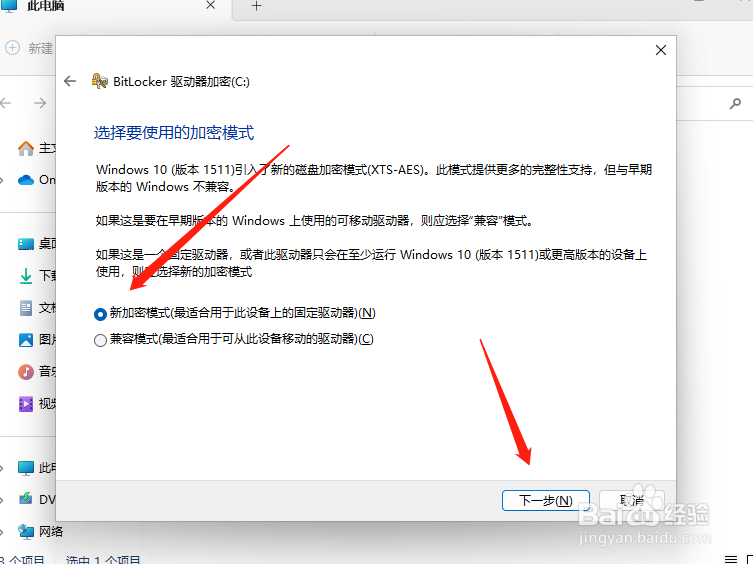
6、加密模式选择新加密模式,第2个是移动设备的加密,点击下一步;
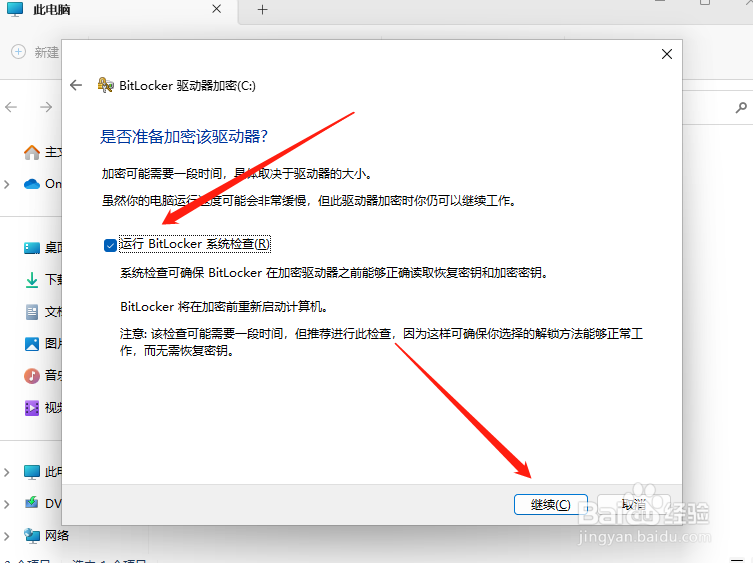
7、然后准备要加密分区了,我们需要将运行 BitLocker 系统检查打勾,以便BitLocker 在加密驱动器之前能够正确读取恢复密钥和加密密钥。
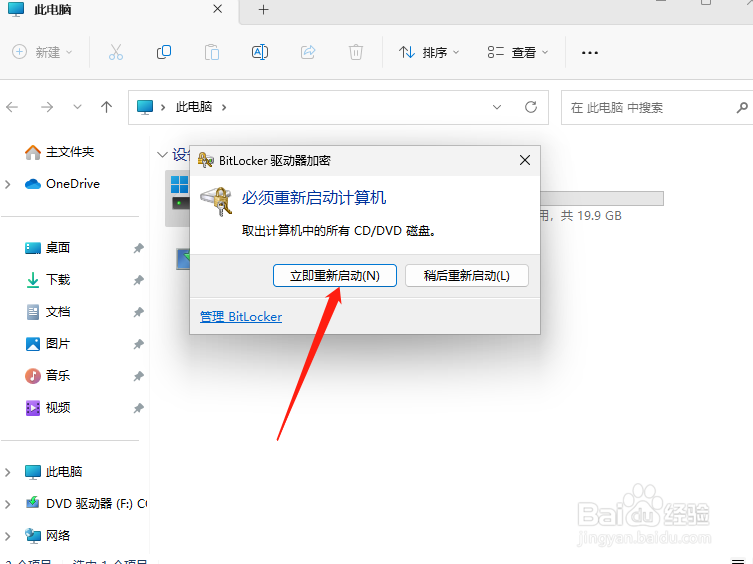
8、全部操作完成后我们将电脑重启一下;
9、最后重启完成后,我们发现硬盘分区有个锁的标识就是开启了BitLocker 加密了。