1、“插入”——“图片”——“来自文件”——点击需要的文件——“打开”。
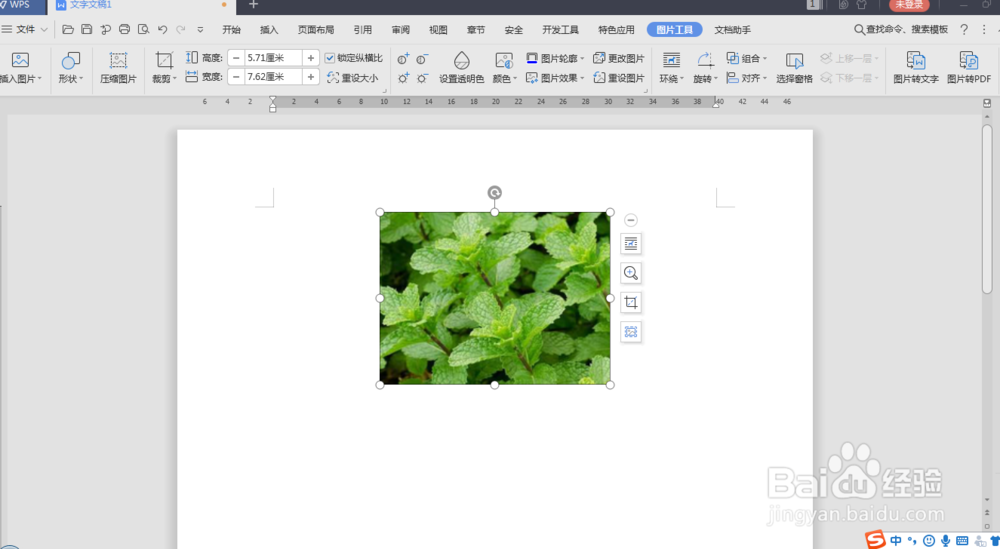
2、点击图片右侧的悬浮窗里的“布局选项”图标,单击“衬于文字下方”图标。
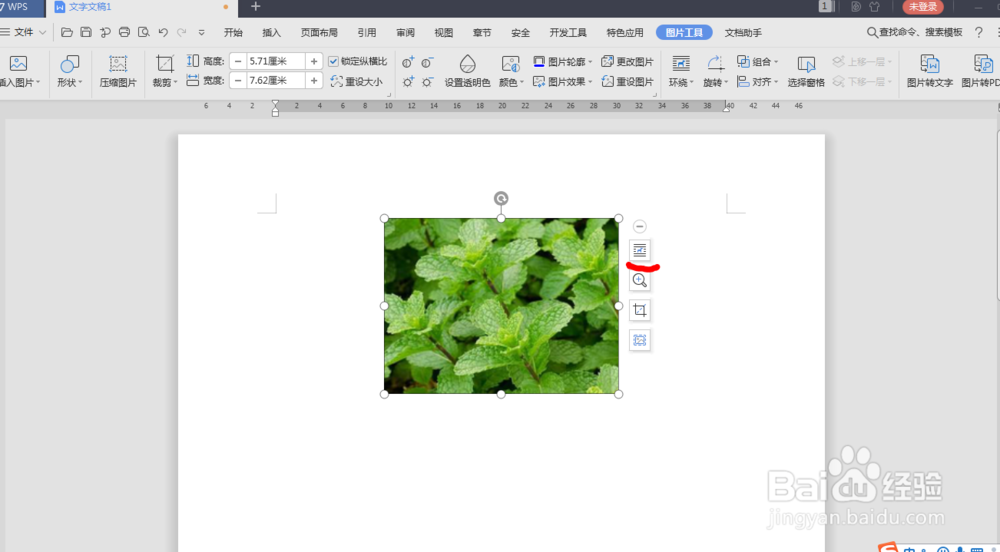
3、“插入”——“文本框”。我们这里选择“横向”。

4、文档上会出现十字鼠标,我们拉开它,输入文字。并且通过拖动8个触点,将文本框移到适当的位置。

5、点击文本框,就会出现悬浮窗。点击“形状填充”按钮。
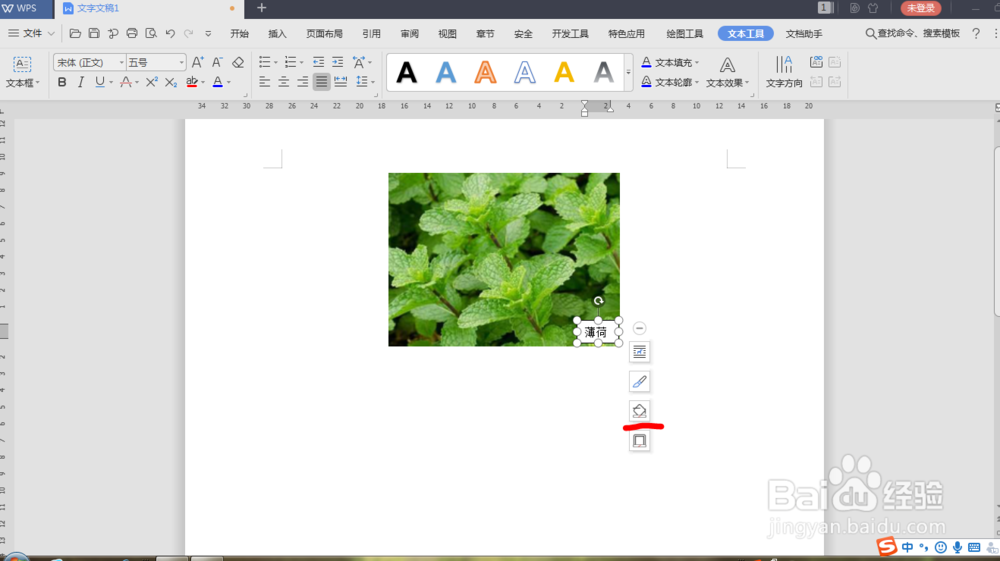
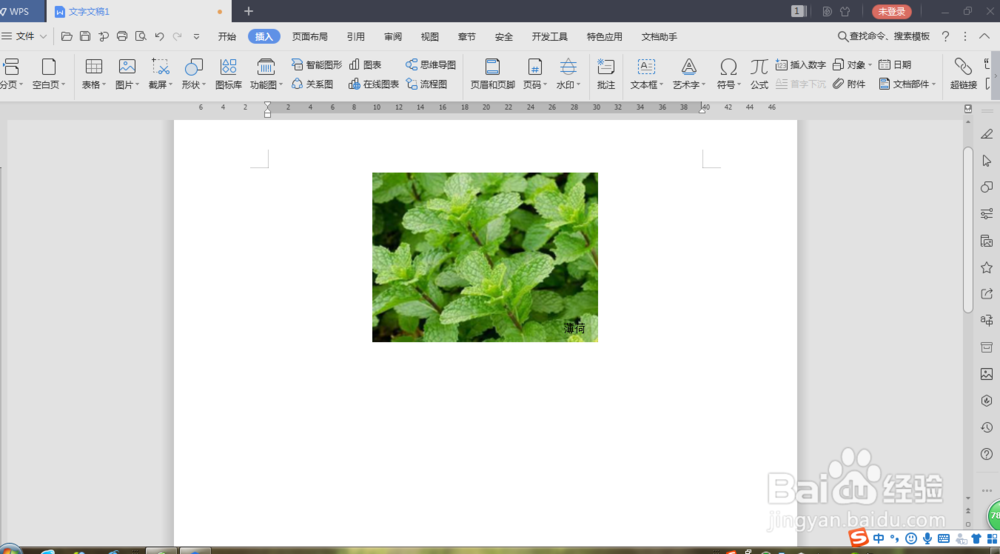
6、选择“无填充颜色”,效果如图。

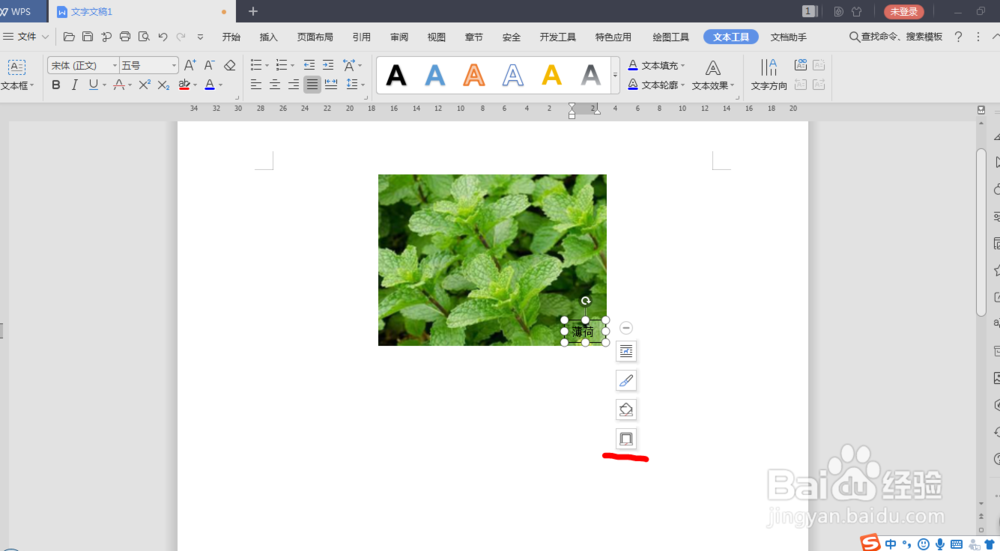
7、点击悬浮窗的“形状轮廓”按钮。选择“无线条颜色”。
时间:2026-04-30 08:54:46
1、“插入”——“图片”——“来自文件”——点击需要的文件——“打开”。
2、点击图片右侧的悬浮窗里的“布局选项”图标,单击“衬于文字下方”图标。
3、“插入”——“文本框”。我们这里选择“横向”。
4、文档上会出现十字鼠标,我们拉开它,输入文字。并且通过拖动8个触点,将文本框移到适当的位置。
5、点击文本框,就会出现悬浮窗。点击“形状填充”按钮。
6、选择“无填充颜色”,效果如图。
7、点击悬浮窗的“形状轮廓”按钮。选择“无线条颜色”。
