1、打开Excel文件,计算B2:B6单元格的平均值。

2、鼠标拖动选中B2:B6单元格。
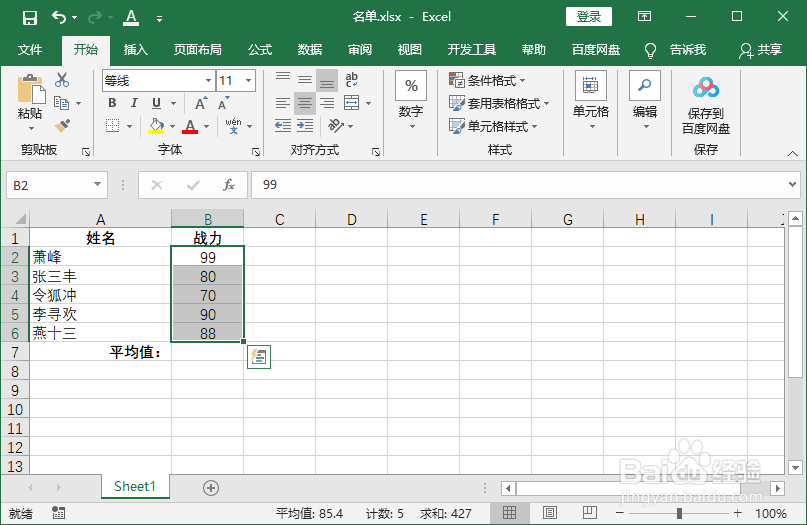
3、点击“公式”选项卡中的“自动求和”下拉菜单,点击“平均值”。

4、这样B2:B6单元格的平均值就求出来了。

5、或者使用公式,点击选中单元格,键入公式=AVERAGE(B2:B6)。

6、按Enter键得到计算结果。

时间:2026-05-04 20:08:57
1、打开Excel文件,计算B2:B6单元格的平均值。
2、鼠标拖动选中B2:B6单元格。
3、点击“公式”选项卡中的“自动求和”下拉菜单,点击“平均值”。
4、这样B2:B6单元格的平均值就求出来了。
5、或者使用公式,点击选中单元格,键入公式=AVERAGE(B2:B6)。
6、按Enter键得到计算结果。
