1、我们用ps打开一张风景图片作为背景,如图所示。

2、我们用【文字工具】在图片上面输入需要的文字,比如:远方,如图所示。
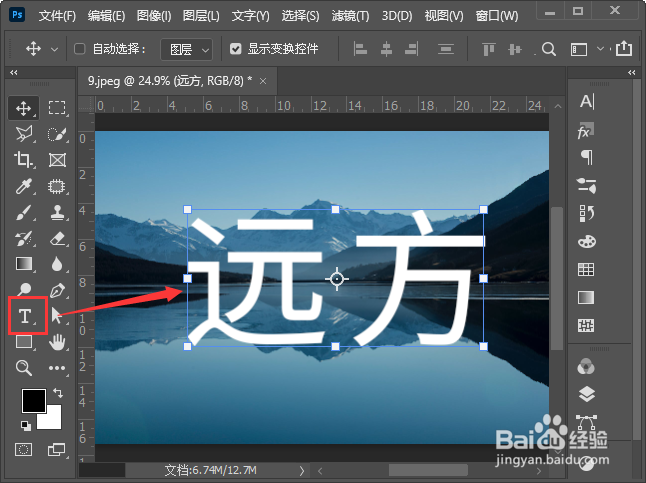
3、接着,我们选中文字图层,点击【fx】选择【混合选项】,如图所示。

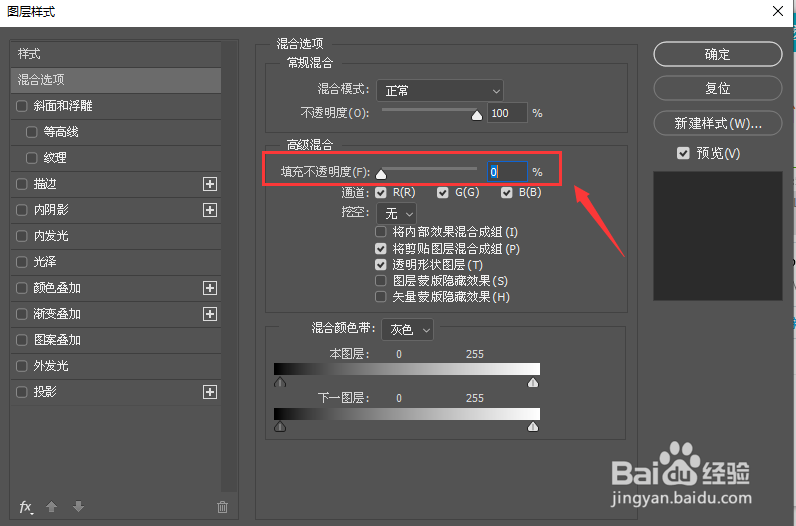
4、我们在混合选项里面把填充不透明度设置为0%,如图所示。
5、我们把描边的颜色设置为粉色,大小为1像素,如图所示。

6、接下来,我们把外发光的颜色也设置为粉色,扩展为10%,大小为32像素,点击【确定】,如图所示。

7、最后,我们看到文字就变成透明的发光字效果了。

时间:2026-04-24 15:51:50
1、我们用ps打开一张风景图片作为背景,如图所示。
2、我们用【文字工具】在图片上面输入需要的文字,比如:远方,如图所示。
3、接着,我们选中文字图层,点击【fx】选择【混合选项】,如图所示。
4、我们在混合选项里面把填充不透明度设置为0%,如图所示。
5、我们把描边的颜色设置为粉色,大小为1像素,如图所示。
6、接下来,我们把外发光的颜色也设置为粉色,扩展为10%,大小为32像素,点击【确定】,如图所示。
7、最后,我们看到文字就变成透明的发光字效果了。
