1、启动Photoshop CS6。

2、新建一个空白文档。

3、绘制一个矩形。

4、给这个矩形设置一些图层样式。

5、从图层中也可以详细看到图层样式的内容。

6、在文档中另外绘制一个三角形。现在,需要把矩形中的图层样式全部使用到三角形上。

7、选中矩形图层,点击右键菜单中的【拷贝图层样式】。
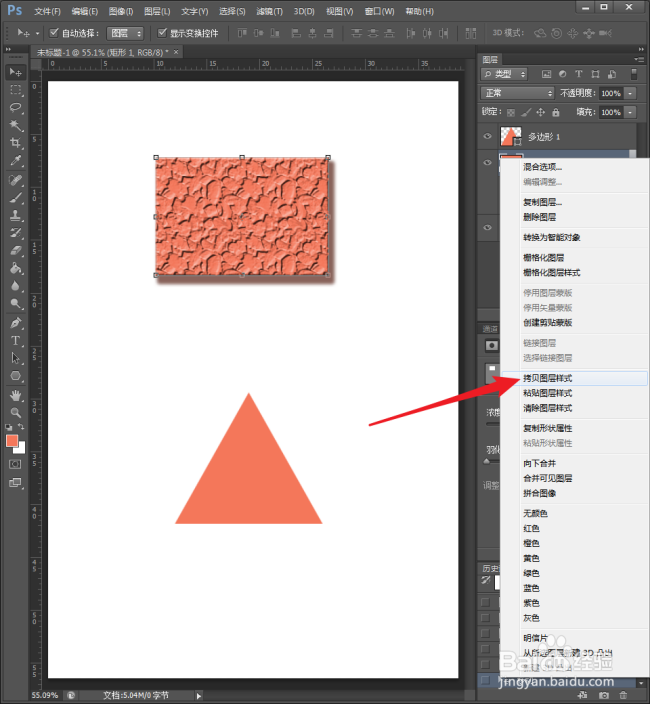
8、再选中三角形图层,点击右键菜单中的【粘贴图层样式】。

9、可以看到,三角形马上就具有了与矩形一模一样的图层样式。

时间:2026-04-30 15:29:00
1、启动Photoshop CS6。
2、新建一个空白文档。
3、绘制一个矩形。
4、给这个矩形设置一些图层样式。
5、从图层中也可以详细看到图层样式的内容。
6、在文档中另外绘制一个三角形。现在,需要把矩形中的图层样式全部使用到三角形上。
7、选中矩形图层,点击右键菜单中的【拷贝图层样式】。
8、再选中三角形图层,点击右键菜单中的【粘贴图层样式】。
9、可以看到,三角形马上就具有了与矩形一模一样的图层样式。
