1、(一般联想电脑按F12就能出现快捷选择项,也能找到U盘启动项)
电脑上插好U盘,开机按F12,如图--找不到U盘。

2、按开机键后不停的按F1进入BIOS界面。
键盘方向键向右移动到BIOS"Startup"菜单,然后选择“CMS”按回车键。
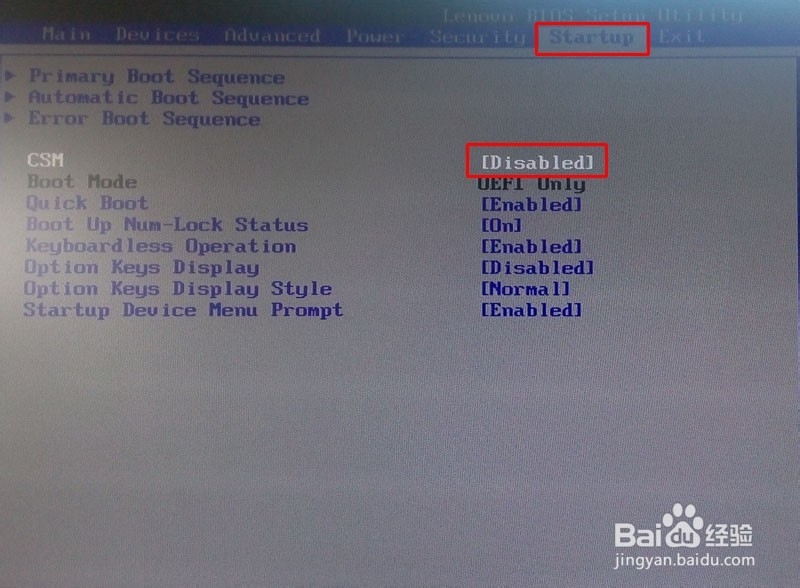
3、选择"CMS"里面的Enabled。


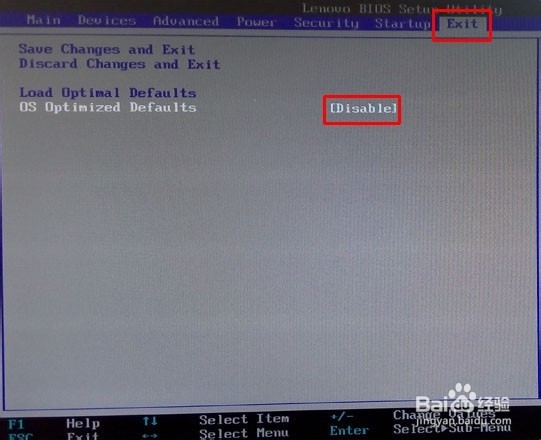
4、上面操作完后,键盘按键向右按,继续选择“Exit”--“OS Optimized defaults”--Disable.
5、如果是装XP系统的话:
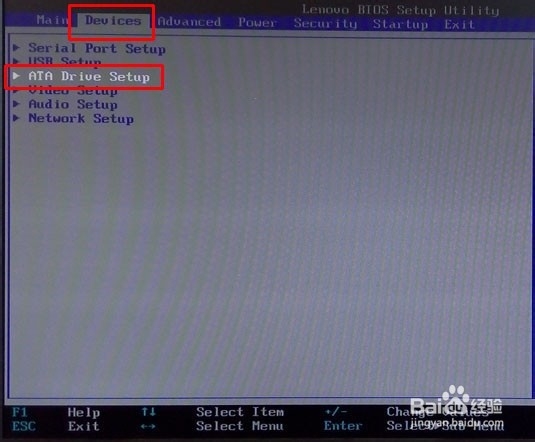
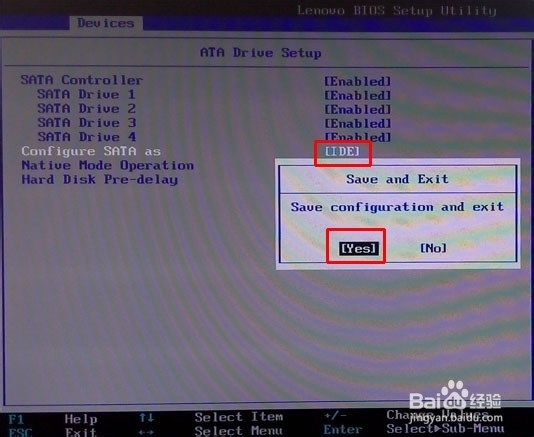
如图选择“Devices”-"ATA Drive Setup"-“configure SATA as”-"AHCI"
按回车键(enter)将"AHCI"改为“IDE”.

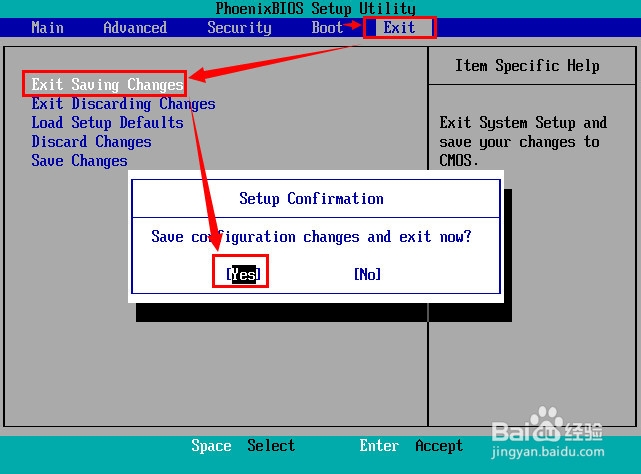
6、最后是保存BIOS,有2个方法。
1.按发F10点YES保存BIOS设置。
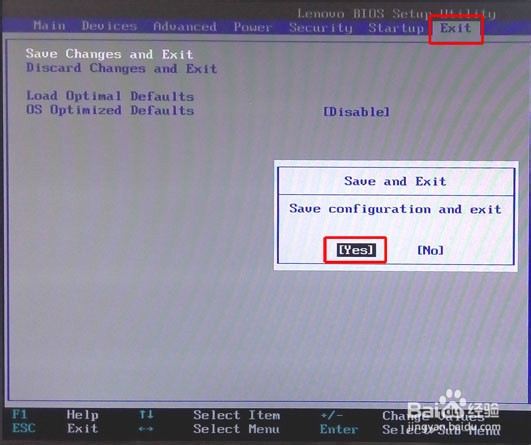
2.也可以选择“Exit”菜单-"Save Changes and Exit",然后按回车键“enter”
点击yes保存BIOS设置,重启电脑。
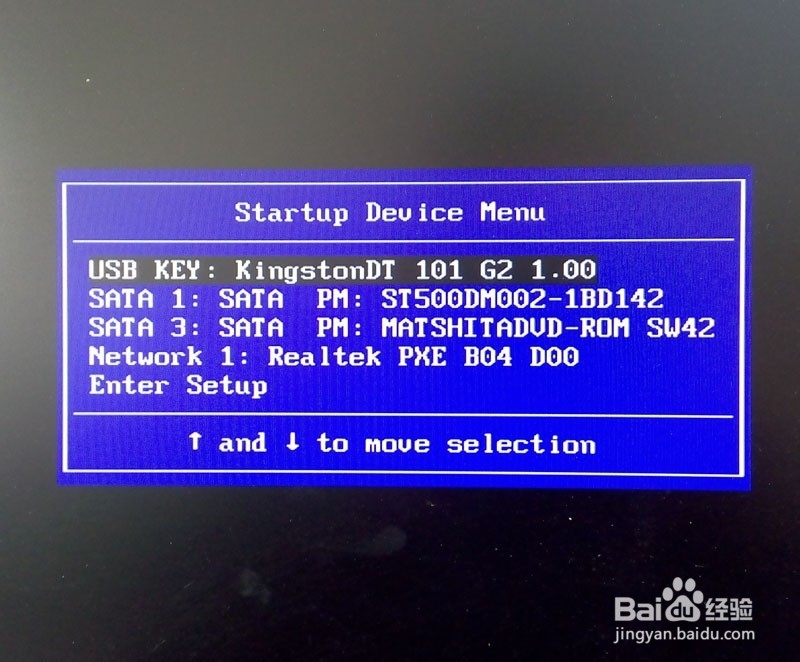
7、重启电脑时候,不停的按F12选择USB启动。
入下图,BIOS设置后就有U盘启动项了。
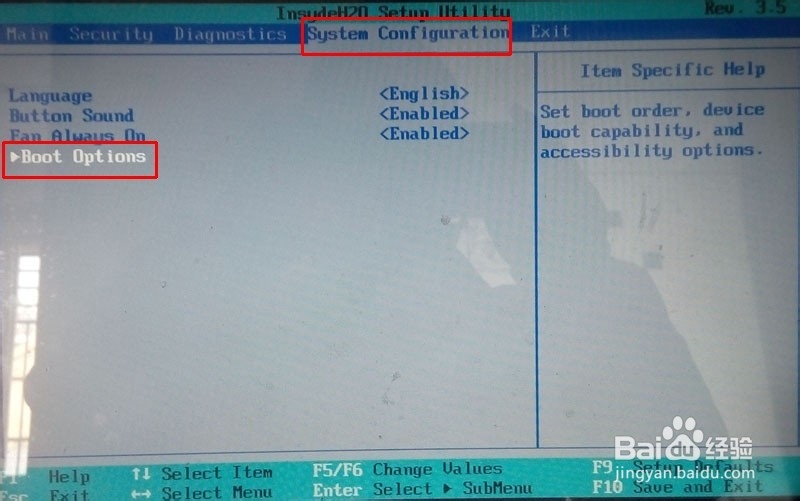
1、插入带PE的U盘,开机按F10进入BIOS选项。
选择“system comfiguration”-"Boot Options"按回车键(enter)。
2、选择“Boot Order”按回车键(enter)。

3、选择“USB Diskette on Key/USB Hard Rriver”按回车键后点击“yes”。
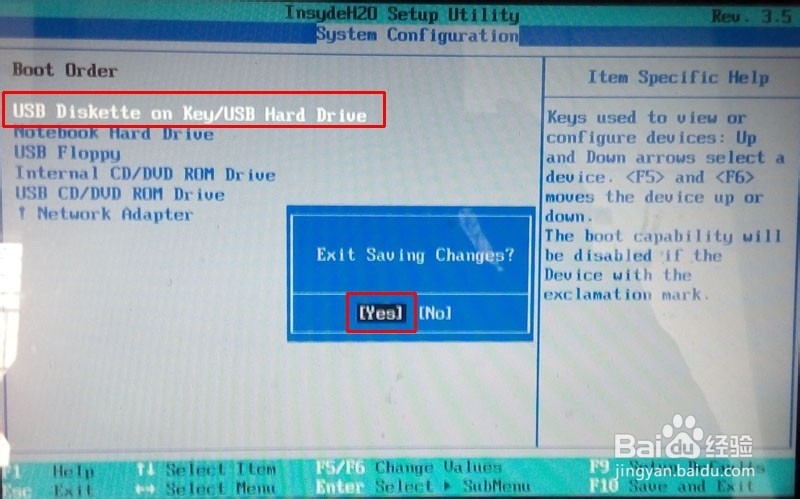
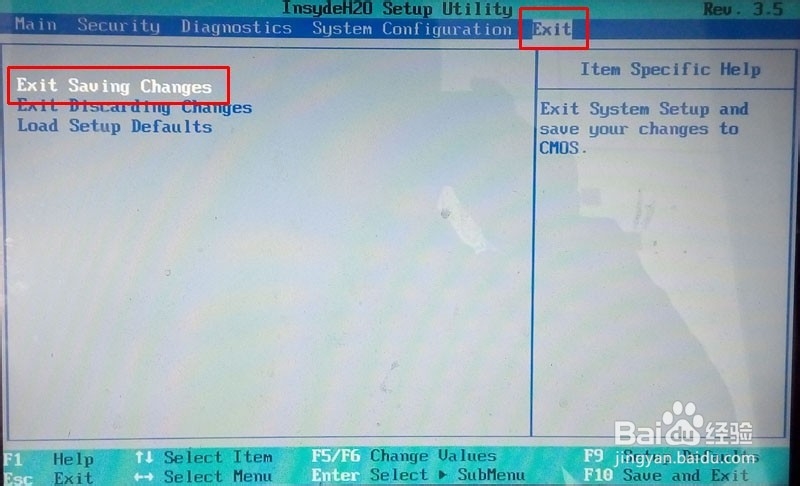
4、按F10或选择“Exit”-“Exit Saving Changes"。
然后按回车键(enter)选择"yes".
1、插入带有PE系统的U盘,开机时不停的按键盘“Delete”键,进入BIOS界面。

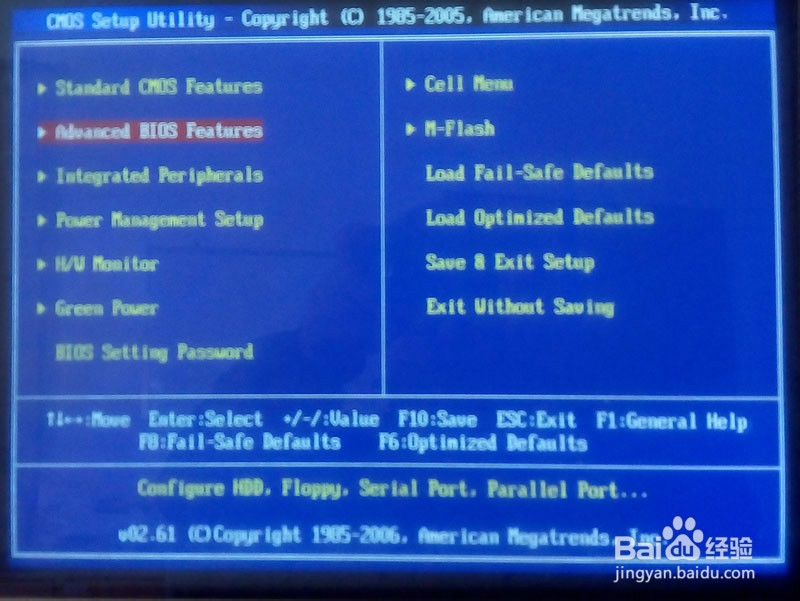
2、选择“advanced BIOS Features”按回车键(Enter键)。
3、选择"Boot Sequence",按回车键(Enter键)选择“USB:USB FLASH”选项。


4、现在开始保存BIOS设置。
方法1:按F10选择“OK”保存BIOS设置。
方法1:如下面的图片,选择“Save & Exit Setup”按回车键点"OK"。

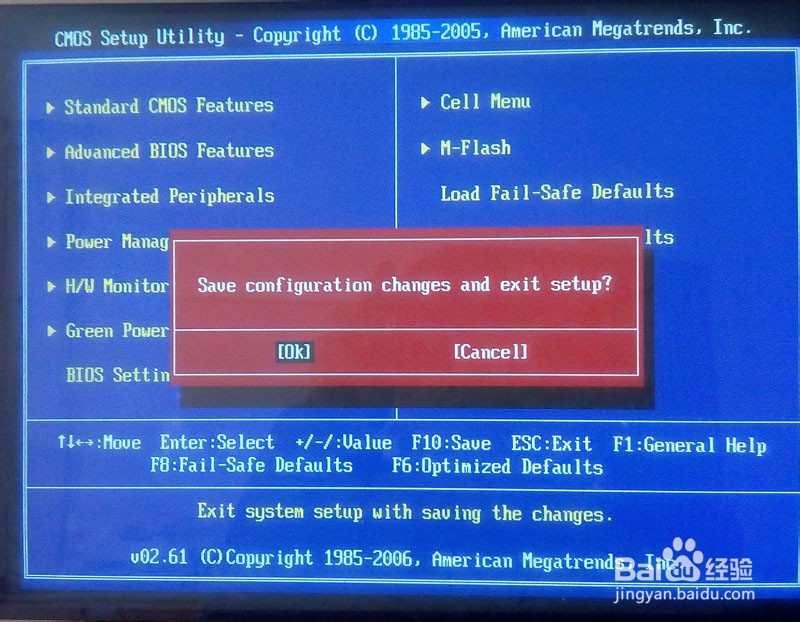
1、插入带有PE系统的U盘,开机时不停的按键盘“Delete”键,进入BIOS界面。
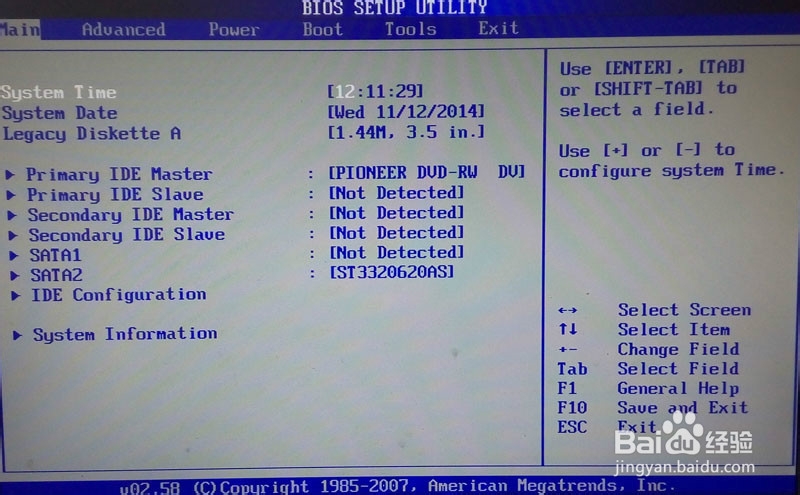
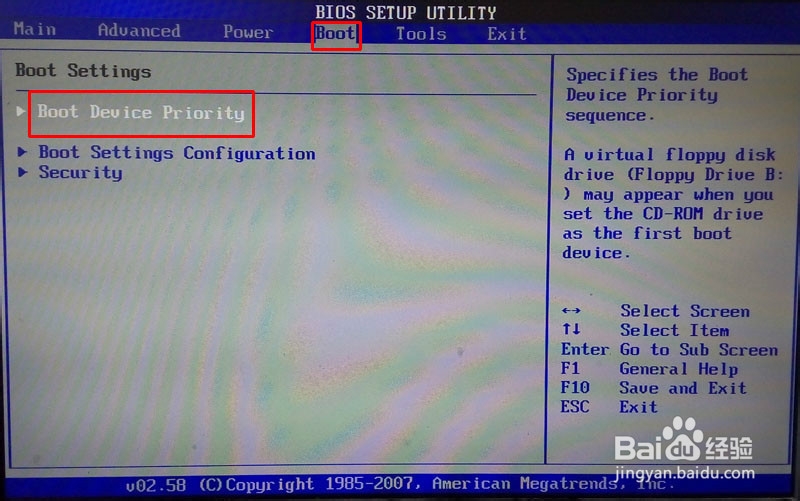
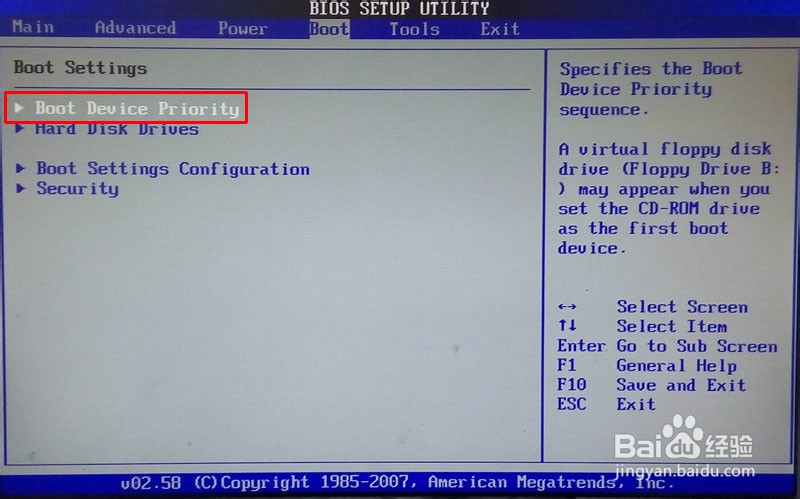
2、选择“Boot”菜单下的“Boot Device Priority”按回车键(Enter键)。
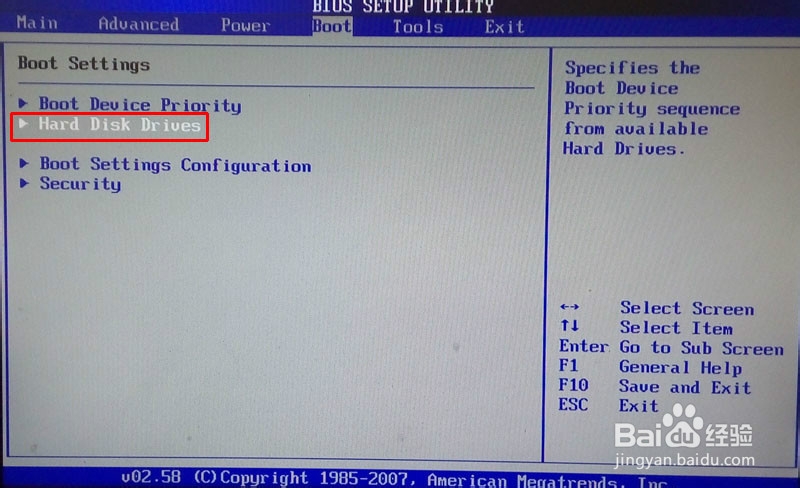
3、选择“Hard Disk Drives”按回车键(Enter键)。
4、选择"1st Driver"按回车键,跳出选项框,这里选择“USB:Kingston DT”(其中Kingston DT是我接在电脑上的金士顿U盘)。
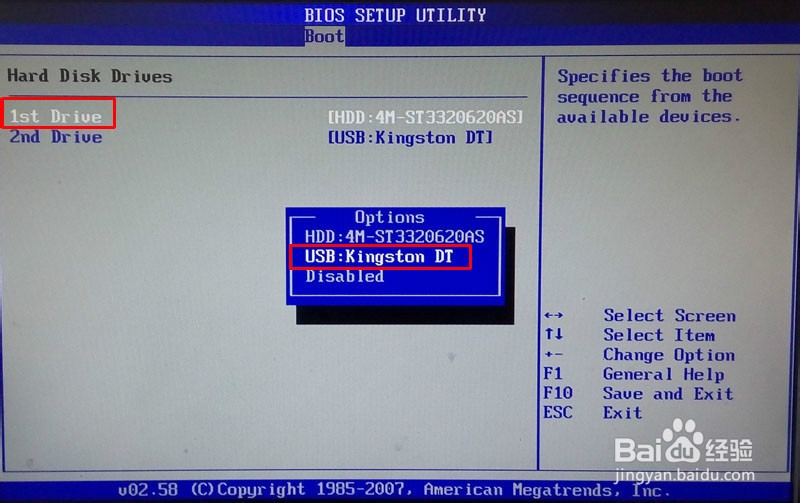
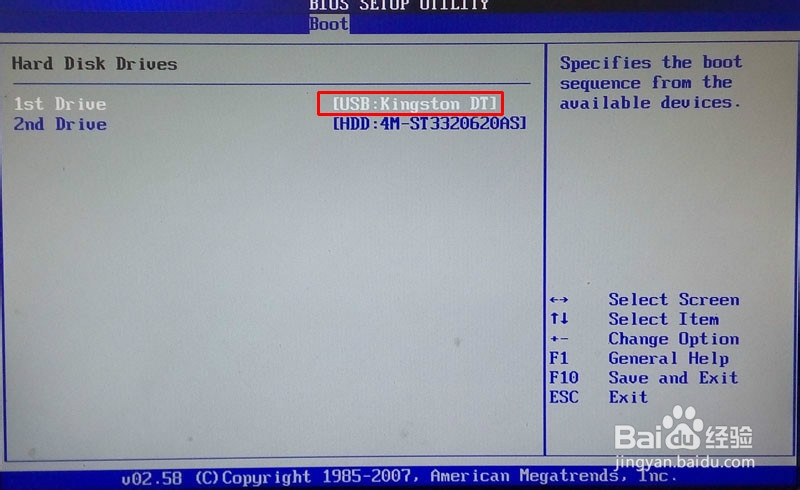
5、上面设置好后按键盘“Esc”退到BIOS原界面,点击“Boot”菜单,选择“Boot Device Priority”按回车键(Enter键).
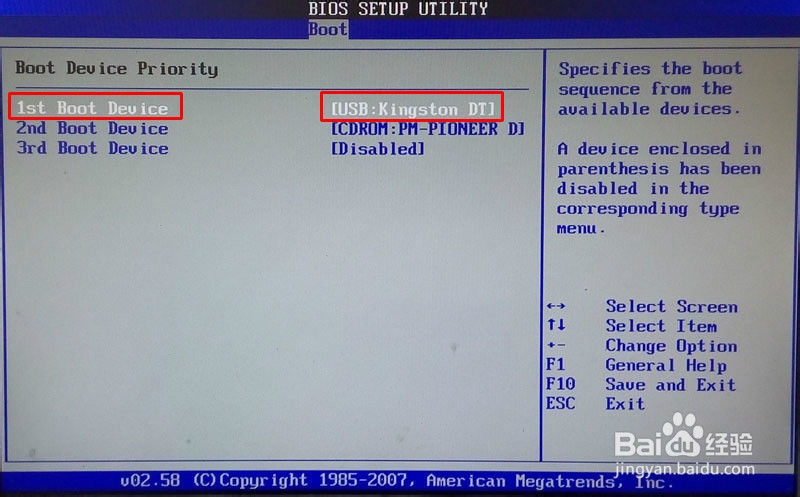
6、在“1st Boot Device”中选择“USB:Kingston DT”.
7、现在开始保存BIOS设置。
方法1:按F10选择“OK”保存BIOS设置。
方法1:如下面的图片,选择“Save & Exit Setup”按回车键点"OK"。
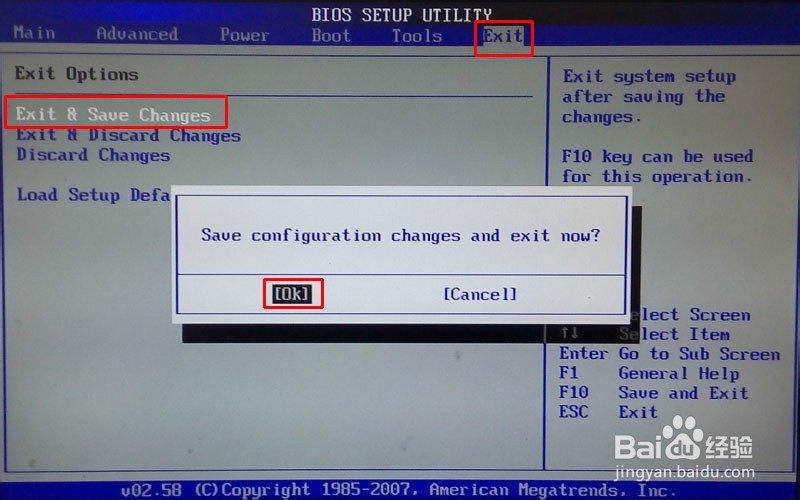
1、插入带有PE系统的U盘,开机时不停的按键盘“Delete”键,进入BIOS界面。
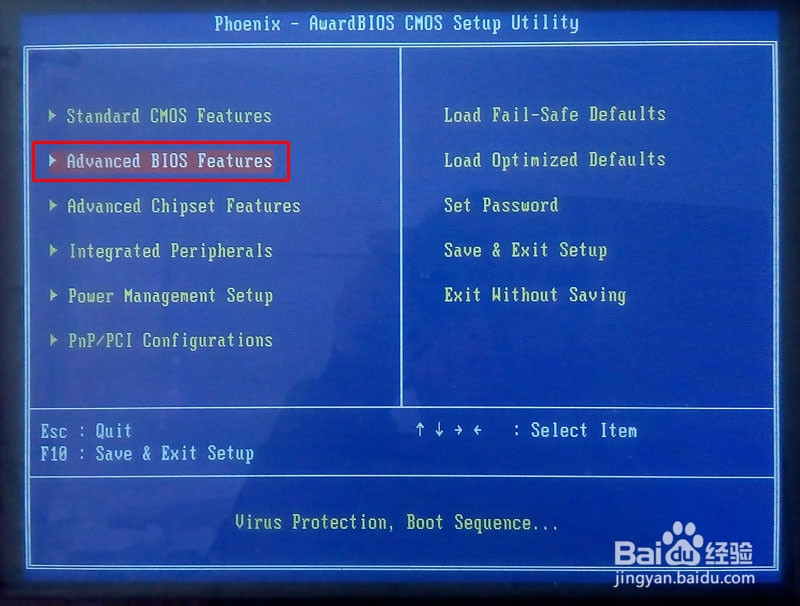
2、选择“Advanced BIOS Features”按回车键(Enter键)。
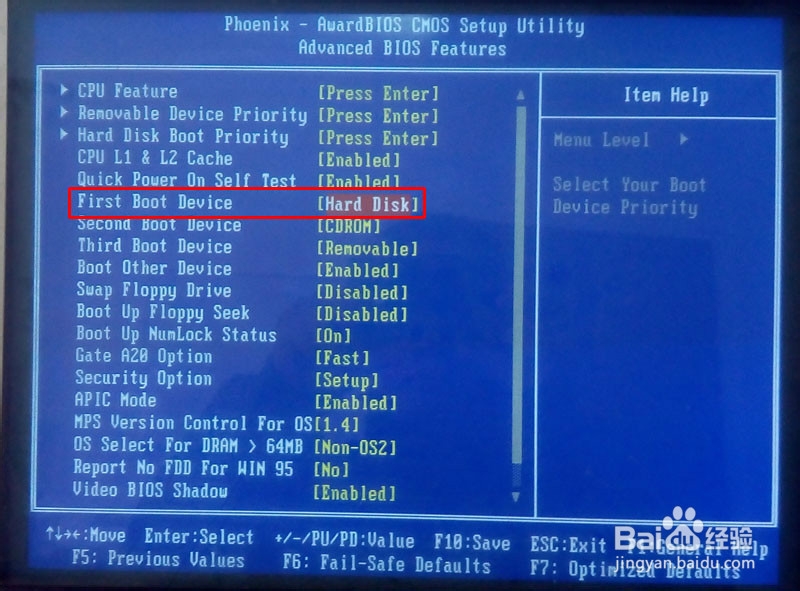
3、选择"First Boot Device"按回车键(Enter键)。
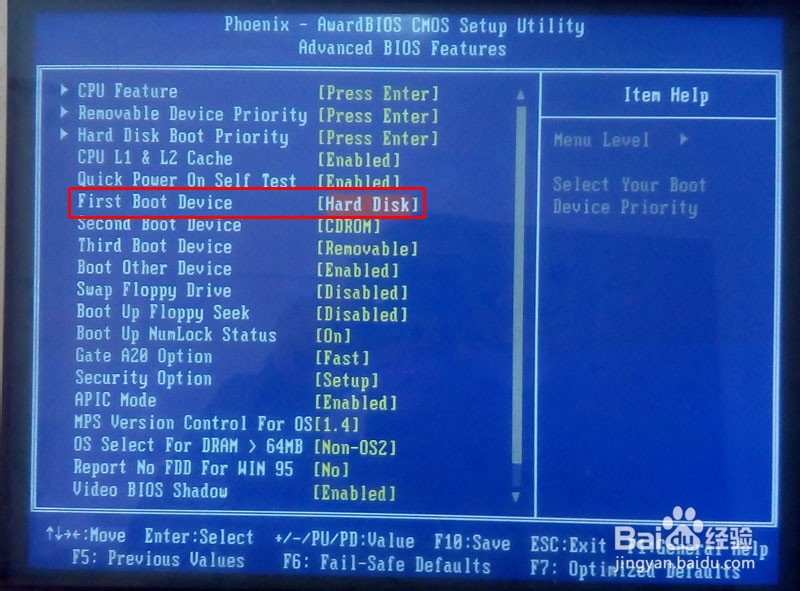
4、从跳出来的菜单中选择“Removable”按回车键(Enter键)。
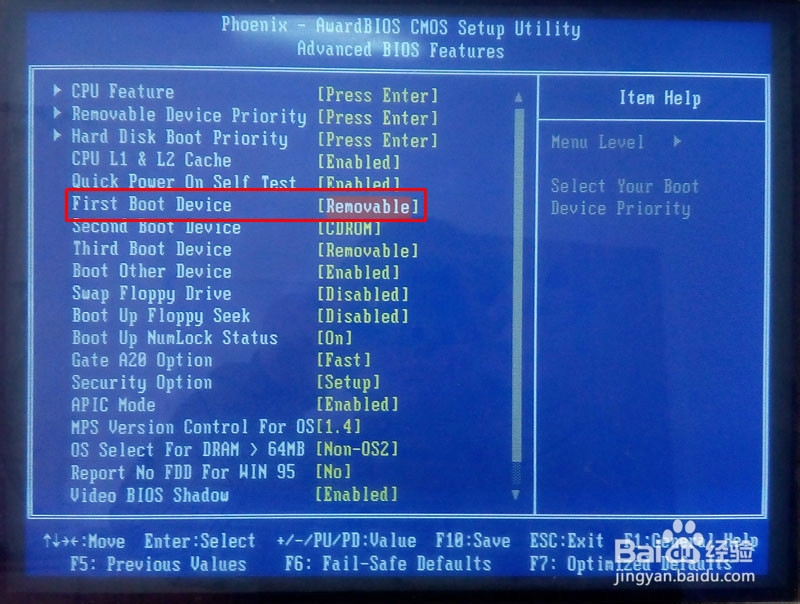
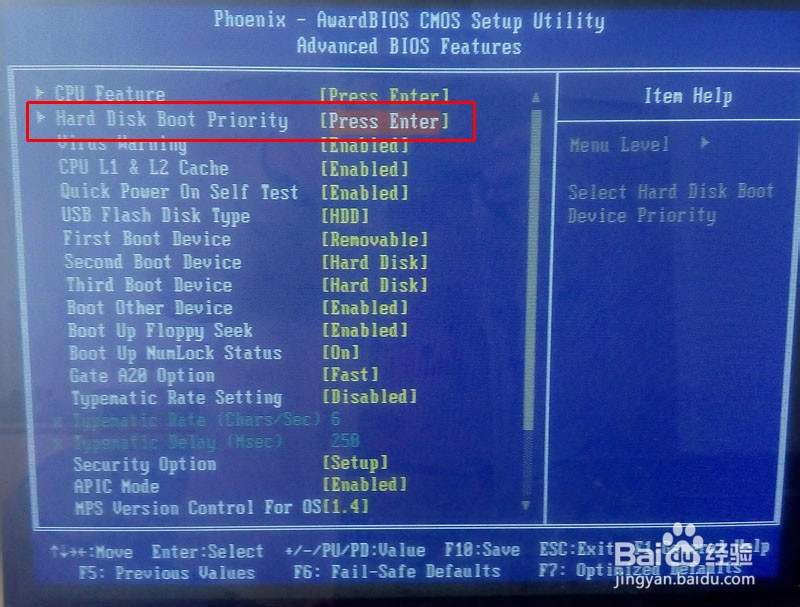
5、继续选择"Hard Disk Boot Priority"菜单选项,按回车键(Enter键)。
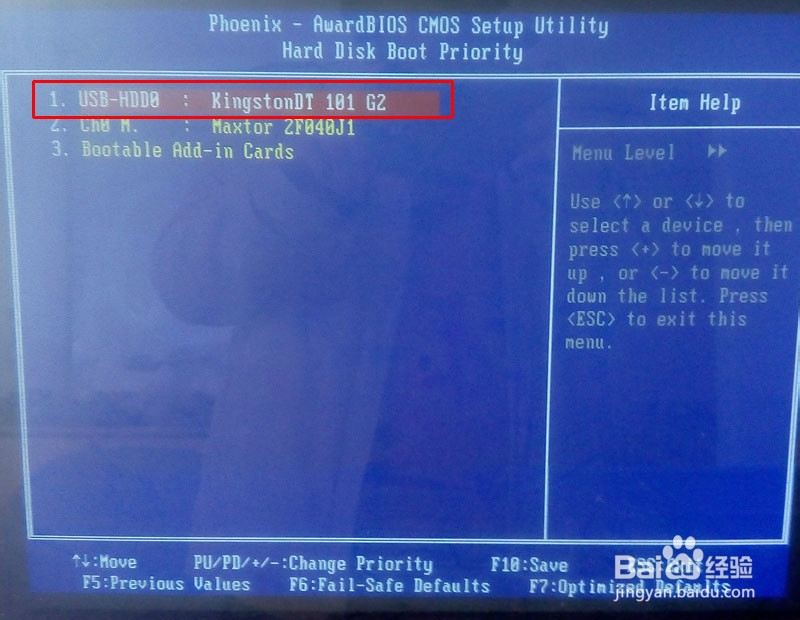
6、选择“USB-HDD0:KingstonDT 101 G2”(KingstonDT 101 G2是我插进去的金士顿U盘名称),按键盘上小键盘的“+”按键,移动到第一的位置,如图。
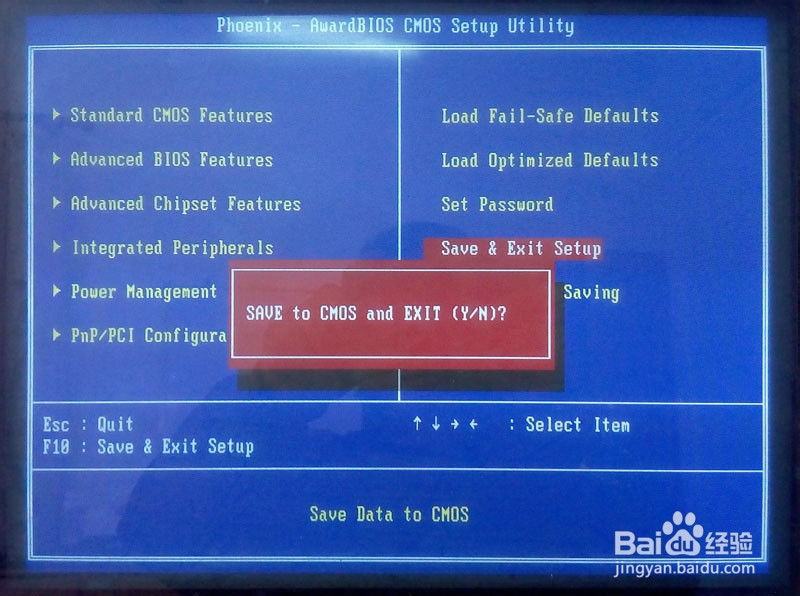
7、现在开始保存BIOS设置。
方法1:按F10后按“Y”键保存BIOS设置。
方法1:如下面的图片,选择“Save & Exit Setup”按回车键后按“Y”键。
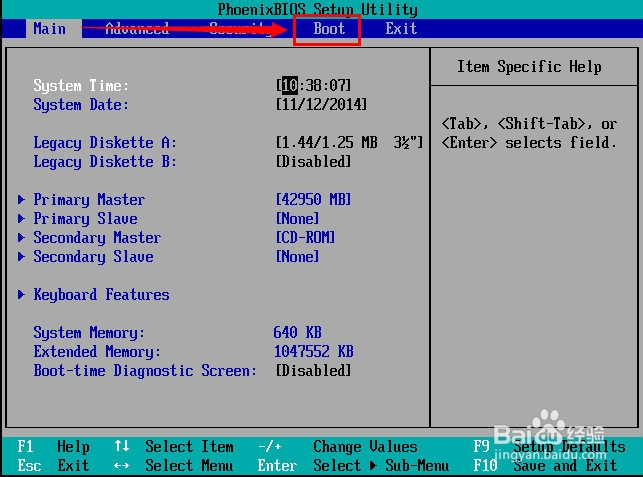
1、插入带有PE系统的U盘,开机时不停的按键盘“Delete”键,进入BIOS界面。
用键盘移动选项,移动到Boot。
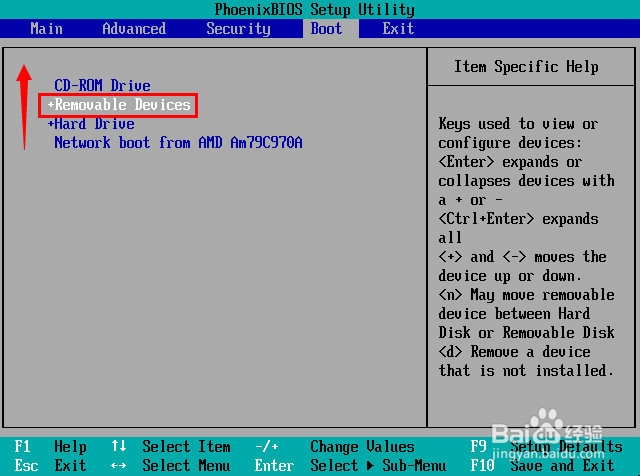
2、选择“Removable Devices”按键盘上小键盘的“+”按键.

3、最后是保存BIOS,有2个方法。
1.按发F10点YES保存BIOS设置。
2.也可以选择“Exit”菜单-"Save Changes and Exit",然后按回车键“enter”
点击yes保存BIOS设置,重启电脑。