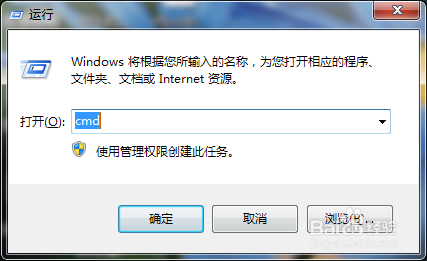
1、按快捷键【win+r】,弹出【运行】窗口,输入【cmd】,按【回车】。如下图所示;
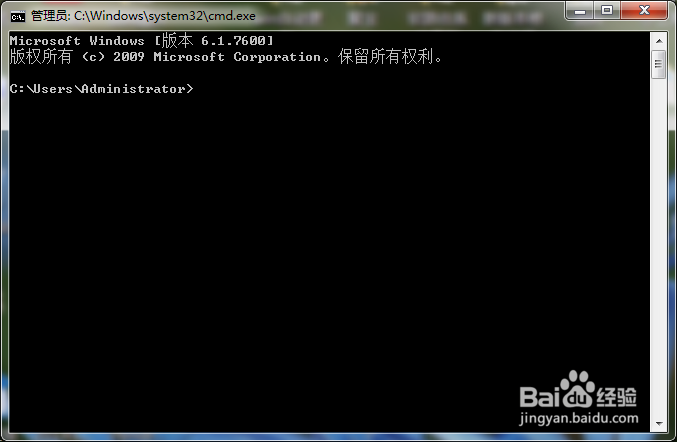
2、弹出黑色的字符操作界面,如下图所示;
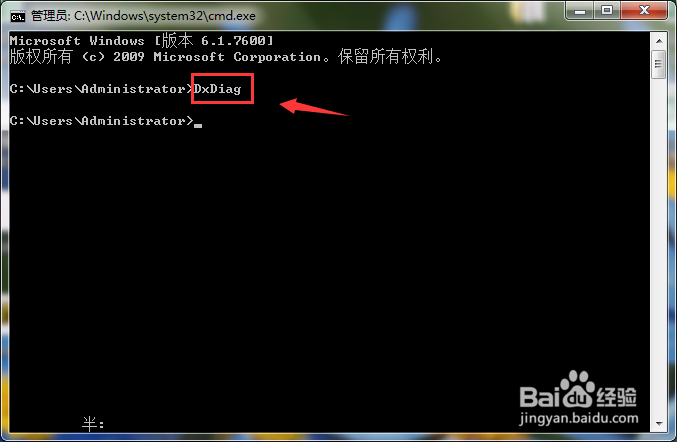
3、然后我们在这个界面上输入命令【DxDiag】,并且按【回车】,如下图所示;
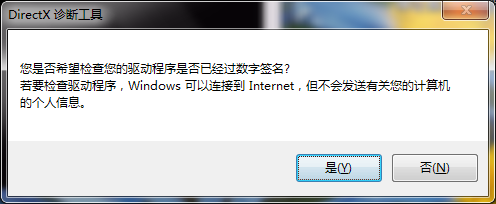
4、就弹出【directx诊断工具】,点击【确定】,如下图所示;
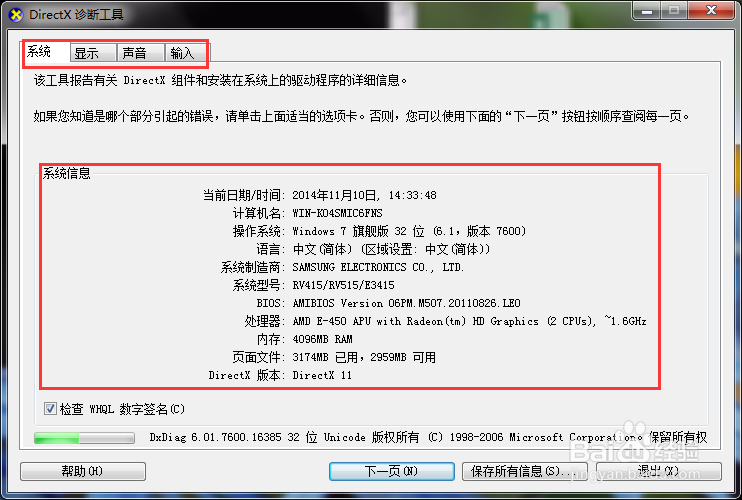
5、在弹出窗口就可以看见电脑的大楷配置信息了,如下图所示;
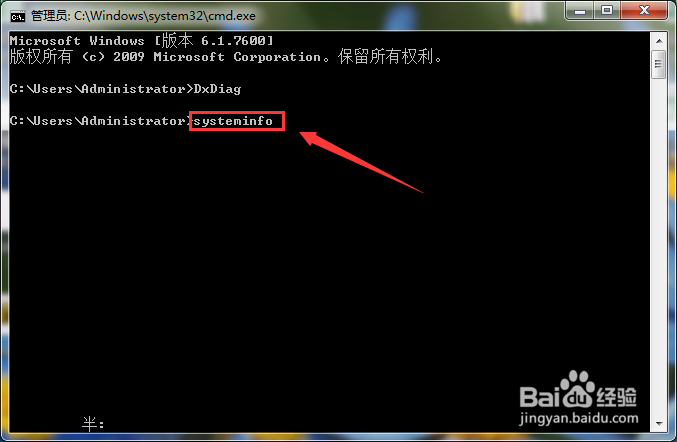
1、我们在返回命令输入界面【黑色的界面】,输入【systeminfo】命令,按【回车】,如下图所示;
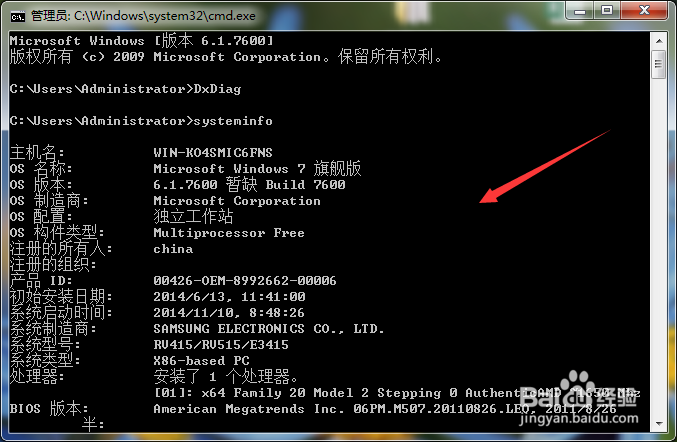
2、显示电脑系统的详细信息,包括更新的补丁程序,如下图所示;
1、通过win7自带的程序查看系统信息,
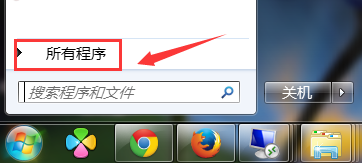
【开始】-【所有程序】,如下图所示;
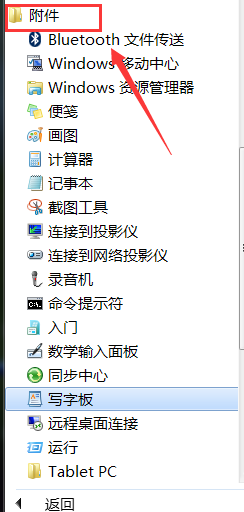
2、点击【附件】,如下图所示;
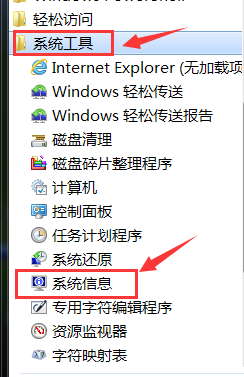
3、点击【系统工具】-【系统信息】,如下图所示;
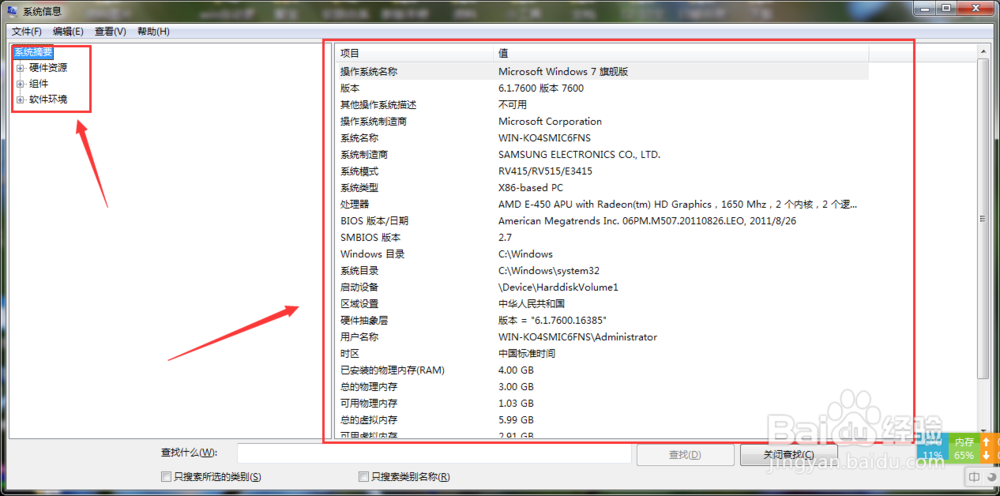
4、在弹出框显示的系统信息很详细了!你需要了解什么就点击,如下图所示;
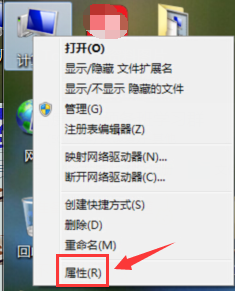
1、选择桌面上的【计算机】,如下图所示;

2、【右键】-【属性】,如下图所示;
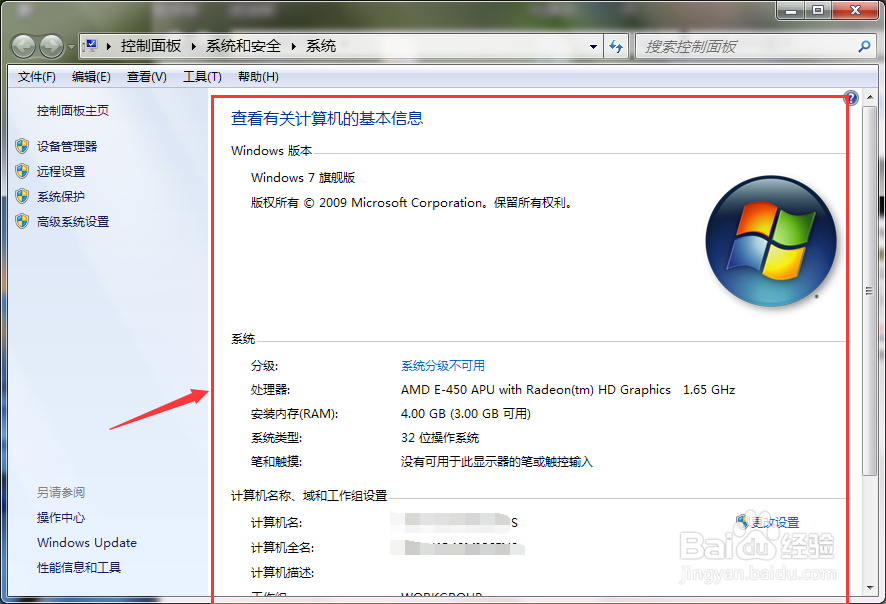
3、在图上红框区域就是系统简要信息展示,如下图所示;