Win10如何修复LSP网络协议 LSP网络错误怎么办

 时间:2026-05-09 11:18:54

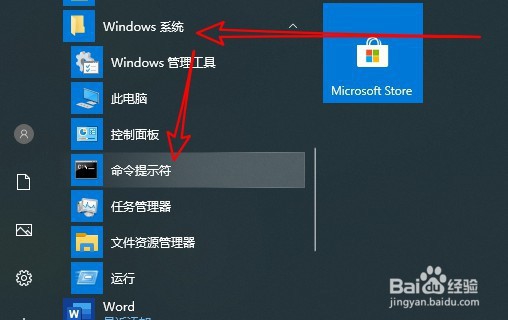
1、在Windows10系统桌面依次点击“开始/ Windows系统”的菜单项
Win10如何修复LSP网络协议 LSP网络错误怎么办

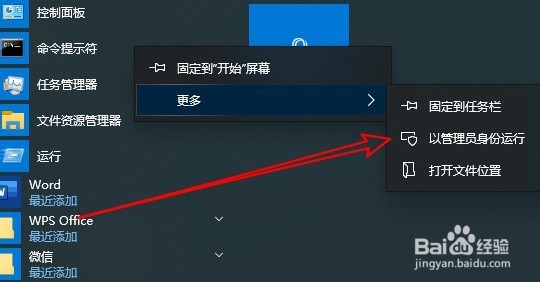
2、右键点击“命令提示符”的菜单项,在弹出菜单选择“更多/以管理员身份运行”的菜单项。
Win10如何修复LSP网络协议 LSP网络错误怎么办

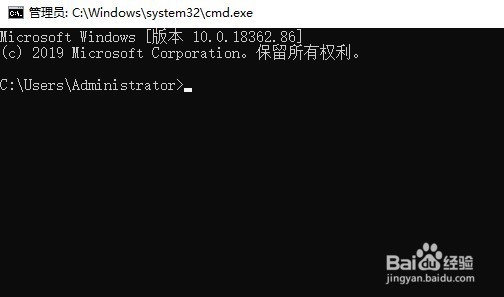
3、这时就打开Windows10的命令提示符窗口

Win10如何修复LSP网络协议 LSP网络错误怎么办

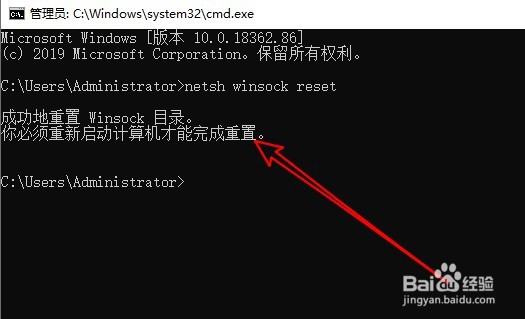
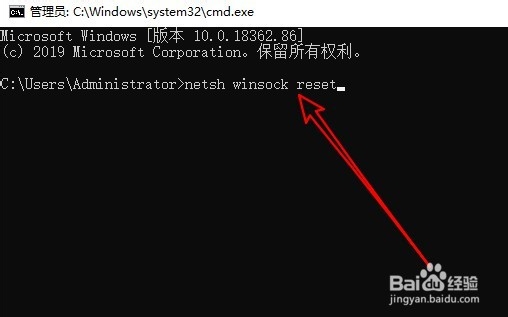
4、接下来在打开的命令提示符窗口中输入 netsh winsock reset后回车
Win10如何修复LSP网络协议 LSP网络错误怎么办

5、一会就会弹出成功地重置winsock目录的提示信息。

Win10如何修复LSP网络协议 LSP网络错误怎么办

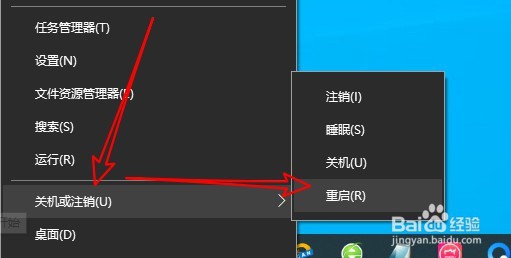
6、最后我们依次点击“关机或注销/重启”的菜单项就可以了。

Win10如何修复LSP网络协议 LSP网络错误怎么办

7、总结:

1、首先打开Windows10的命令提示符窗口。

2、在窗口中输入修复LSP命令后回车运行命令。

3、一会就会弹出成功地重置winsock目录提示。

  • 台式机怎么连接路由器上网
  • 无线网卡怎么办
  • 电脑直接连光猫怎么设置
  • 电脑怎么连接路由器
  • 一条网线怎么连接多台电脑?
  • 热门搜索
    维生素c什么时候吃好 紫菀的功效与作用 山竹的功效与作用 室内适合养什么植物 江西有什么好玩的地方 议论文论证方法及作用 椴树蜂蜜的作用与功效 宝宝腹泻有什么症状 广东有什么好玩的地方 为伊消得人憔悴什么意思