PS如何用快速选择工具抠图

 时间:2026-04-23 14:24:46

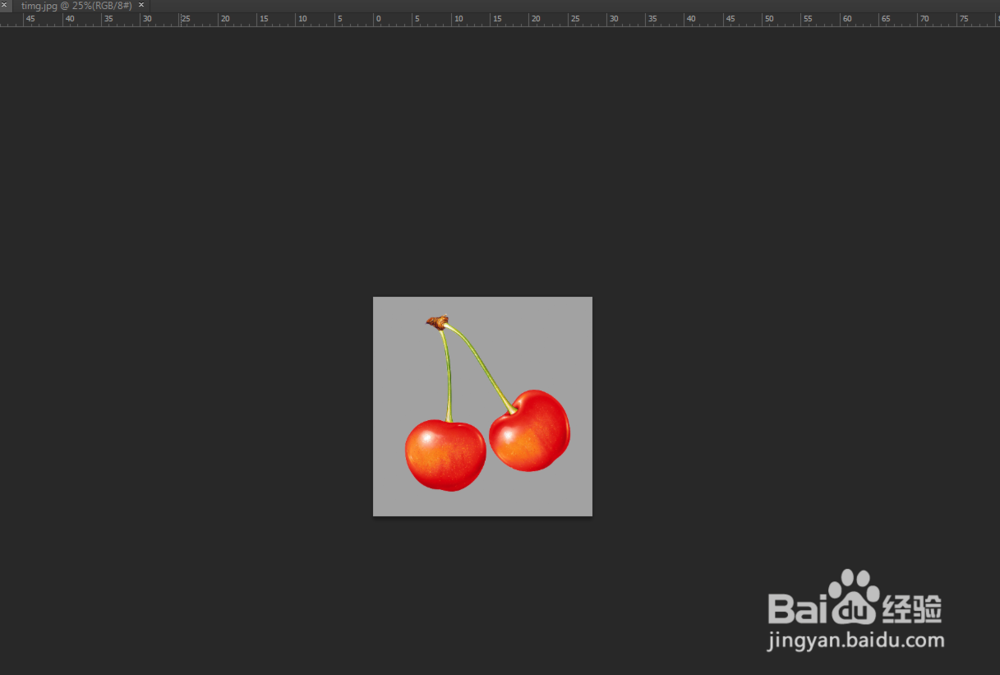
1、打开PS以下面一张图为例。

PS如何用快速选择工具抠图

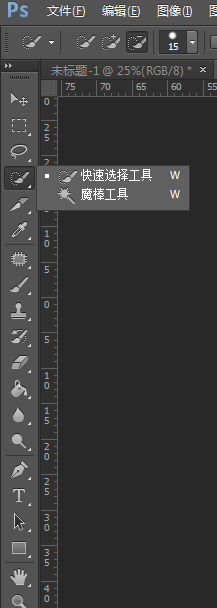
2、选择左边工具栏的快速选择工具。(快捷键W)。

PS如何用快速选择工具抠图

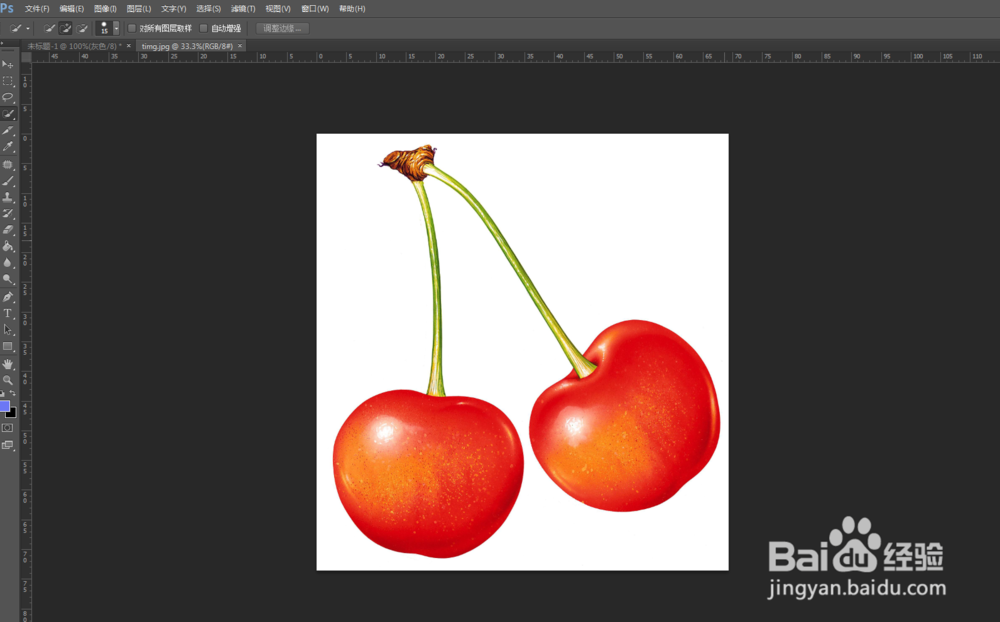
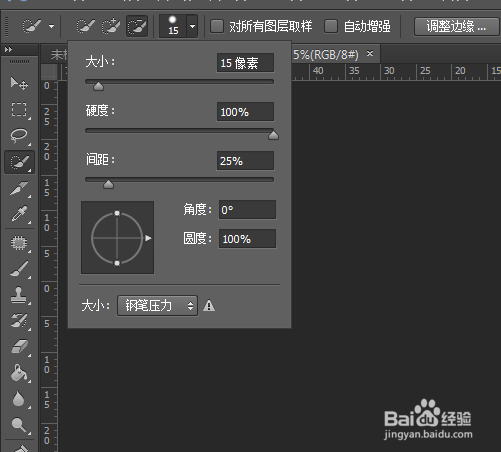
3、接着对所选图片进行描绘,上面选项栏可以调整工具的大小、硬度、间距。针对实际情况选择不同的参数。
PS如何用快速选择工具抠图

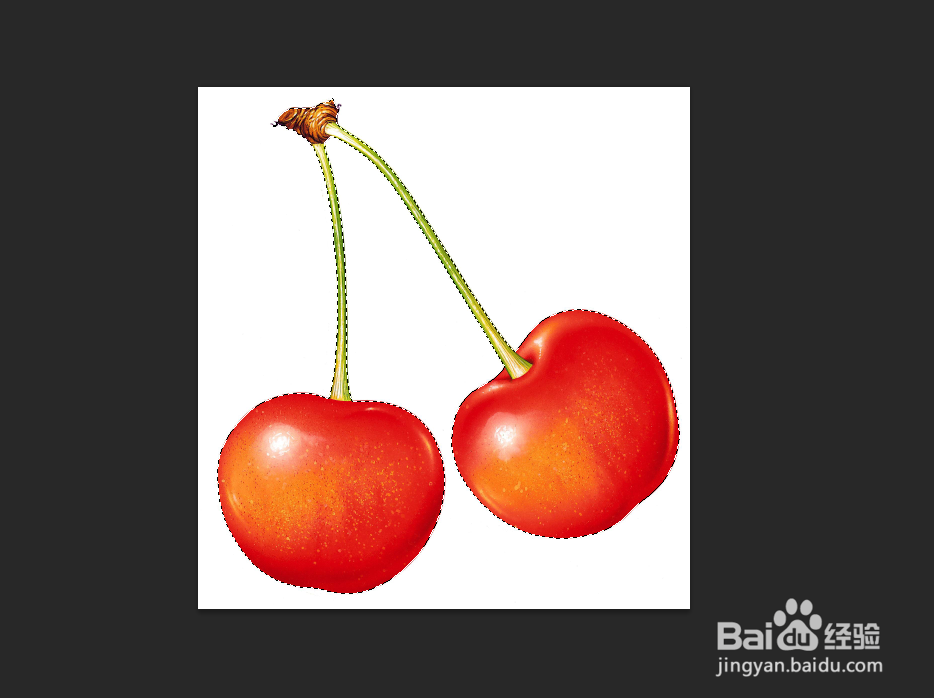
4、这里已经选择了图片,可以看到图片的周围有淡淡的虚线。我们新建一个窗口,把选择的图片移动到新的窗口。
PS如何用快速选择工具抠图

5、选择移动工具(快捷键V),移到新窗口,图片就完成了。

PS如何用快速选择工具抠图

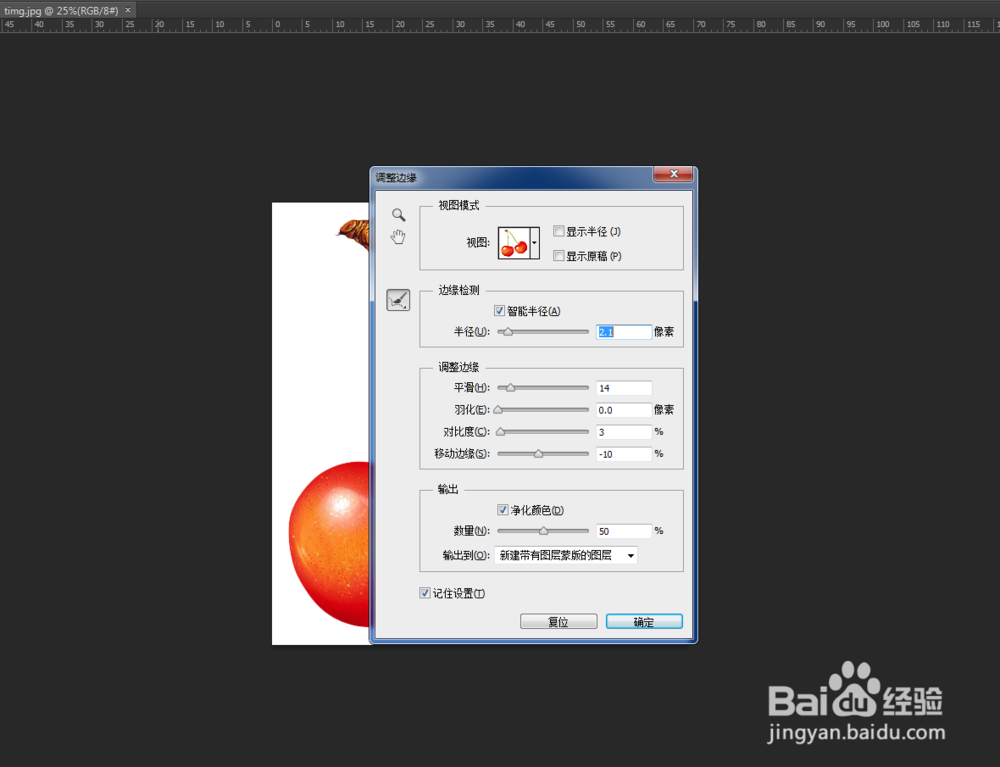
6、在用工具选择完后也可以对图片进行处理。单机右键或选上面的调整边缘。会出现一个窗口。可以调节羽化、半径、平滑等,根据图片的需求相应调整。

注意:快速选择工具适用于两者色差相差较大的。

希望对您有所帮助。
PS如何用快速选择工具抠图

  • PS钢笔工具抠出图之后怎么复制出来?
  • ps建立选区的快捷键是什么
  • 修补工具怎么使用
  • ps套索工具怎么抠图
  • PS怎么调出曲线
  • 热门搜索
    微信怎么推广 脸部减肥 如何减肥最快 最有效的减肥运动 霍达简介 脚注怎么删除 柔肤水怎么用 贡嘎山旅游攻略 阮玲玉简介 四姑娘山旅游攻略