1、用PS打开一张图片,拷贝一个图层。然后,在工具栏中选择套索工具,并且将上方的工具属性设置为合适的参数。

2、使用套索工具,选中想要删除的人物和与之相关的东西。

3、在画布中右键单击,选中列表中的“填充”。然后,在弹出的“填充”小窗口中选择“内容识别”。设置好模式和不透明度后,点击确定。
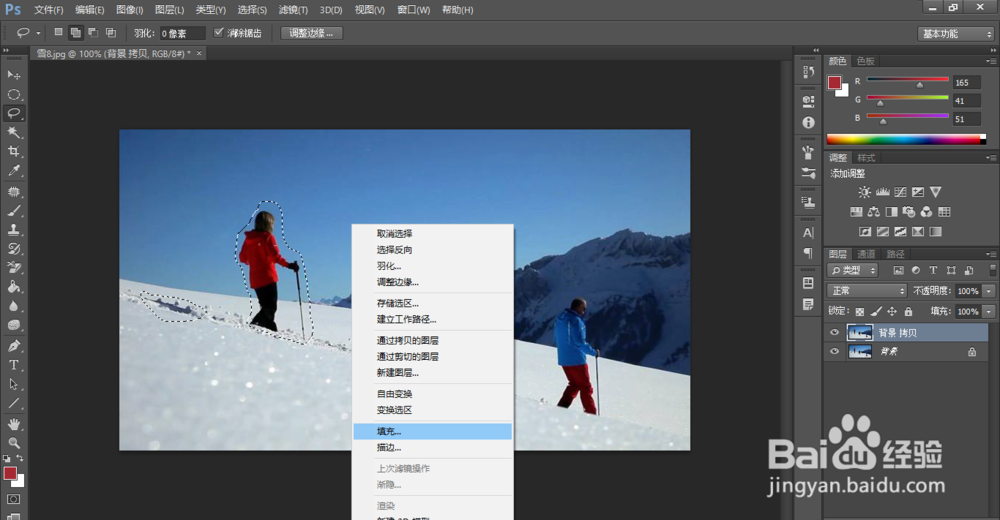

4、回到画布中,发现要删除的人物被成功的删除了。但是,也带来了一些瑕疵。

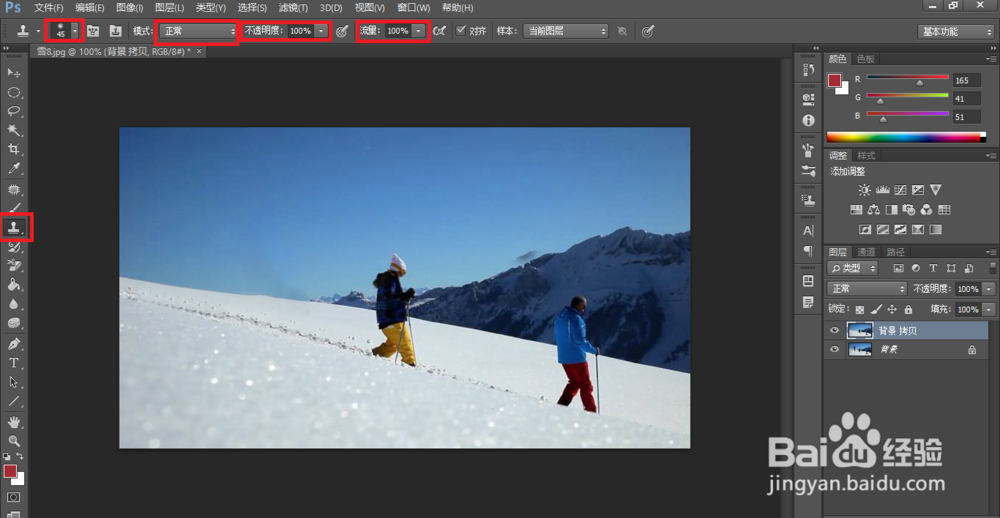
5、选择工具栏中的“仿制图章工具”,并设置好相关属性。按住Alt键选择仿制源,然后,把图中的瑕疵修补掉。
1、用PS打开一张图片,拷贝一个图层。然后,在工具栏中选择套索工具,并且将上方的工具属性设置为合适的参数。
2、使用套索工具,选中想要删除的人物和与之相关的东西。
3、在画布中右键单击,选中列表中的“填充”。然后,在弹出的“填充”小窗口中选择“内容识别”。设置好模式和不透明度后,点击确定。
4、回到画布中,发现要删除的人物被成功的删除了。但是,也带来了一些瑕疵。选择工具栏中的“仿制图章工具”,并设置好相关属性。按住Alt键选择仿制源,然后,把图中的瑕疵修补掉。
