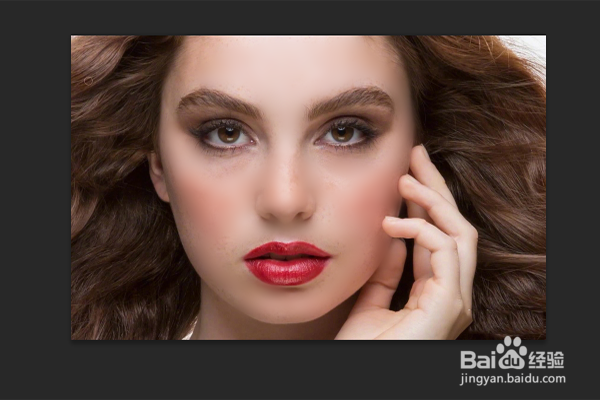
1、加载一张人物图片。
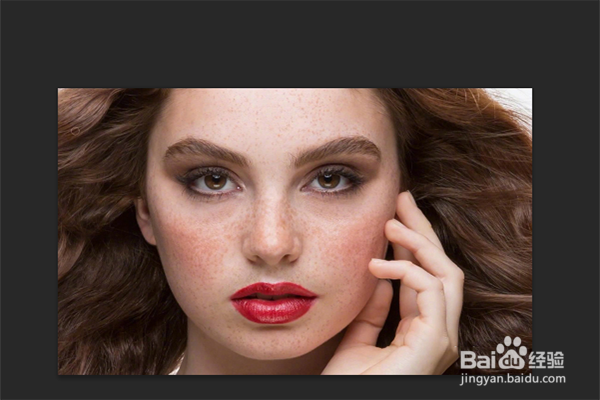
打开ps,加载一张人物图片进来,这张人物图片的脸部是有雀斑的,等一下我们要将这个人物的雀斑去掉。
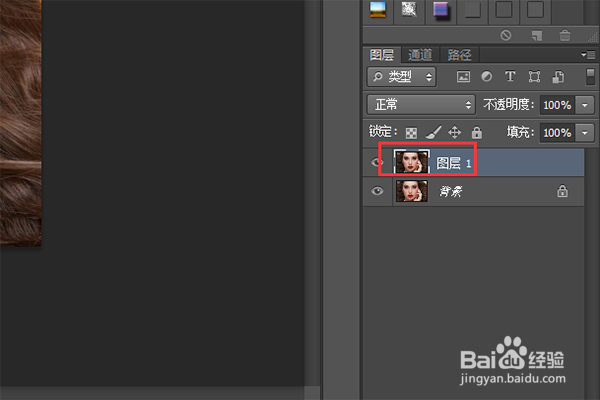
2、复制背景层。
按住ctrl+j复制一份背景层出来,默认的命名是“图层1”。
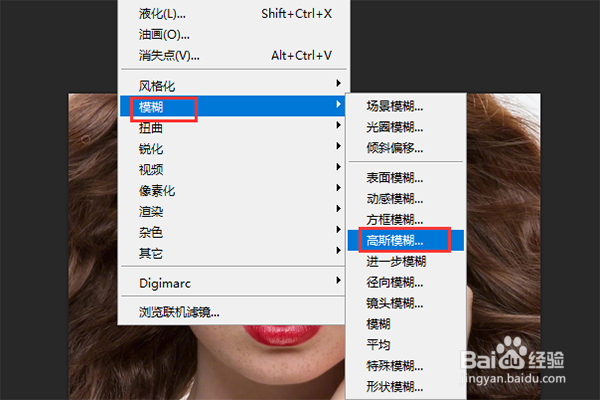
3、高斯模糊。
在ps的顶部菜单栏中依次展开“滤镜”-》“模糊”-》“高斯模糊”。
4、设置半径。
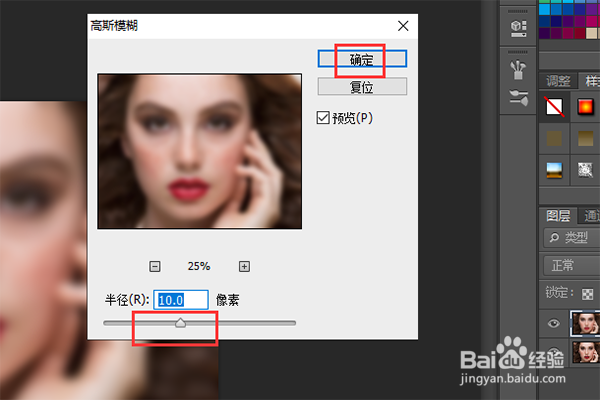
在高斯模糊的设置界面里,我们通过该表半径的大小来设置模糊的程度,根据图片的质量来定半径的大小。
5、添加图层蒙版。
为副本添加一个图层蒙版,并且将图层蒙版设为黑色,可以通过油漆桶填充的方式,将图层蒙版设为黑色。

6、选择画笔工具。
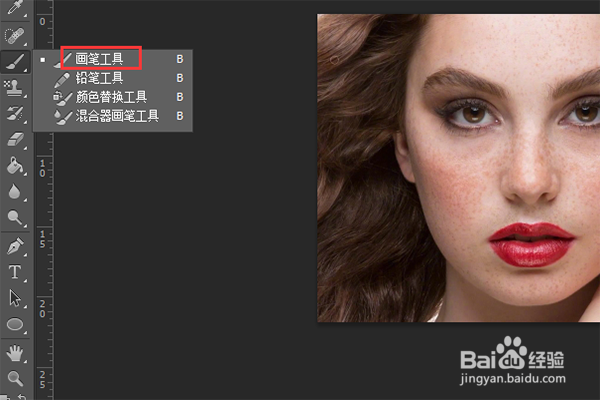
在工具栏中点击“画笔工具”,并且调整画笔工具的大小,尽量调小一点。
7、前景色设为白色。
将前景色设为白色,因为图层蒙版中,白色是显示的,所以我们将前景色设为白色。

8、涂抹。
然后用画笔工具对人物的脸部进行涂抹,我们发现脸部的雀斑等就消失了,这就是磨皮的效果。