Win10电脑文件夹设置密码

 时间:2026-02-15 18:15:57

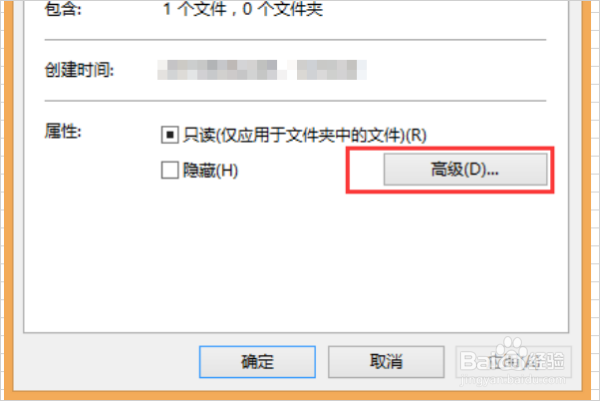
1、在需要加密的文件或文件夹上点击鼠标右键,选择“属性”,在属性窗口中点击“高级”;
Win10电脑文件夹设置密码

2、在高级属性窗口中,勾选“加密内容以保证安全”选项, 点击确定按钮之后再点击“确定”;

Win10电脑文件夹设置密码

3、弹出确认属性更改页面,选择将更改应用于此文件夹、子文件夹和文件,然后点击确定;

Win10电脑文件夹设置密码

4、这时点击桌面右下角弹出的备份提示(或者在重启电脑后出现提示);

Win10电脑文件夹设置密码

5、在弹出的备份文件加密证书窗口,点击“现在备份”按钮;

Win10电脑文件夹设置密码

6、根据证书导出向导设置密码然后点击“下一步”;

Win10电脑文件夹设置密码

7、根据证书存放位置点击下一步;

Win10电脑文件夹设置密码

8、最后将导出一个证书文件,这个文件要保存好,如下图所示:

Win10电脑文件夹设置密码

  • win10系统文件夹怎么加密
  • win10系统电脑怎么给文件夹设置密码
  • win10怎么给文件夹设置密码
  • win10文件夹加密
  • win10如何给文件夹设置密码
  • 热门搜索
    劳务费怎么做账 晚上不吃饭减肥 郑州科技学院怎么样 女神异闻录5攻略 使命召唤7攻略 115网盘怎么下载 流星蝴蝶剑怎么放大招 红烧茄子 奔腾b70口碑怎么样 孩子脸上有白块是怎么回事