word表格中三线表头输入文字的具体操作方法如下,
1、打开电脑中需要输入文字的WORD文档。
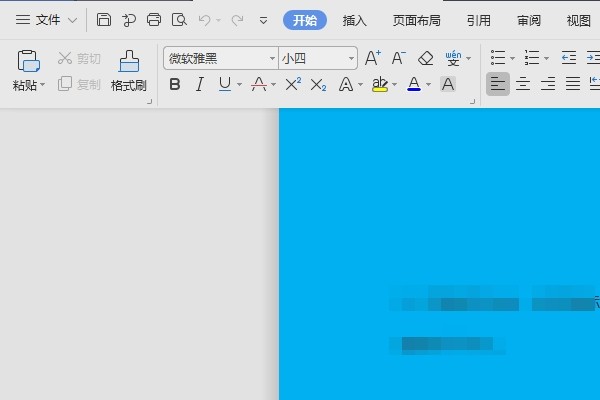
2、将鼠标放在需要插入表格的位置,选择插入表格。

3、插入好表格后,在上方工具栏中找到表格样式,点击进入下一页面。

4、进入到表格样式的设置页面,点击”绘制斜线表头“进入表头设置页面。

5、斜线表头绘制完成后,就可以直接输入文字了,如图。

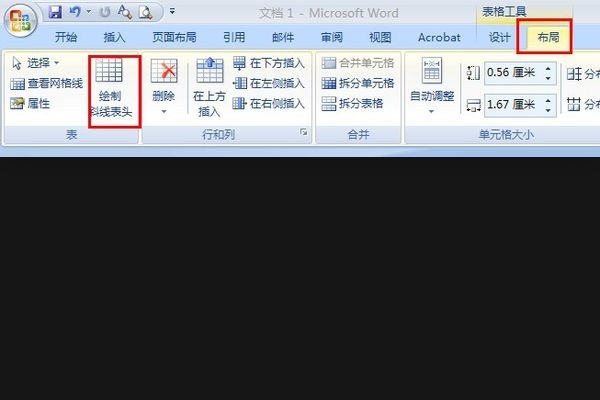
6、如新版本,不可以直接输入在上方工具栏中会有“布局”选项,点击布局栏下的”绘制斜线表头“。
7、在弹出的对话框中可以选择表头的样式需要输入的文字,如下图。

时间:2026-04-30 14:22:29
word表格中三线表头输入文字的具体操作方法如下,
1、打开电脑中需要输入文字的WORD文档。
2、将鼠标放在需要插入表格的位置,选择插入表格。
3、插入好表格后,在上方工具栏中找到表格样式,点击进入下一页面。
4、进入到表格样式的设置页面,点击”绘制斜线表头“进入表头设置页面。
5、斜线表头绘制完成后,就可以直接输入文字了,如图。
6、如新版本,不可以直接输入在上方工具栏中会有“布局”选项,点击布局栏下的”绘制斜线表头“。
7、在弹出的对话框中可以选择表头的样式需要输入的文字,如下图。
