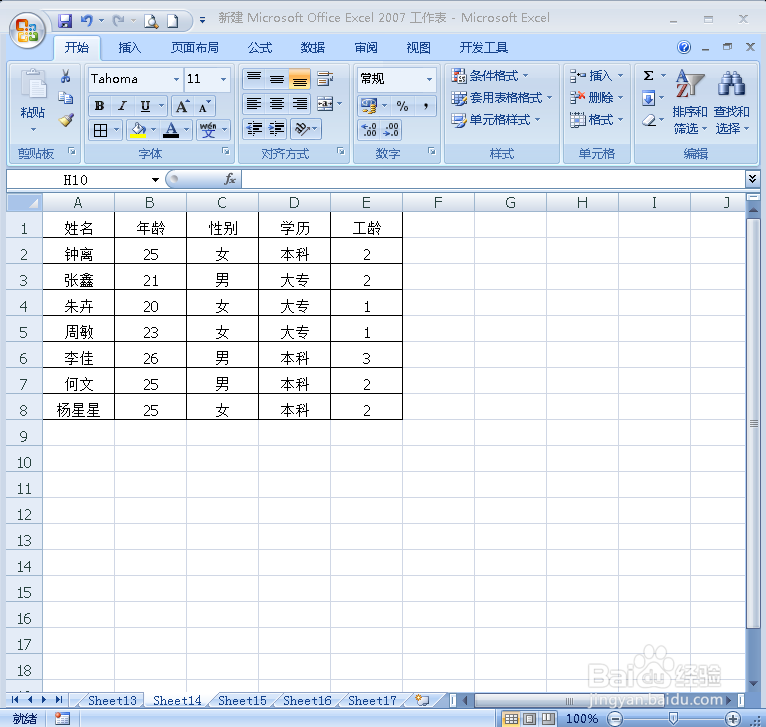
1、下面是示例数据,表中姓名要根据笔画排序(如图);
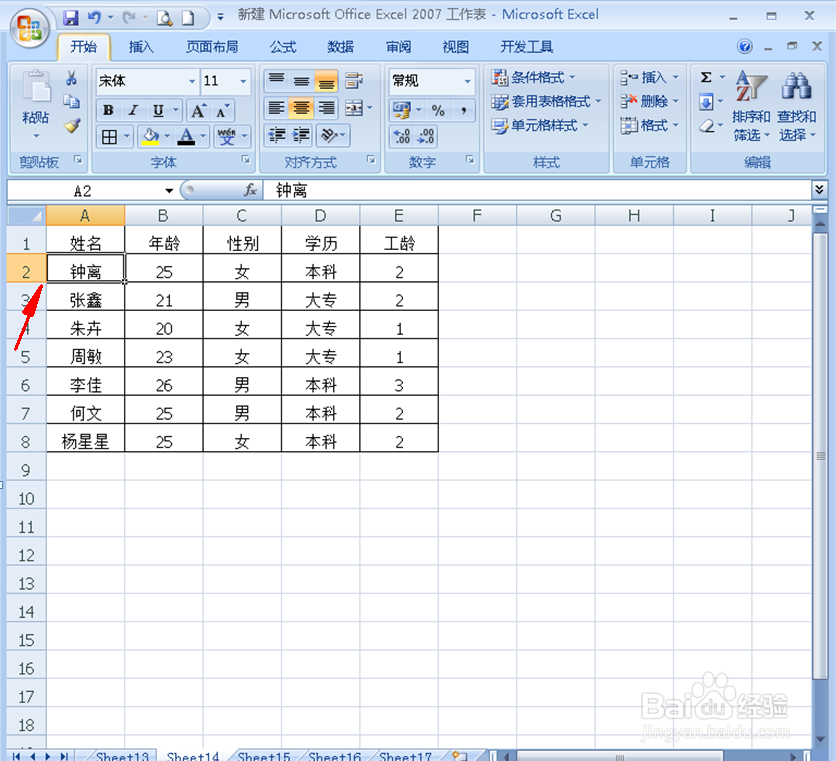
2、选中姓名列中的一个姓名(如图);
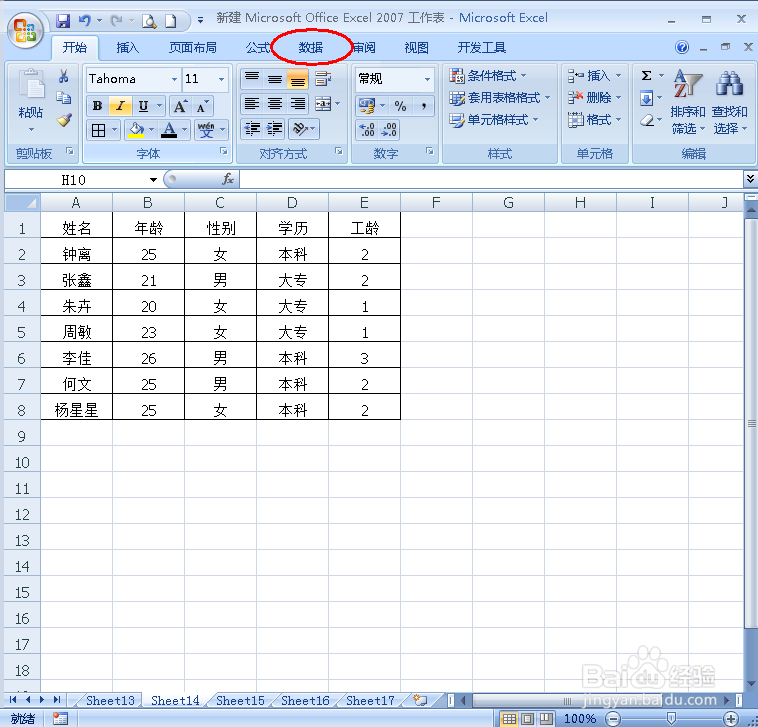
3、点击菜单栏中的“数据”(如图);
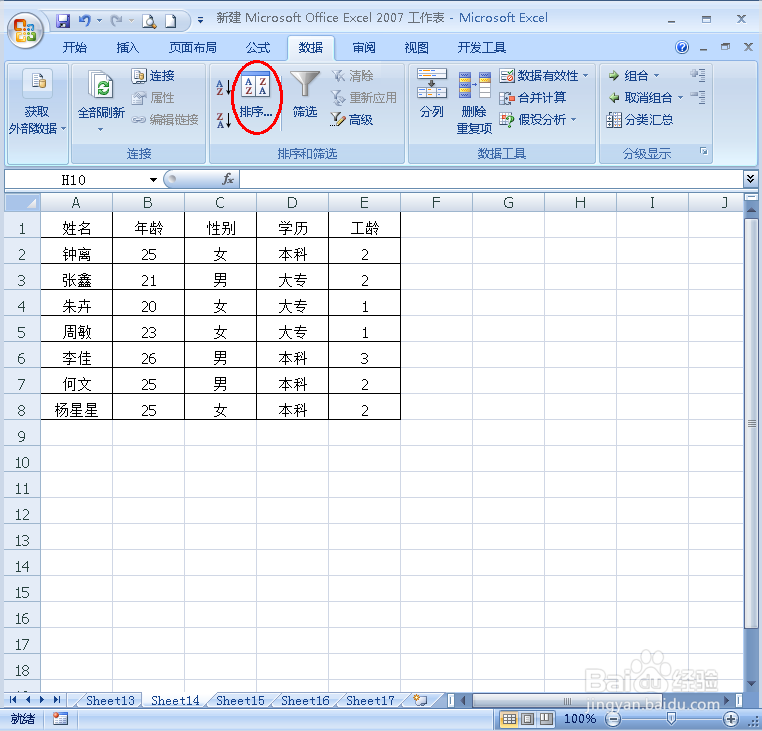
4、然后点击数据菜单栏下的“排序”(如图);
5、接下会弹出一个排序设置对话框(如图);
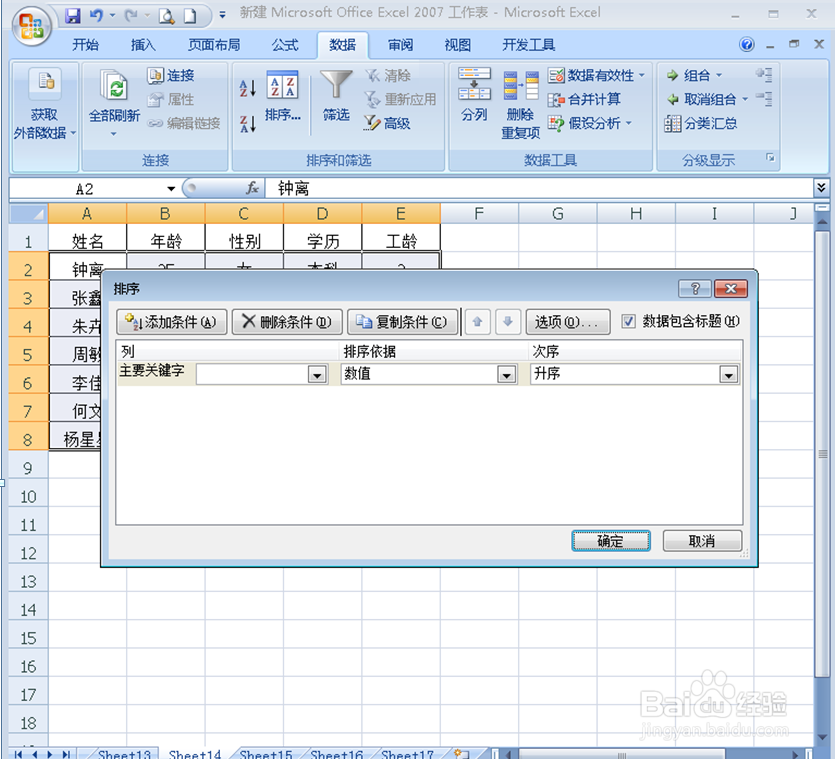
6、主要关键字选择姓名,然后点击“选项”,会弹出排序选项对话框(如图);
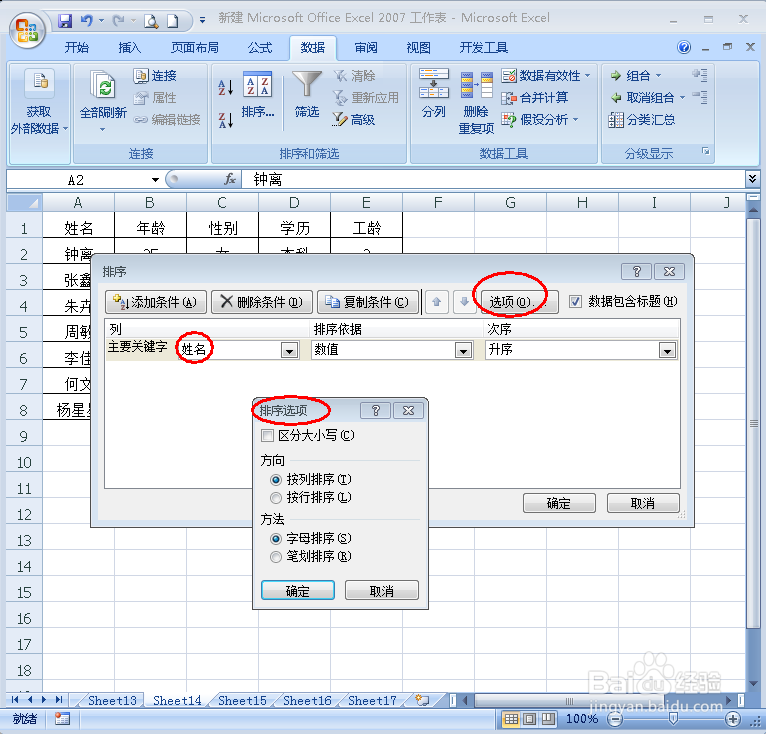
7、选择笔画排序(如图);
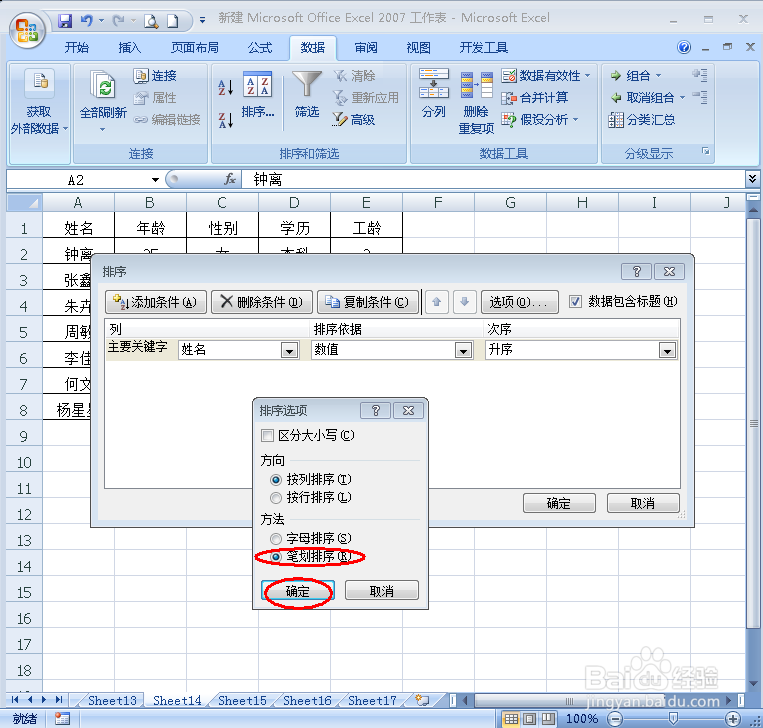
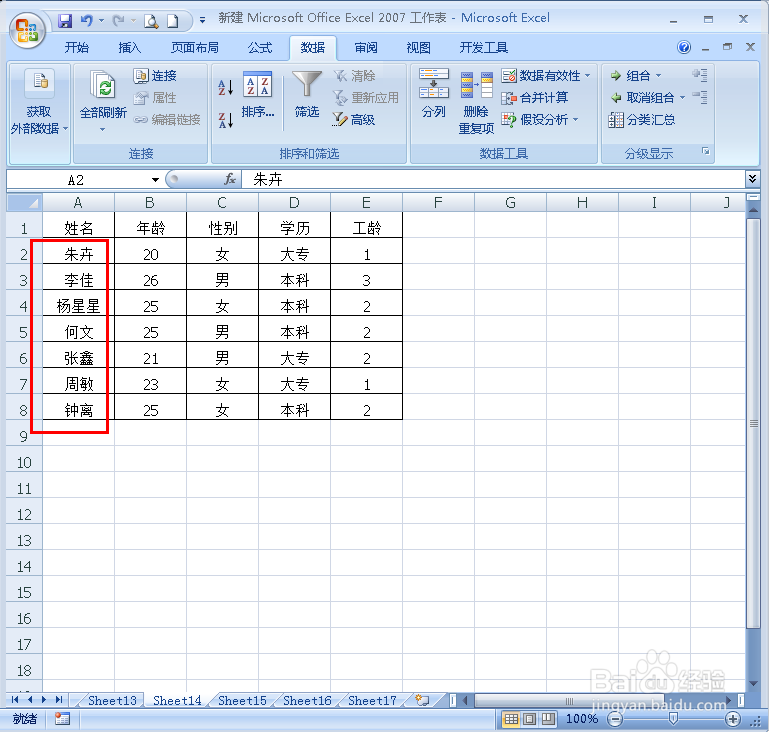
8、点击确定后姓名列就会自动按笔画排序了(如图)。
时间:2026-05-20 18:58:36
1、下面是示例数据,表中姓名要根据笔画排序(如图);
2、选中姓名列中的一个姓名(如图);
3、点击菜单栏中的“数据”(如图);
4、然后点击数据菜单栏下的“排序”(如图);
5、接下会弹出一个排序设置对话框(如图);
6、主要关键字选择姓名,然后点击“选项”,会弹出排序选项对话框(如图);
7、选择笔画排序(如图);
8、点击确定后姓名列就会自动按笔画排序了(如图)。
