1、首先,我们点击电脑左下角的微软按钮,弹出的界面,我们点击设置;
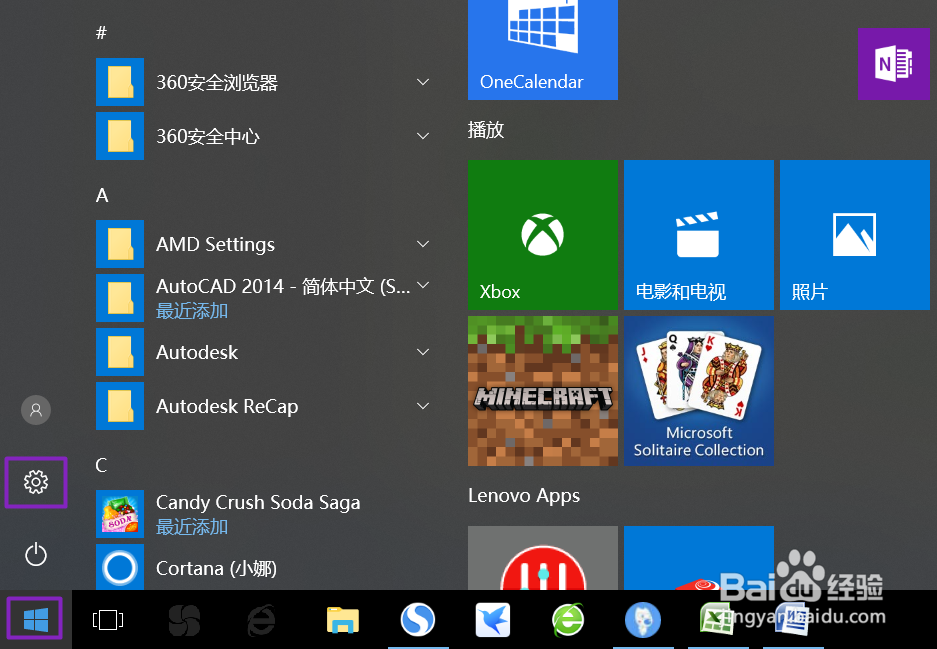
2、弹出的界面,我们点击设备;

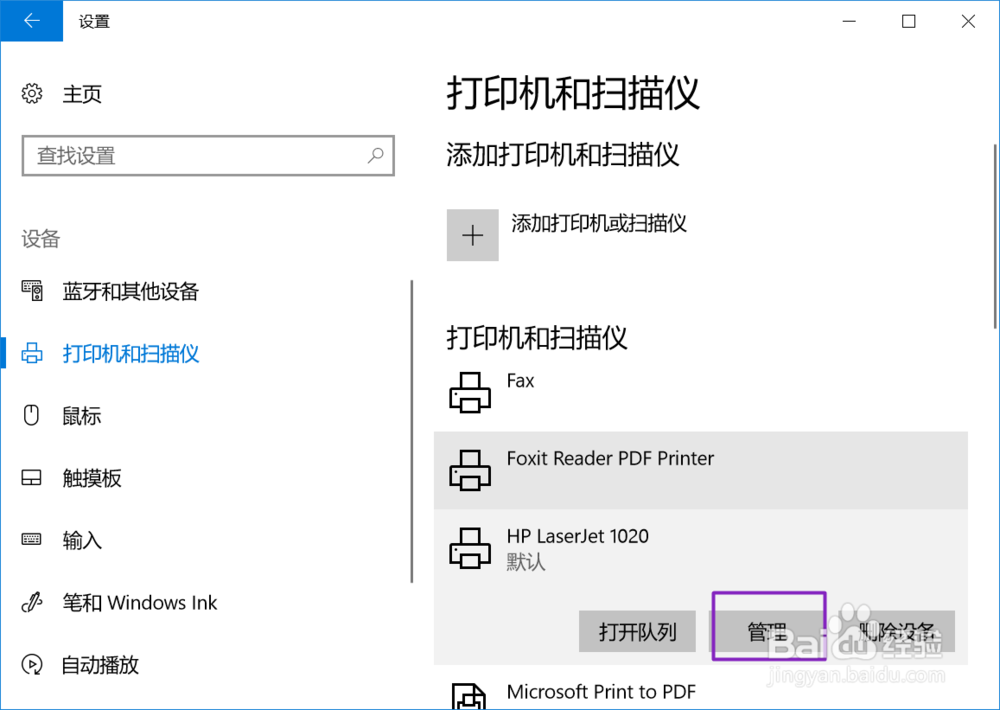
3、弹出的界面,我们点击打印机和扫描仪;

4、然后我们点击我们连接的打印机;

5、然后我们点击管理;
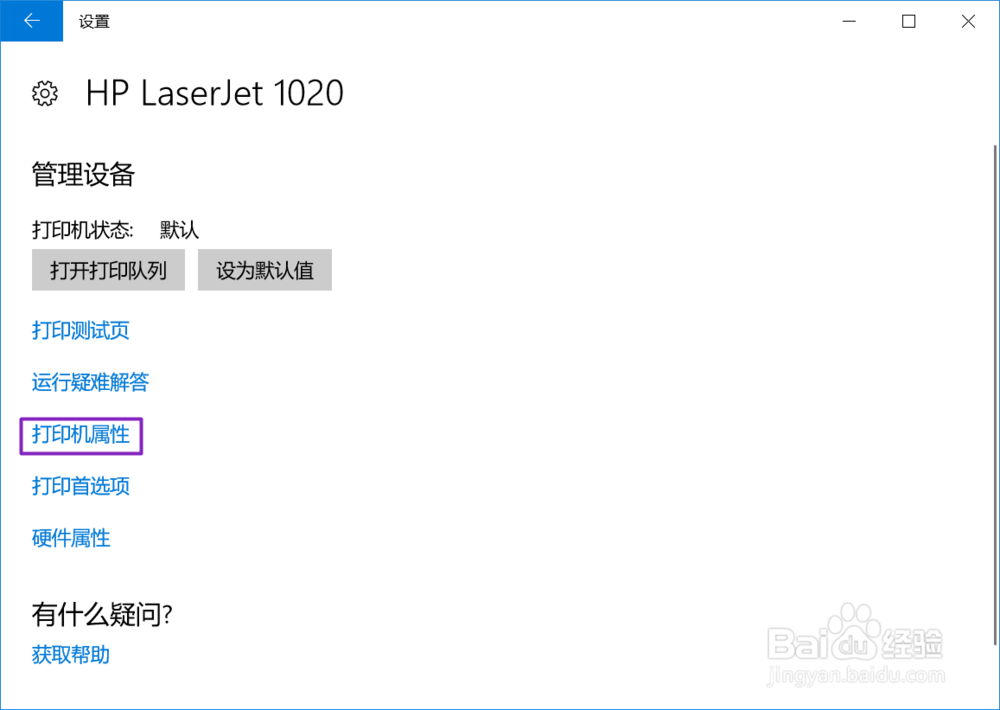
6、弹出的界面,我们点击打印机属性;
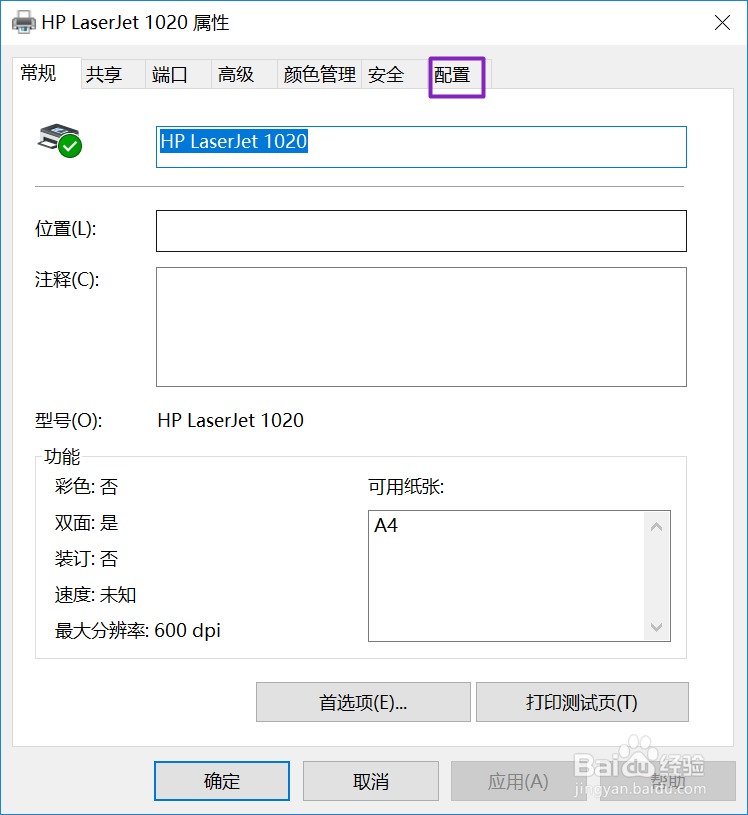
7、弹出的界面,我们点击配置;
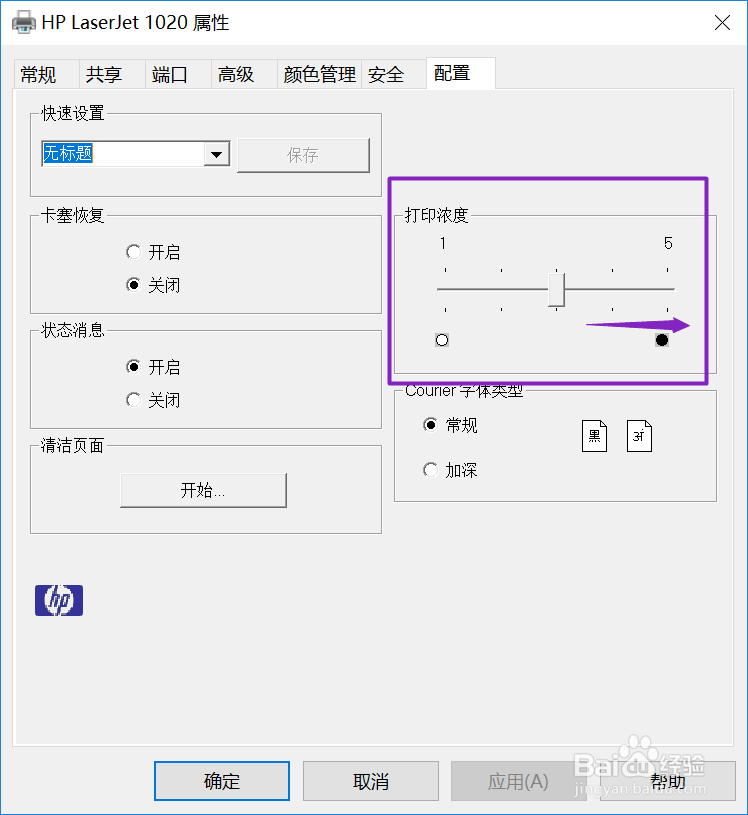
8、弹出的界面,我们将打印浓度的按钮向右滑动;
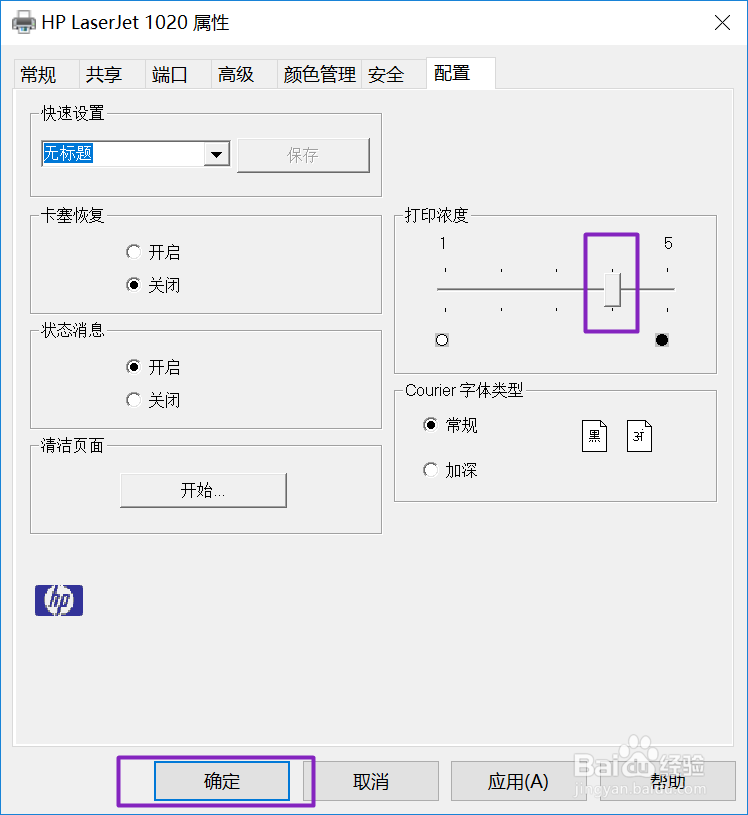
9、滑动完成后,我们点击确定就可以了,之后我们打印的资料就会特别的清晰了。
时间:2026-04-22 05:35:18
1、首先,我们点击电脑左下角的微软按钮,弹出的界面,我们点击设置;
2、弹出的界面,我们点击设备;
3、弹出的界面,我们点击打印机和扫描仪;
4、然后我们点击我们连接的打印机;
5、然后我们点击管理;
6、弹出的界面,我们点击打印机属性;
7、弹出的界面,我们点击配置;
8、弹出的界面,我们将打印浓度的按钮向右滑动;
9、滑动完成后,我们点击确定就可以了,之后我们打印的资料就会特别的清晰了。
