word文档如何保存成PNG格式图片

 时间:2024-10-14 05:43:20

1、我们先来看看要保存成png图片的word文档—百度经验。如下图所示。

word文档如何保存成PNG格式图片

2、关闭百度经验文档,同时新建一个空白文档—保存PNG图片。

word文档如何保存成PNG格式图片

3、打开空白文档—保存PNG图片,然后将百度经验文档托拉到空白文档中。

word文档如何保存成PNG格式图片word文档如何保存成PNG格式图片

4、点击拖拉进来的内容,我们发现已经是以一张图片的形式存在了。

word文档如何保存成PNG格式图片

5、此时将刚才拖拉进来形成图片的内容,鼠标右键选复制或者快捷键Ctrl + C。

word文档如何保存成PNG格式图片

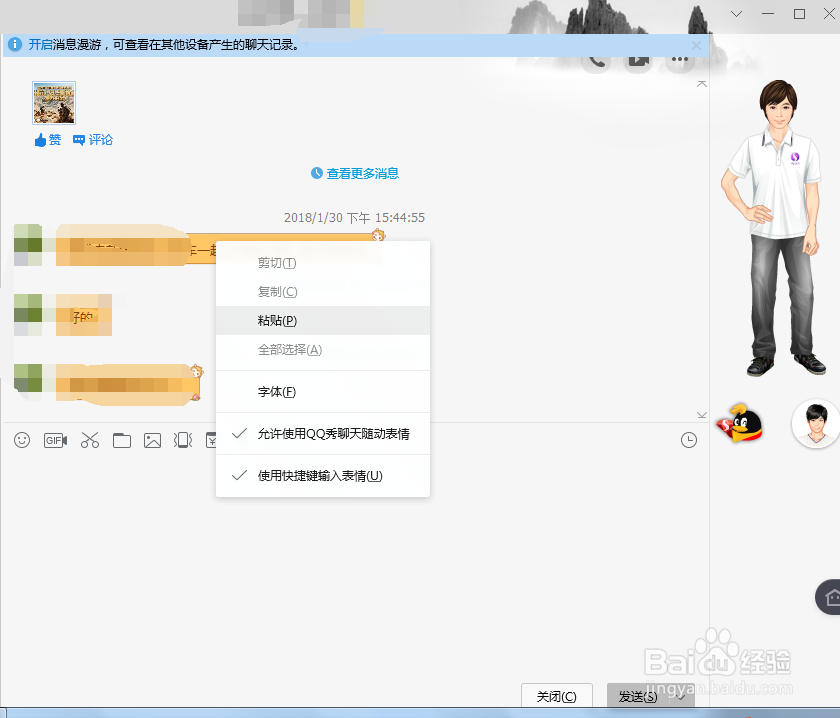
6、打开任一QQ好友对话窗口,鼠标右键选粘贴或者快捷键Ctrl + V。

word文档如何保存成PNG格式图片word文档如何保存成PNG格式图片

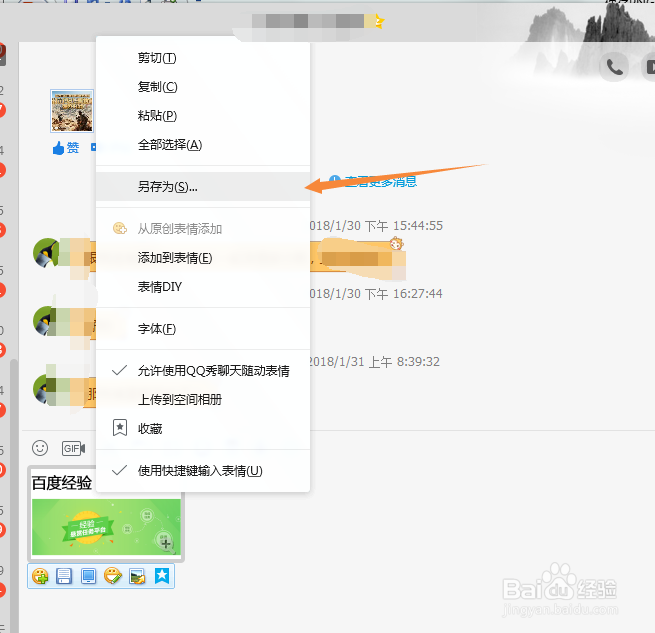
7、然后点击图片,鼠标右键选择另存为,接着按提示将图片以PNG格式保存好,即可。至踊辽嚏囱此我们已成功将word文档保存成PNG格式图片。

word文档如何保存成PNG格式图片word文档如何保存成PNG格式图片

8、最后我们来一起看看图片的效果。还是不错的。

word文档如何保存成PNG格式图片
  • word如何将艺术字转换为PNG 格式图片
  • Word中的图片怎么设置上移一层
  • word中如何插入签名照片
  • Word用图片覆盖文字
  • Word如何转换成png
  • 热门搜索
    减肥食谱方法 怎么样做ppt 灰色大衣搭配 孤岛危机攻略 岳飞传攻略 减肥餐谱 苹果4怎么升级系统 晚上睡不着该怎么办 孔子生平简介 泡发好的海参怎么吃